

Jak włączyć tryb zasłony Chrome Remote Desktop [Windows/Mac]
Ten post przedstawia, jak włączyć tryb zasłony Chrome Remote Desktop na systemach Windows i Mac, aby chronić swoją prywatność podczas zdalnego sterowania innym komputerem za pomocą Chrome Remote Desktop.

By Tyler / Updated on January 13, 2025


Jak włączyć tryb Zasłony w Chrome Remote Desktop?
"Podczas zdalnego połączenia z moim komputerem w pracy za pomocą Chrome Remote Desktop mam uczucie, że ktoś zagląda mi przez ramię z drugiej strony. Słyszałem, że tryb Zasłony pomaga skutecznie zakryć monitor po drugiej stronie. Czy jest on aktywowany automatycznie po zalogowaniu? Jeśli nie, jak włączyć tryb Zasłony na moim komputerze w pracy?"
- Pytanie z Reddit"

Czym jest tryb Zasłony w Chrome Remote Desktop?
Tryb Zasłony jest jedną z najbardziej przydatnych funkcji Chrome Remote Desktop. Po włączeniu tego trybu na komputerze docelowym, gdy zdalnie się na niego logujesz, automatycznie pokazuje ekran blokady, uniemożliwiając innej osobie fizycznie obecnej przy komputerze zobaczenie tego, co robisz zdalnie połączony. Pomaga to chronić prywatność użytkowników podczas korzystania z zdalnego sterowania komputerem za pomocą Chrome Remote Desktop.
Jak włączyć tryb Zasłony w Chrome Remote Desktop na Windowsie
Poniżej przedstawiamy dwie metody włączania trybu Zasłony w Chrome Remote Desktop na systemie Windows. Należy jednak zauważyć, że ta funkcja działa tylko na urządzeniach z systemem Windows Professional, Ultimate, Enterprise lub Server, na przykład tryb Zasłony Chrome Remote Desktop nie jest obsługiwany w systemie Windows 10 Home.
Metoda 1. Włączanie trybu Zasłony za pomocą Rejestru
Na komputerze docelowym możesz ustawić cztery klucze w Rejestrze za pomocą aplikacji Regedit, aby włączyć tryb Zasłony:
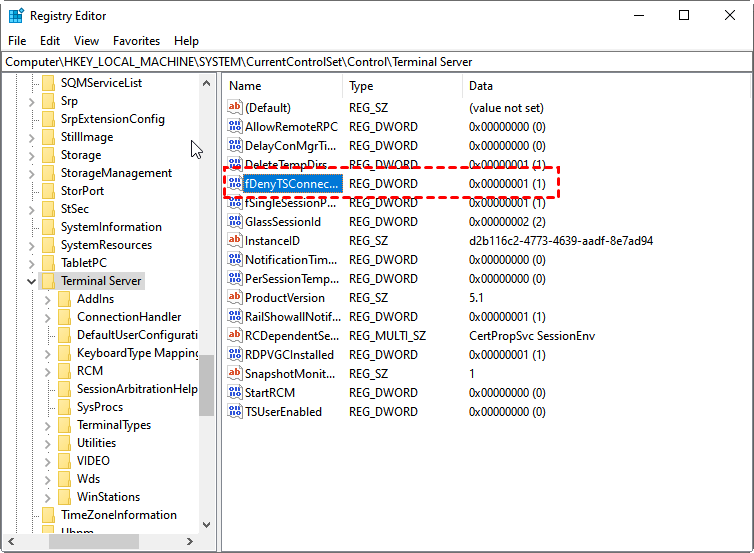
- HKEY_LOCAL_MACHINE\SYSTEM\CurrentControlSet\Control\Terminal Server\fDenyTSConnections na 0.
- HKEY_LOCAL_MACHINE\SYSTEM\CurrentControlSet\Control\Terminal Server\WinStations\RDP-Tcp\UserAuthentication na 0.
- HKEY_LOCAL_MACHINE\Software\Policies\Google\Chrome\RemoteAccessHostRequireCurtain na 1.
Dla komputera z systemem Windows 10 musisz dodać jeszcze jeden klucz w Rejestrze:
- HKEY_LOCAL_MACHINE\SYSTEM\CurrentControlSet\Control\Terminal Server\WinStations\RDP-Tcp\SecurityLayer na 1.
Jeśli nie wiesz, jak to zrobić, weźmy pierwszy klucz jako przykład, nauczysz się, jak go ustawić. Dla trzech kolejnych kluczy po prostu powtórz poprzednie kroki.
Krok 1. Naciśnij klawisze Win R, a następnie wpisz „regedit”, aby otworzyć Edytor Rejestru.

Krok 2. Przejdź tutaj: HKEY_LOCAL_MACHINE > SYSTEM > CurrentControlSet > Control > Terminal Server. Na prawej stronie znajdź i kliknij dwukrotnie fDenyTSConnections.
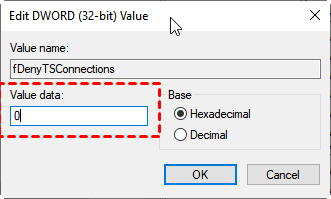
Krok 3. Ustaw jego wartość na 0.
Metoda 2. Włączenie trybu "Curtain" za pomocą wiersza poleceń
Drugą metodą włączenia trybu stealth Chrome Remote Desktop na komputerze gospodarza jest użycie wiersza poleceń, aby uruchomić podniesione polecenie, które ustawia wymagane wartości kluczy rejestru i wymusza ich wprowadzenie.
Krok 1. Naciśnij klawisze Win R, a następnie wpisz „cmd”, aby otworzyć Wiersz poleceń.

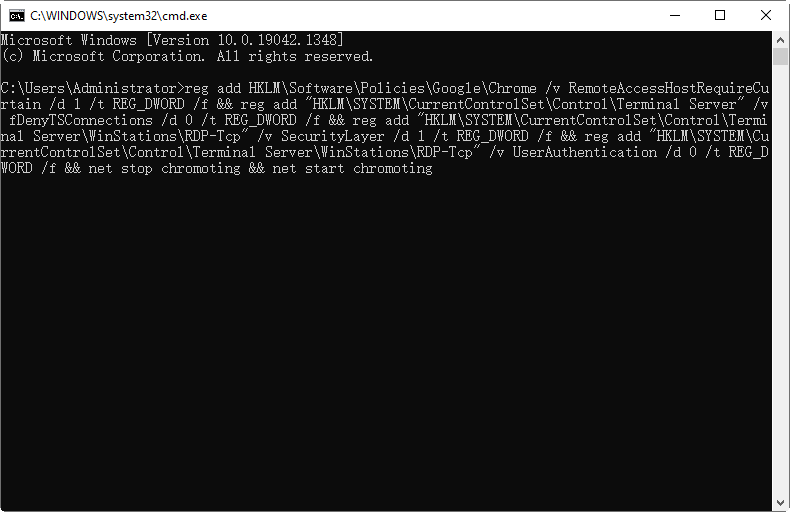
Krok 2. Skopiuj i wklej następujące polecenie do Wiersza poleceń, a następnie naciśnij Enter:
reg add HKLM\Software\Policies\Google\Chrome /v RemoteAccessHostRequireCurtain /d 1 /t REG_DWORD /f && reg add “HKLM\SYSTEM\CurrentControlSet\Control\Terminal Server” /v fDenyTSConnections /d 0 /t REG_DWORD /f && reg add “HKLM\SYSTEM\CurrentControlSet\Control\Terminal Server\WinStations\RDP-Tcp” /v SecurityLayer /d 1 /t REG_DWORD /f && reg add “HKLM\SYSTEM\CurrentControlSet\Control\Terminal Server\WinStations\RDP-Tcp” /v UserAuthentication /d 0 /t REG_DWORD /f && net stop chromoting && net start chromoting
Uwaga: Możesz wyłączyć tryb stealth Chrome Remote Desktop przywracając wartości kluczy rejestru do ich pierwotnych ustawień.
Jak włączyć tryb zasłony Chrome Remote Desktop na Macu
W tej części przedstawimy, jak włączyć tryb zasłony Chrome Remote Desktop na Macu. Należy jednak zauważyć, że ta funkcja nie jest już obsługiwana na urządzeniach Mac z systemem macOS Big Sur lub nowszym.
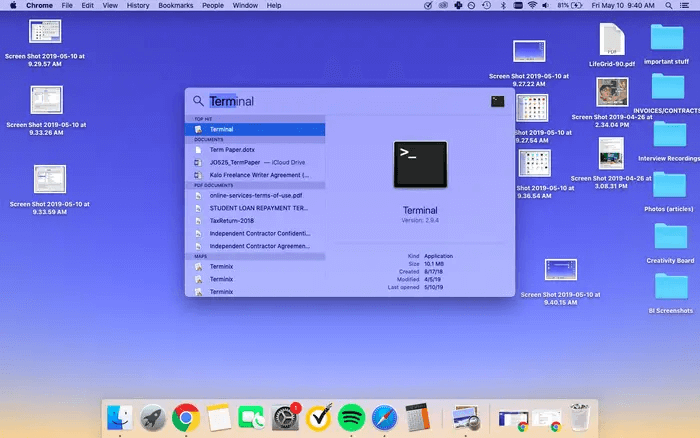
Krok 1. Naciśnij jednocześnie przycisk Command i spację, wpisz Terminal w polu wyszukiwania, a następnie kliknij Terminal, aby otworzyć okno terminala.
Krok 2. Użyj polecenia defaults, aby ustawić domyślną wartość dla RemoteAccessHostRequireCurtain na true zarówno dla bieżącego użytkownika, jak i roota:
defaults write com.google.Chrome RemoteAccessHostRequireCurtain -boolean true
sudo defaults write com.google.Chrome RemoteAccessHostRequireCurtain -boolean true
✍Porada bonusowa: Jak wyłączyć tryb zasłony Chrome Remote Desktop na Macu
Możesz wyłączyć tryb zasłony Chrome Remote Desktop na Macu przywracając RemoteAccessHostRequireCurtain i usuwając klucz z domyślnych ustawień dla bieżącego użytkownika i roota:
defaults delete com.google.Chrome RemoteAccessHostRequireCurtain
sudo defaults delete com.google.Chrome RemoteAccessHostRequireCurtain
Alternatywa dla Chrome Remote Desktop: Ochrona prywatności za pomocą AnyViewer
Tryb zasłony Chrome Remote Desktop jest niewątpliwie świetną funkcją do ochrony prywatności podczas sesji zdalnych. Ale ma kilka nieuniknionych wad:
- Zarówno host, jak i klient muszą mieć wersję Pro (lub wyższą) systemu Windows, aby włączyć tryb zasłony. Na przykład nie można uzyskać dostępu do komputera z systemem Windows 10 Pro z laptopa z systemem Win7 Home i skutecznie uruchomić trybu zasłony.
- Tryb zasłony nie jest dostępny na urządzeniach mobilnych, takich jak smartfony czy tablety. Na przykład, gdy używasz Chrome Remote Desktop na iPadzie, aby zdalnie kontrolować komputer, nie możesz zaciemnić ekranu hosta.
Czasami możesz napotkać problem z niewłaściwym działaniem Chrome Remote Desktop. W takim przypadku może potrzebować alternatywnej aplikacji do zdalnego pulpitu. Chcielibyśmy przedstawić Ci bezpłatne, a jednocześnie profesjonalne oprogramowanie do zdalnego pulpitu o nazwie AnyViewer, które posiada funkcję trybu prywatności, umożliwiającą zaciemnienie ekranu zdalnego urządzenia podczas zdalnego sterowania. Główne zalety AnyViewer w porównaniu do Chrome Remote Desktop to:
- Tryb prywatności jest dostępny na różnych wersjach systemu Windows, w tym na Windows 11/10/8.1/8/7 i Windows Server 2022/2019/2016/2012 R2. Komputer hostujący musi uruchamiać system Windows 10 w wersji 2004 lub nowszej.
- AnyViewer dla systemów iOS/Android również obsługuje tryb prywatności. Możesz zaciemnić ekran komputera podczas zdalnego sterowania swoim komputerem PC, iPadem lub urządzeniem z systemem Android.
- AnyViewer wyłącza również klawiaturę i mysz zdalnego komputera, aby uniemożliwić innym korzystanie z Twojego komputera zdalnego.
Pobierz AnyViewer na swoje komputery i zaczynajmy z AnyViewer już teraz.
Uwaga: Aby sterować komputerem z urządzenia mobilnego, przejdź do App Store na urządzeniu iOS lub Google Play na urządzeniu z systemem Android i pobierz aplikację mobilną AnyViewer.
Krok 1. Zainstaluj i uruchom AnyViewer na obu komputerach. Przejdź do Zaloguj się > Zarejestruj się i utwórz konto AnyViewer.

Krok 2. Zaloguj się na to samo konto na obu urządzeniach. Twoje urządzenie zostanie automatycznie przypisane do konta, na które się zalogowałeś, i zostanie wyświetlone na liście Moje urządzenie.

✍ Wartość: Dostęp do trybu prywatności jest dostępny w wersji AnyViewer Professional and Enterprise. Zaktualizuj swoją subskrypcję, a będziesz mógł korzystać także z innych funkcji, takich jak przypisywanie większej liczby urządzeń dla bezpiecznego zdalnego dostępu w jednym kliknięciu, kontrolowanie większej liczby komputerów z jednego komputera jednocześnie, wysokiej jakości obraz itp.
Krok 3. Na swoim urządzeniu lokalnym przejdź do Urządzenie, kliknij na zdalny komputer, zaznacz opcję Połącz w trybie prywatności, a następnie kliknij Jednoklikowe sterowanie.

Natychmiast po nawiązaniu połączenia, komputer hosta stanie się czarnym ekranem; nikt po drugiej stronie nie będzie mógł zobaczyć, co robisz na nim. Ponadto, mysz i klawiatura zostaną zablokowane; nikt nie będzie mógł nim sterować oprócz Ciebie.
Uwaga: Jeśli zdalnie sterujesz swoim komputerem za pomocą urządzenia iPhone/iPad/Android, opcja Tryb prywatności znajduje się w menu.

Podsumowanie
W tym wpisie przedstawiamy instrukcję krok po kroku dotyczącą włączania trybu zasłony w programie Chrome Remote Desktop na systemach Windows i Mac. Dzięki włączeniu tej funkcji można zdalnie łączyć się z komputerem, nie umożliwiając nikomu zobaczenia, co się na nim robi. Należy jednak zauważyć, że tryb zasłony programu Chrome Remote Desktop ma pewne ograniczenia. Dlatego też polecamy Ci skorzystanie z programu AnyViewer. Dzięki AnyViewer możesz zdalnie kontrolować inny komputer w sposób prywatny bez żadnych ograniczeń. Pobierz go i wypróbuj od razu!

