

Naprawiono: Chrome Remote Desktop "Kod dostępu jest nieprawidłowy"
Ten post krótko przedstawia dwie metody naprawy problemu z Chrome Remote Desktop "kod dostępu jest nieprawidłowy". Jeśli borykasz się z tym problemem teraz, postępuj zgodnie z krokami w tym poście, aby go rozwiązać.

By Tyler / Updated on January 20, 2025


Jak naprawić błąd w programie Google Remote Desktop "Kod dostępu jest nieprawidłowy"?
"Próbuję użyć CRD do połączenia się z moim domowym komputerem. Po kliknięciu na nazwę komputera pojawia się komunikat o błędzie: Kod dostępu nie działa. Spróbuj jeszcze raz. Komunikat pojawia się nawet przed wpisaniem kodu PIN. Czy istnieje sposób, aby to naprawić?"
Jak naprawić błąd w programie Chrome Remote Desktop "Kod dostępu jest nieprawidłowy"?
Czy kiedykolwiek napotkałeś powyższy problem podczas korzystania z Chrome Remote Desktop do zdalnego dostępu do innego komputera? W tej części przedstawimy dwa rozwiązania, które rozwiążą problem Chrome Remote Desktop "Kod dostępu jest nieprawidłowy".
Rozwiązanie 1. Wyłącz funkcję "podłączanie bez kodu PIN"
Krok 1. Przejdź do https://remotedesktop.google.com/access, kliknij WYŚWIETL/EDYTUJ pod Ten komputer.
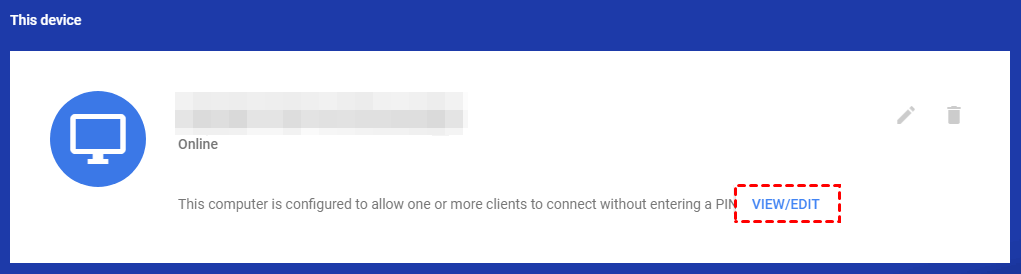
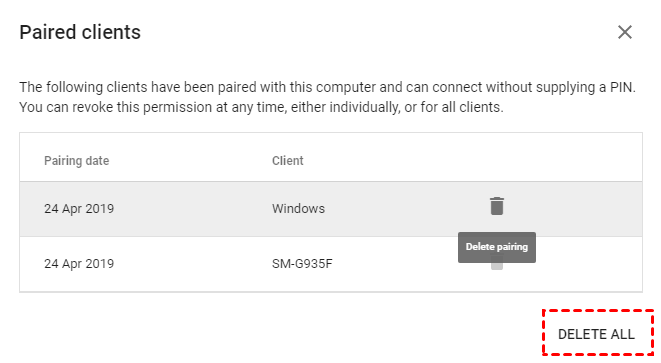
Krok 2. Kliknij USUŃ WSZYSTKO. Spowoduje to usunięcie wszystkich zapisanych urządzeń, które mają dostęp do komputera bez wprowadzania kodu PIN.
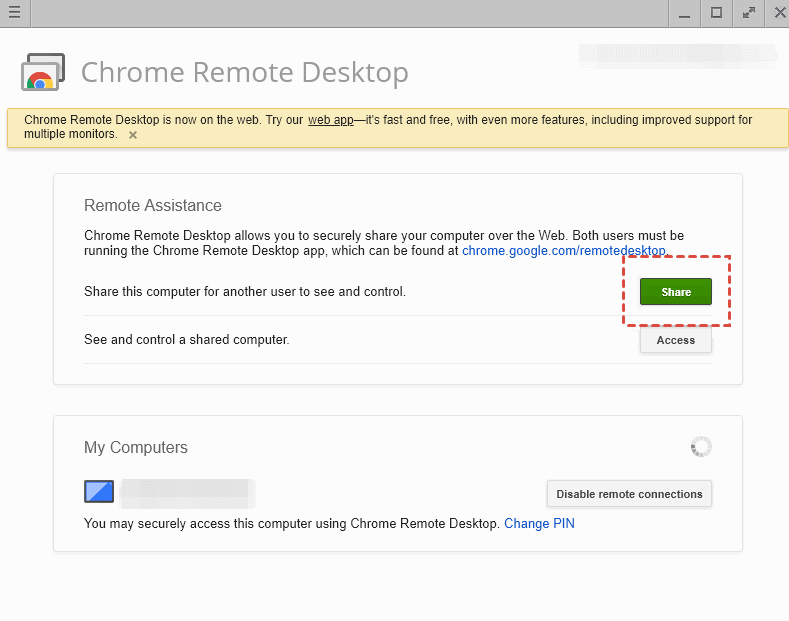
Krok 3. Wróć teraz do aplikacji zdalnego pulpitu i kliknij Udostępnij pod Pomocą zdalną.
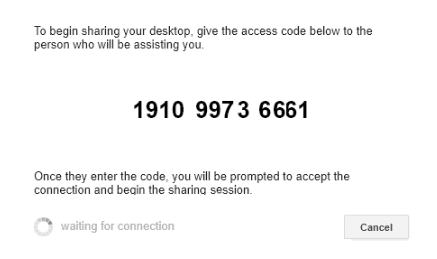
Krok 4. Teraz pojawi się nowe okno, w którym będziesz wprowadzać kod PIN, który zostanie użyty do połączenia z innymi urządzeniami. Wprowadź kod i sprawdź, czy CRD działa poprawnie.
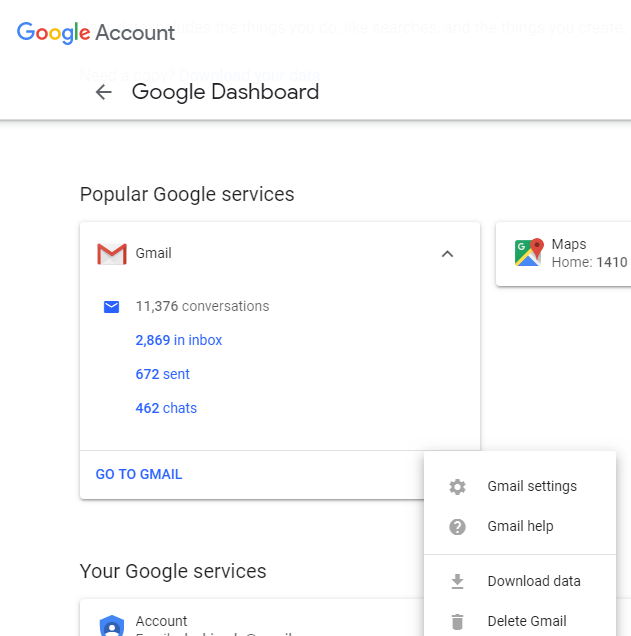
Rozwiązanie 2. Usuń konto Gmail z konta Google
Niektórzy użytkownicy zgłaszają, że ten problem pojawia się, gdy dodają konto Gmail do swojego konta Google, a następnie logują się za pomocą nowego adresu e-mail. W związku z tym oferujemy jeszcze jedną opcję - usunięcie konta Gmail z konta i zalogowanie się tym samym adresem e-mail, którego wcześniej używaliście. Wszystko powinno działać normalnie. Należy jednak pamiętać, że wszystkie wiadomości e-mail w tym koncie zostaną usunięte, więc wykonaj kopię zapasową przed kontynuowaniem.
AnyViewer: najlepsza alternatywa dla Chrome Remote Desktop
Użytkownicy mogą zawsze napotkać problem Chrome Remote Desktop not working. W takiej sytuacji potrzebujesz alternatywnego narzędzia do zdalnego pulpitu Chrome. Jednym z takich narzędzi, które chcemy tutaj polecić, jest AnyViewer. To darmowe i niezawodne oprogramowanie do zdalnego pulpitu dla kilku wersji systemu Windows. Jego prosty proces obsługi i intuicyjny interfejs sprawiają, że jest najłatwiejszym sposobem na zdalne sterowanie komputerem.
Część 1. Dla zdalnego dostępu bez ingerencji przy jednym kliknięciu
Krok 1. Pobierz, zainstaluj i uruchom AnyViewer na obu komputerach. Przejdź do opcji Zaloguj się, a następnie kliknij Zarejestruj się. (Jeśli już masz zarejestrowane konto na oficjalnej stronie internetowej AnyViewer, możesz się zalogować bezpośrednio.)

Krok 2. Wypełnij informacje o rejestracji.

Krok 3. Następnie zobaczysz, że pomyślnie zalogowałeś się do AnyViewer. Twoje urządzenie zostanie automatycznie przypisane do konta, na które się zalogowałeś.

Krok 4. Zaloguj się na to samo konto AnyViewer na obu urządzeniach, a następnie możesz uzyskać bezpośrednie połączenie, klikając Sterowanie jednym kliknięciem.

Część 2. Dwa sposoby połączenia za pomocą AnyViewer
Jeśli dwa urządzenia nie są zalogowane do tego samego konta, możesz przeczytać poniższe kroki, aby dowiedzieć się o dwóch innych metodach połączenia. Należy jednak zauważyć, że niektóre funkcje, takie jak transfer plików, nie są dostępne, jeśli nie jesteś zalogowany.
Sposób połączenia 1. Wyślij żądanie sterowania
Krok 1. Na komputerze klienta wprowadź ID urządzenia hosta, a następnie kliknij Połącz.

Krok 2. Kliknij Wyślij żądanie sterowania do partnera.

Krok 3. Na komputerze hosta kliknij Zezwól, aby nawiązać udane połączenie.

Sposób połączenia 2. Wprowadź kod zabezpieczający
Krok 1. Na komputerze hosta przejdź do Ustawienia > Odbiorca. Zaznacz trzecią opcję, a następnie ustaw stały kod zabezpieczający.

Krok 2. Na komputerze klienta wprowadź ID urządzenia hosta, a następnie kliknij Połącz. Wybierz Wprowadź kod zabezpieczający i wprowadź kod. Kliknij OK, aby uzyskać zdalny dostęp.

Podsumowanie
Ten post głównie przedstawia, jak naprawić problem z Chrome Remote Desktop „Kod dostępu jest nieprawidłowy”. Konkretnie, istnieją dwie rozwiązania. Po pierwsze, można wyłączyć funkcję „łączenia bez kodu PIN”. Po drugie, można usunąć Gmaila z konta Google, jeśli właśnie go dodano. Inną opcją dla Ciebie jest skorzystanie z najlepszej alternatywy dla Chrome Remote Desktop AnyViewer, która umożliwia łatwe, szybkie i bezpieczne zdalne sterowanie komputerem.

