

Kompleksowy poradnik dotyczący zdalnego sprawdzania stanu aktualizacji systemu Windows
Ten post przedstawia sposób na zdalne sprawdzenie stanu aktualizacji systemu Windows. Możesz użyć narzędzia WinUpdatesView lub profesjonalnego narzędzia do zdalnego dostępu. Jeśli zamierzasz wyświetlić zainstalowane aktualizacje systemu Windows na komputerze zdalnym, czytaj dalej.

By Tyler / Published on September 16, 2026


Jak mogę zdalnie sprawdzić stan usługi Windows Update?
Cześć, szukam prostszego sposobu na zdalne sprawdzenie stanu usługi Windows Update. Czy ktoś może podzielić się jakimiś sugestiami? Z góry dziękuję”
- Pytanie od użytkownika
Jak zdalnie sprawdzić stan usługi Windows Update [2 metody]
W tej części pokażemy użytkownikom systemu Windows, jak wyświetlić zainstalowane aktualizacje na komputerze zdalnym. Dostępne są dwa narzędzia: WinUpdatesView oraz oprogramowanie do zdalnego dostępu.
Metoda 1. Użycie narzędzia WinUpdatesView
Za pomocą narzędzia WinUpdatesView możesz wyświetlić historię zainstalowanych aktualizacji systemu Windows w systemie lokalnym, zdalnym lub na dysku zewnętrznym. Aby wyświetlić stan usługi Windows Update na komputerze zdalnym, musisz posiadać pełne uprawnienia administratora do tego komputera.
Prace przygotowawcze: Konfiguracja zabezpieczeń na komputerze zdalnym
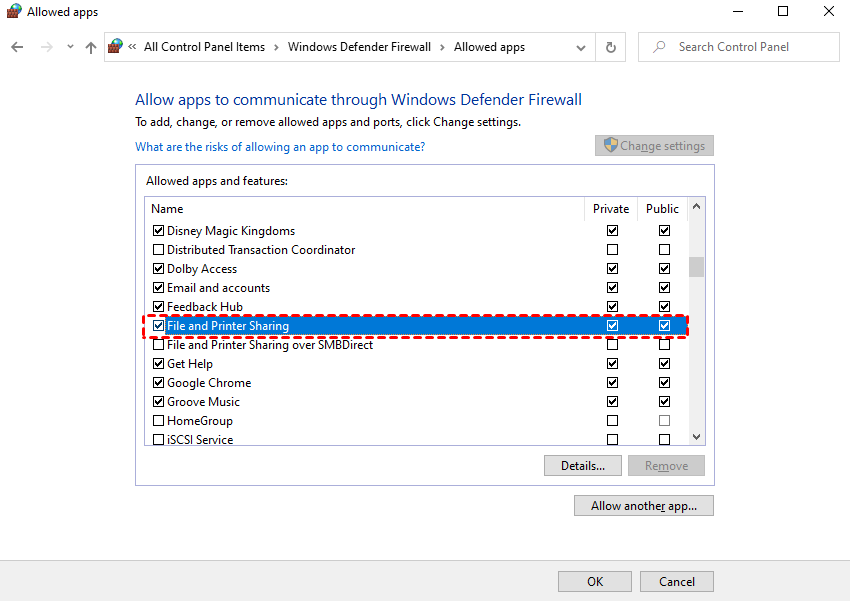
Krok 1. Otwórz Panel sterowania, przejdź do ścieżki: System i zabezpieczenia > Zapora Windows Defender > Zezwalaj aplikacjom, kliknij Zmień ustawienia i włącz opcję Udostępnianie plików i drukarek.
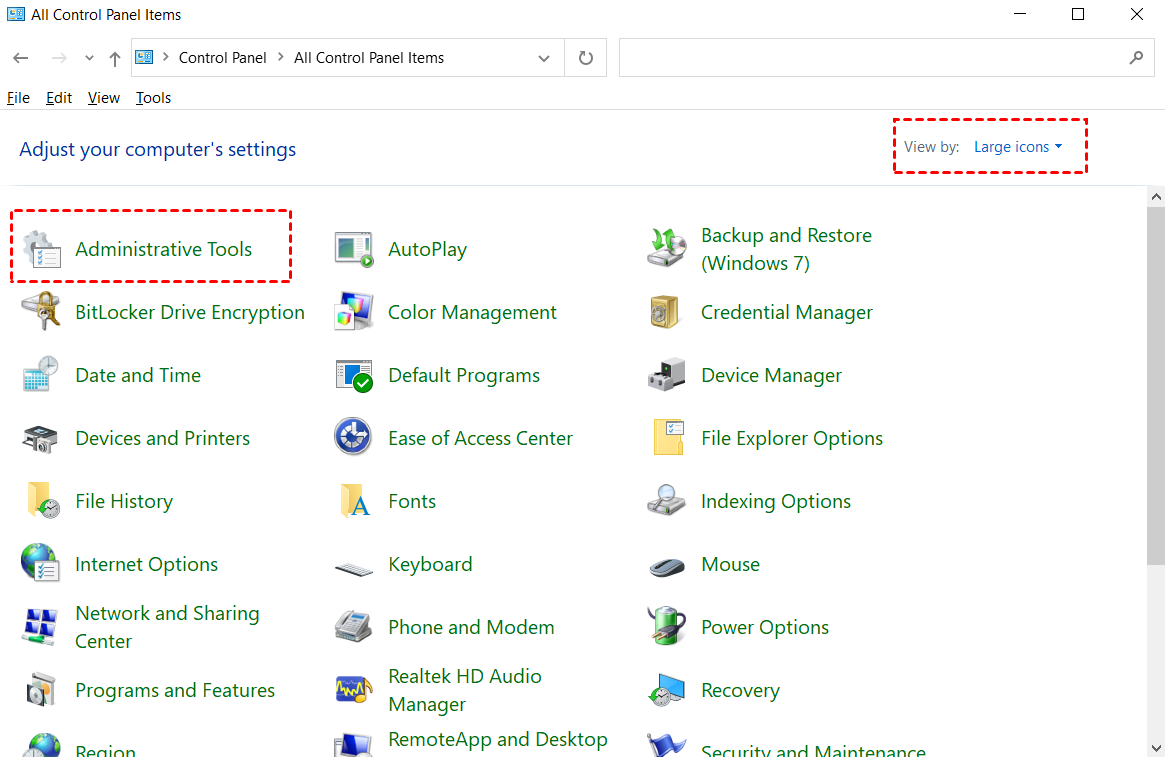
Krok 2. Wróć do głównego interfejsu Panelu sterowania, wybierz opcję Widok według „Duże ikony” i kliknij Narzędzia administracyjne.
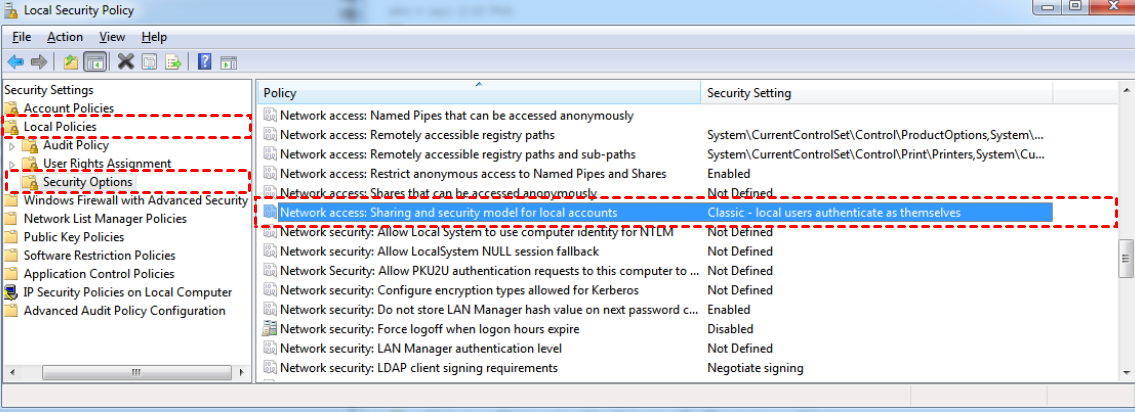
Krok 3. Przejdź do sekcji Zasady lokalne > Opcje zabezpieczeń, znajdź pozycję Model udostępniania i zabezpieczeń dla kont lokalnych i ustaw ją w tryb Klasyczny.
Krok 4. Zamknij Panel sterowania, otwórz Usługi, przewiń w dół, znajdź i kliknij pozycję Zdalny rejestr.
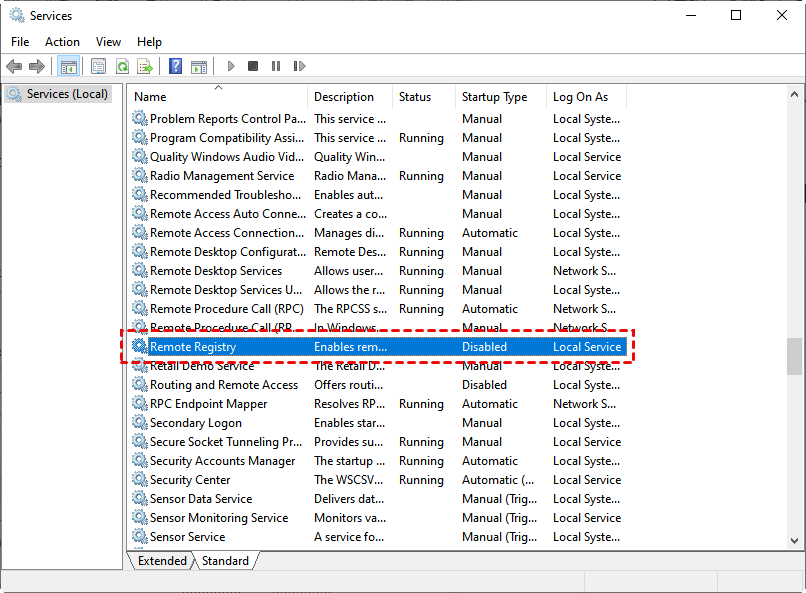
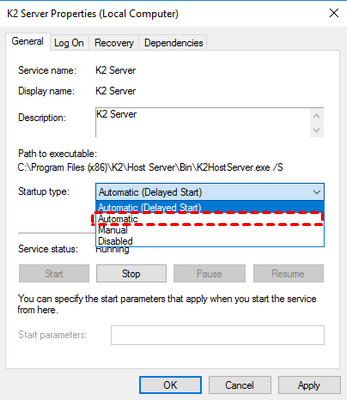
Krok 5. Wybierz Automatyczny z menu Typ uruchamiania.铛
Zakładając, że masz pełne uprawnienia administratora do komputera zdalnego, wykonaj poniższe kroki, aby zdalnie sprawdzić listę zainstalowanych aktualizacji:
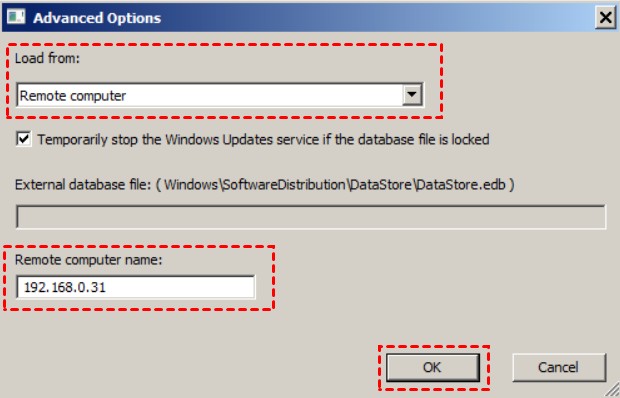
Krok 1. Otwórz program WinUpdatesView i naciśnij klawisz F9, aby otworzyć okno Opcje zaawansowane. W sekcji Załaduj z wybierz Komputer zdalny. Wpisz adres IP lub nazwę komputera zdalnego i naciśnij przycisk OK.
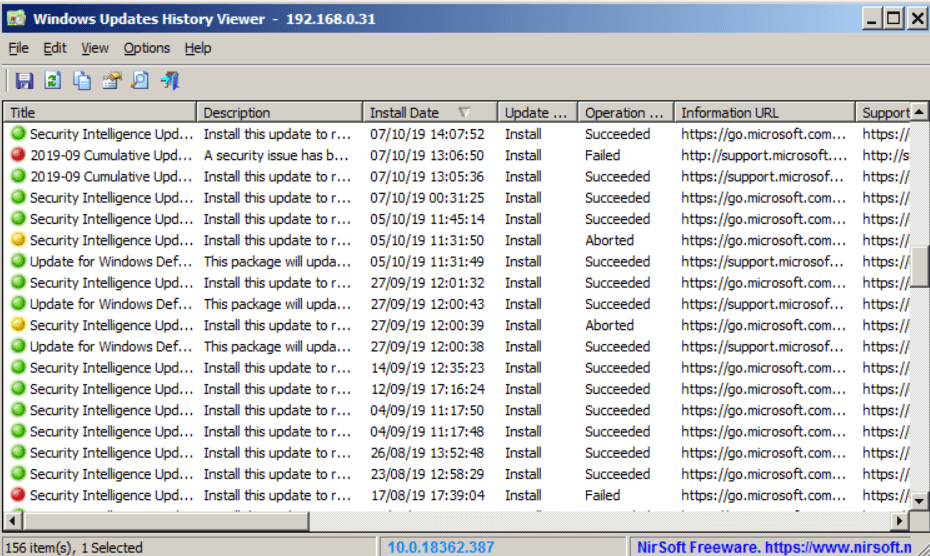
Krok 2. Po kilku sekundach zobaczysz listę aktualizacji systemu Windows zainstalowanych na komputerze zdalnym.
Metoda 2. Użyj profesjonalnego narzędzia do zdalnego dostępu [niezawodne i bezpieczne]
Możesz również użyć oprogramowania do pulpitów zdalnych, aby zdalnie sprawdzić stan usługi Windows Update. Zalecamy użycie programu AnyViewer, który umożliwia zdalny dostęp do dowolnych komputerów z systemem Windows z dowolnego miejsca bez dodatkowych konfiguracji.
- Bezpieczny. Jest zabezpieczony szyfrowaniem ECC, co chroni Twoje dane przed wyciekiem.
- Łatwy w użyciu. Posiada intuicyjny interfejs i obsługę, dzięki czemu nawet początkujący użytkownik poradzi sobie z nim bez problemu.
- Wszystko w jednym. Obsługuje również zdalne przesyłanie plików, udostępnianie ekranu, wiele sesji, obsługę wielu monitorów itp.
Pobierz program AnyViewer na swoje urządzenia:
Część 1. Uzyskiwanie dostępu do komputera zdalnego
Krok 1. Na komputerze zdalnym przejdź do strony Zaloguj się, a następnie kliknij Zarejestruj się.

Krok 2. Wypełnij informacje i kliknij Zarejestruj się.

Krok 3. Na komputerze lokalnym zaloguj się na to samo konto – tutaj możesz również zobaczyć przypisane urządzenia.

Krok 4. Przejdź do zakładki Urządzenie, wybierz komputer, z którym chcesz się połączyć, i kliknij Sterowanie jednym kliknięciem, aby uzyskać zdalny dostęp bez nadzoru.

Teraz możesz widzieć komputer zdalny i sterować nim tak, jakbyś siedział przed nim. Możesz skorzystać z metod opisanych w części 2, aby zdalnie sprawdzić aktualizacje systemu Windows.

Część 2. Sprawdzanie stanu aktualizacji systemu Windows zdalnie [2 sposoby]
Przedstawiamy tutaj 2 możliwe sposoby sprawdzania stanu aktualizacji systemu Windows.
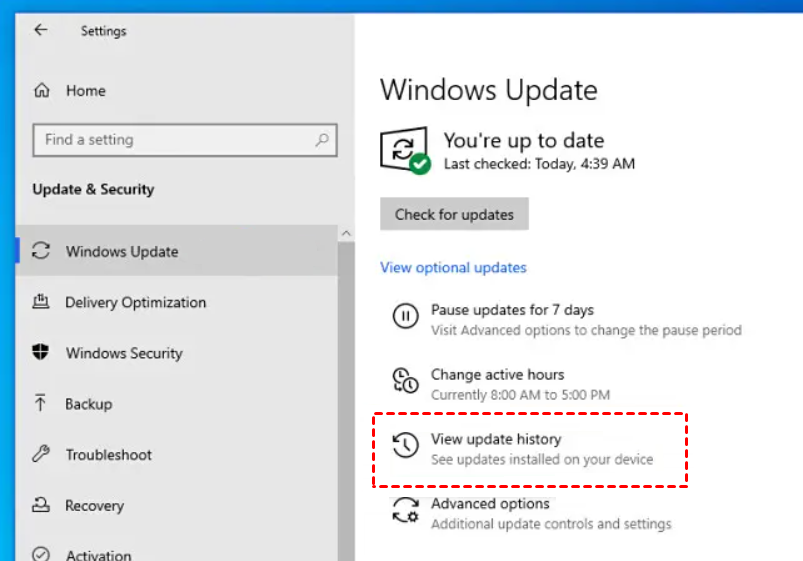
Sposób 1. Sprawdzanie aktualizacji systemu Windows w Ustawieniach
Przejdź do Ustawienia > Aktualizacja i zabezpieczenia > Windows Update i kliknij Wyświetl historię aktualizacji.
Sposób 2. Sprawdzanie aktualizacji systemu Windows za pomocą wiersza polecenia
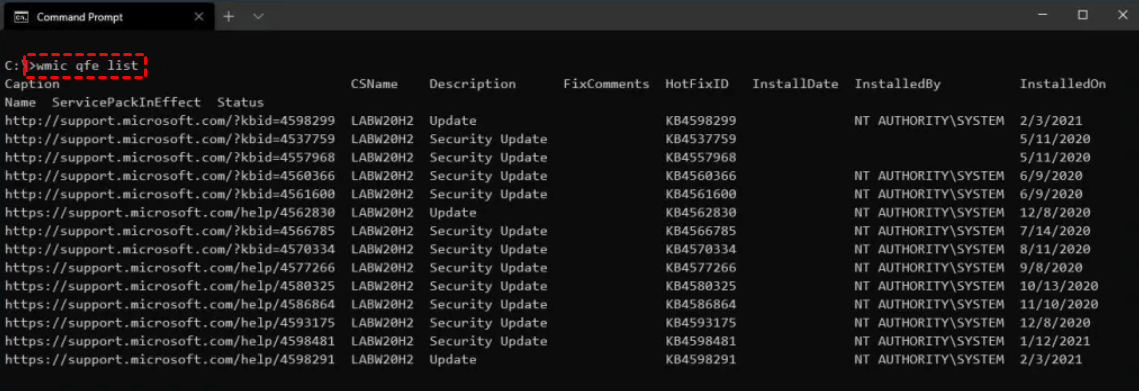
AnyViewer oferuje skrót CMD w sesji zdalnej, co ułatwia sprawdzanie stanu aktualizacji systemu Windows za pomocą wiersza poleceń.
Krok 1. W oknie zdalnego sterowania kliknij Operacja > CMD na górnym paska narzędzi.
Krok 2. Wpisz polecenie „wmic qfe list” i naciśnij Enter.
Podsumowanie
W tym poście przedstawiliśmy, jak sprawdzić stan aktualizacji systemu Windows zdalnie za pomocą narzędzia WinUpdatesView oraz oprogramowania do zdalnego pulpitu AnyViewer. Jeśli Twój komputer zdalny nie należy do Twojego systemu lokalnego lub szukasz najwygodniejszego sposobu, AnyViewer może być Twoim najlepszym wyborem.

