

Czy mogę przesyłać pliki za pomocą połączenia zdalnego pulpitu? - Tak
Czy mogę przesyłać pliki za pomocą połączenia zdalnego pulpitu? Odpowiedź brzmi absolutnie tak. Możesz znaleźć szczegółowe poradniki dotyczące przesyłania plików za pomocą RDP oraz przetestowane rozwiązania problemów z przesyłaniem plików przez RDP.

By Tyler / Updated on January 20, 2025


Czy mogę przesyłać pliki za pomocą połączenia zdalnego pulpitu?
Mój znajomy polecił mi połączenie zdalne z Pulpitu w Sklepie Microsoft, aby przesyłać pliki zdalnie między komputerami. Kiedy go użyłem, okazało się, że nie mogę przesyłać plików do komputera docelowego. Sprawdziłem wersję programów Microsoft Remote Desktop i Windows, które użyłem, i nic nie jest źle. Naprawdę nie wiem, dlaczego tak się dzieje. Dlaczego nie mogę przesyłać plików za pomocą połączenia zdalnego pulpitu?”
- Pytanie od użytkownika
Czy można przesyłać pliki za pomocą połączenia zdalnego pulpitu? Tak, odpowiedź brzmi TAK! RDP może przełamywać ograniczenia przestrzenne i umożliwiać zdalne sterowanie innymi komputerami w dowolnym miejscu i czasie. Możesz łatwo przesyłać pliki, udzielać wsparcia technicznego innym lub prosić o zdalną pomoc od innych. Ale faktem jest, że wielu użytkowników nadal nie wie, jak to zrobić. Na tej podstawie ten samouczek pokaże ci, jak przesyłać pliki z sesji połączenia zdalnego pulpitu.
Jak przesyłać pliki z połączenia zdalnego pulpitu?
Jak mogę przesyłać pliki za pomocą połączenia zdalnego pulpitu? Następnie przedstawimy ci szczegółowe instrukcje dotyczące wykonania tych kroków.
Krok 1. Na komputerze docelowym przejdź tutaj: Start > Ustawienia > System > Połączenie zdalne i włącz Włącz połączenie zdalne.

Krok 2. Znajdź Konta użytkowników i kliknij Wybierz użytkowników, którzy mogą zdalnie uzyskać dostęp do tego komputera.

Krok 3. Po otwarciu okna Użytkownicy Połączenia zdalnego kliknij Dodaj, aby dodać użytkowników, którzy mają dostęp do tego komputera (musisz dodać już istniejących użytkowników, aby zrealizować połączenie zdalne).

Krok 4. Na komputerze klienta wyszukaj Połączenie zdalne pulpitu w polu wyszukiwania. Następnie otwórz je.
,2. Gdzie jest dostępne połączenie zdalne na PC, podobne jak te opisane na popularnym blogu Anyviewer. W głównym Zmień ustawienia Powiązane sekcje Ustawienia>Połączenie zdalne i włącz "Włącz połączenie zdalne".3. Następnie w sekcji Użytkownicy zdalnego pulpitu zdefiniuj użytkowników, którzy mają uprawnienia do zdalnego połączenia z tym PC.Jednak jeśli „Połączenie zdalne pulpitu” nie jest dostępne w ustawieniach, system Windows w twoim PC nie obsługuje funkcji Połączenie zdalne pulpitu. answered Jun 08, 2021
Krok 5. Na głównym interfejsie Połączenia zdalnego przestawiamy się z zakładki Ogólne na zakładkę Zasoby lokalne i w kolumnie Urządzenia i zasoby lokalne klikamy Więcej.

Krok 6. Na interfejsie Urządzenia i zasoby lokalne zaznaczamy Dyski i klikamy OK.

Krok 7. Wróć do zakładki Ogólne. Wpisz adres IP i nazwę użytkownika w interfejsie Połączenia zdalnego, aby nawiązać połączenie. (Szczegółowe instrukcje, jak znaleźć adres IP i nazwę użytkownika, zostaną przedstawione później, jeśli nie wiesz, jak je znaleźć.)

Krok 8. Po nawiązaniu połączenia kliknij Ten Komputer na pulpicie hosta i znajdź wcześniej zaznaczony dysk.
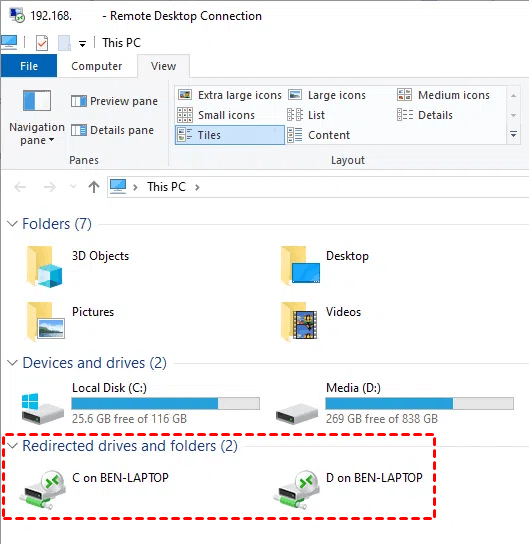
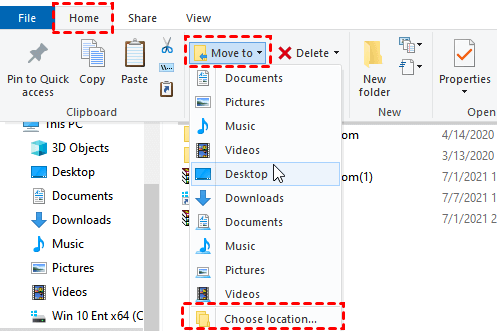
Krok 9. Znajdź dysk, na którym przechowywane są potrzebne pliki, wybierz plik, który chcesz przesłać, kliknij zakładkę Strona główna i następnie kliknij Przenieś do. Kliknij Wybierz miejsce w menu rozwijanym, aby przeprowadzić zdalne przesyłanie plików pulpitu zdalnego.
Jak sprawdzić adres IP i nazwę użytkownika?
Przy korzystaniu z Połączenia zdalnego do przesyłania plików, pierwszą rzeczą, którą musimy zrobić, jest znalezienie adresu IP i nazwy użytkownika komputera hosta.
Krok 1. Naciśnij klawisze Win R , aby otworzyć okno dialogowe Uruchom. Wpisz "cmd" i naciśnij OK.

Krok 2. Następnie wpisz „ipconfig” i naciśnij Enter. Teraz zobaczysz grupę adresów IP, z których potrzebny jest adres IPv4.

Krok 3. Następnie wpisz „query user” aby zobaczyć nazwę użytkownika.

Porady: Jeśli uważasz, że ta metoda jest uciążliwa, możesz także użyć Ctrl C do skopiowania określonego pliku i Ctrl V do wklejenia określonego pliku, aby wymieniać pliki między komputerem lokalnym a zdalnym komputerem. Musisz jednak uważać, że rozmiar pojedynczego kopiowanego i wklejanego pliku nie powinien przekraczać 2 GB.
Choć używanie RDP do transferu plików nie jest skomplikowane, niektórzy ludzie nadal napotykają problemy podczas jego używania, takie jak pytanie, które podniosł użytkownik, o którym wspomniano na początku tego posta. Następnie przedstawię ci, jak rozwiązać ten problem, gdy kopiowanie plików z pulpitu zdalnego do lokalnego nie działa.
Co robić, jeśli nie uda mi się przesyłać plików za pomocą połączenia zdalnego pulpitu?
Czasami możesz zauważyć, że nie możesz kopiować i wklejać do sesji pulpitu zdalnego. Ogólnie rzecz biorąc, takie problemy są spowodowane nieprawidłowymi ustawieniami. Jeśli nie udało ci się użyć połączenia zdalnego pulpitu do przesyłania plików, oferujemy 3 rozwiązania, które zagwarantują normalne korzystanie z funkcji transferu plików RDP.
- Włącz schowek na komputerze lokalnym.
- Zrestartuj proces monitorowania schowka RDP.
- Wyłącz usługę „Nie zezwalaj na przekierowanie schowka”.
Metoda 1. Włącz schowek na komputerze lokalnym.
Nieaktywowanie schowka na lokalnym komputerze jest jednym z głównych powodów, dla których kopiowanie i wklejanie w zdalnym pulpicie nie działa. Dlatego aktywacja schowka na lokalnym komputerze jest wykonalnym rozwiązaniem.
Krok 1. Wyszukaj Połączenie zdalne pulpitu w polu wyszukiwania. Następnie otwórz je. W oknie, które się pojawi, kliknij Pokaż opcje w lewym dolnym rogu, aby rozwinąć szczegółowe ustawienia.

Krok 2. Przejdź do zakładki Zasoby lokalne, sprawdź, czy poniżej znajduje się zaznaczenie Schowek, jeśli nie, zaznacz je.

Metoda 2. Uruchom ponownie proces monitorowania schowka RDP
W niektórych informacjach zwrotnych od użytkowników restartowanie procesu monitorowania schowka RDP pomaga rozwiązać problem niedziałającego kopiowania i wklejania.
Krok 1. Użyj kombinacji klawiszy Ctrl Shift Esc, aby otworzyć Menedżer zadań.

Krok 2. Przejdź do zakładki Szczegóły i znajdź zadanie o nazwie "rdpclip.exe".

Krok 3. Kliknij prawym przyciskiem myszy na zadaniu "rdpclip.exe" i wybierz Zakończ zadanie.

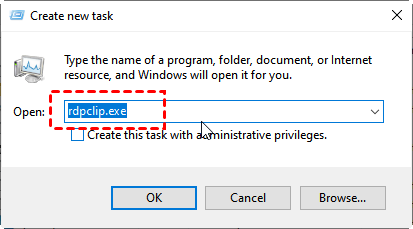
Krok 4. Przejdź do Plik, a następnie kliknij Uruchom nowe zadanie. Pojawi się okno utworzenia nowego zadania. Wpisz "rdpclip.exe" w polu, a następnie kliknij OK, aby ponownie uruchomić Schowek zdalnego pulpitu.

Metoda 3. Wyłącz usługę "Nie zezwalaj na przekierowanie schowka"
Tak zwane przekierowanie schowka oznacza, że użytkownik może korzystać ze schowka na komputerze lokalnym podczas korzystania z komputera zdalnego. Po wyłączeniu usługi "Nie zezwalaj na przekierowanie schowka" można rozwiązać problem braku działania funkcji kopiuj/wklej.
Krok 1. Naciśnij Win R, aby uruchomić okno dialogowe Uruchamianie. Wpisz „gpedit.msc” i naciśnij OK. Otworzy to okno Edytora lokalnej polityki grupy.

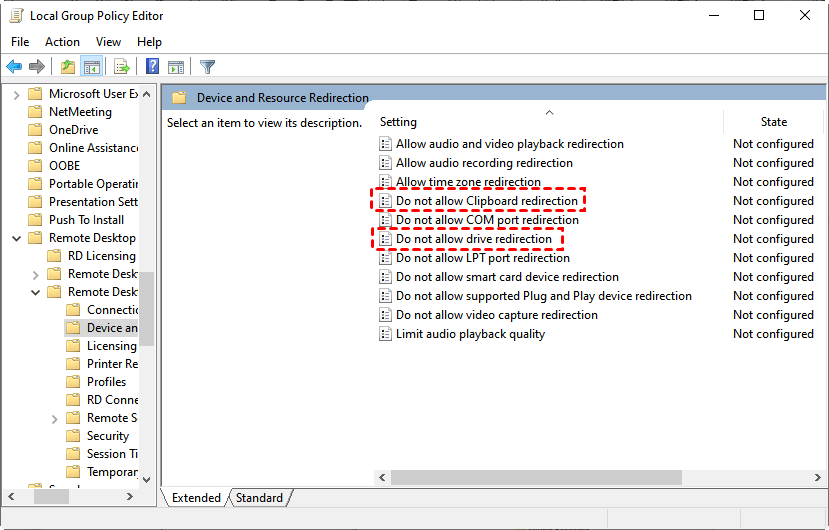
Krok 2. Przejdź tutaj: Konfiguracja komputera > Szablony administracyjne > Komponenty systemu Windows > Usługi pulpitu zdalnego > Gospodarz sesji pulpitu zdalnego > Przekierowanie urządzeń i zasobów.
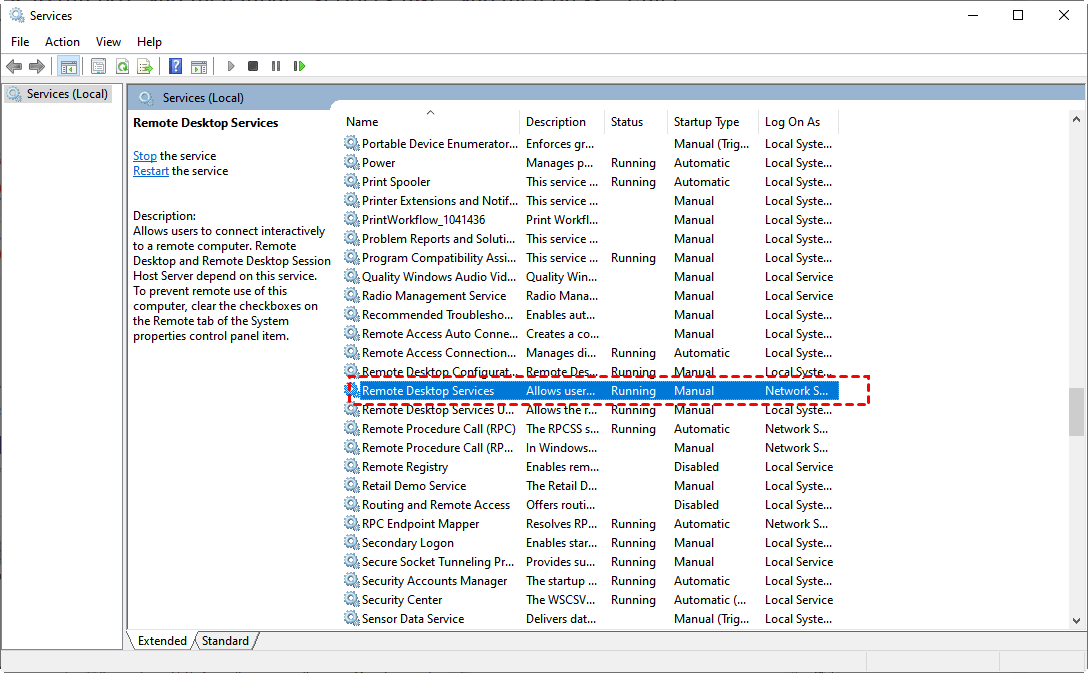

Krok 3. Podwójnie kliknij Przekierowanie urządzeń i zasobów, zobaczysz Nie zezwalaj na przekierowanie schowka i Nie zezwalaj na przekierowanie dysku w prawym panelu. Musisz oddzielnie zmienić stan tych dwóch ustawień.
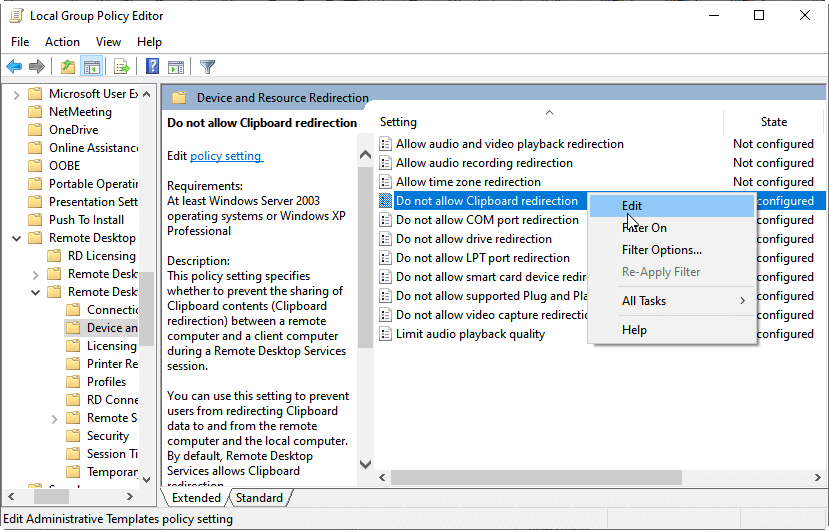
Krok 4. Zmień stan opcji Nie zezwalaj na przekierowanie schowka. Kliknij prawym przyciskiem na nią i kliknij Edytuj. Następnie zmień stan z Nie skonfigurowano lub Włącz na Wyłącz. Kliknij OK, aby zapisać zmiany.
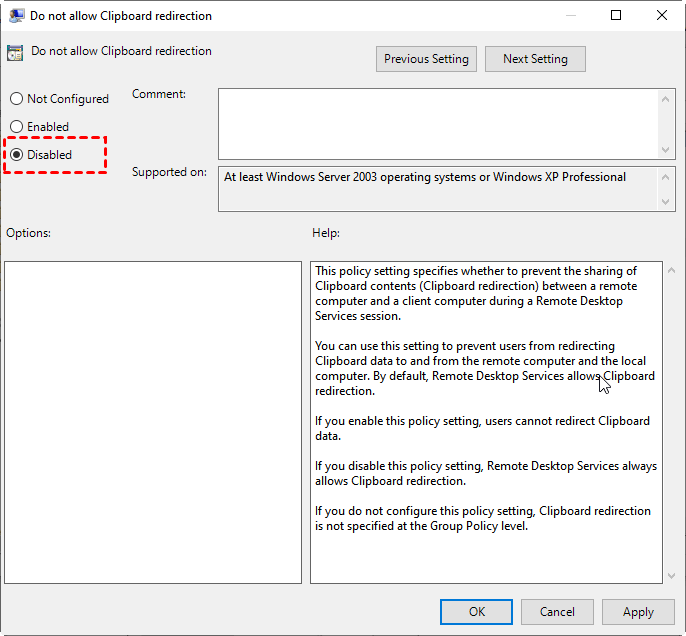
Krok 5. Powtórz ten sam krok, aby nie zezwalać na przekierowywanie dysku.
Poradnik bonusowy: Alternatywa dla RDP do transferu plików między urządzeniami zdalnymi
Masz alternatywę dla RDP, aby transferować pliki między urządzeniami zdalnymi, AnyViewer. Jako alternatywa dla RDP posiada ona następujące zalety w porównaniu do RDP:
- RDP wymaga adresu IP lub nazwy komputera, aby uzyskać zdalne połączenie, podczas gdy AnyViewer nie wymaga tego.
- RDP wymaga, aby oba urządzenia znajdowały się w tej samej sieci, w przeciwnym razie użytkownicy muszą skonfigurować przekierowywanie portów lub użyć VPN, podczas gdy AnyViewer może być bezpośrednio używany nawet jeśli oba urządzenia znajdują się w różnych sieciach.
- RDP nie może być użyte do połączenia z edycją Windows 10 Home (inne edycje również), podczas gdy AnyViewer obsługuje urządzenia z różnymi wersjami systemu Windows na komputerach.
- RDP jest stosunkowo wolny w prędkości transferu w porównaniu do AnyViewer. Na przykład, transfer pliku zip o rozmiarze 2 GB z komputera lokalnego na zdalny komputer przy użyciu AnyViewer trwa około 20 sekund, podczas gdy według jednego użytkownika transfer pliku zip o rozmiarze 1,4 GB przy użyciu RDP zajmuje prawie 15 minut.
Uwaga: Funkcja transferu plików wymaga wersji 3.0 i wyższej. Jeśli masz niższą wersję, proszę najpierw zaktualizować.
Pobierz, zainstaluj i uruchom AnyViewer na obu komputerach.
Część 1. Zarejestruj się w AnyViewer dla transferu plików
Aby skorzystać z funkcji transferu plików, musisz zarejestrować się w AnyViewer i zalogować na swoje konto na komputerze kontrolującym.
Krok 1. Na komputerze Kontrolera przejdź do Zaloguj się, a następnie kliknij Zarejestruj się. (Jeśli już masz założone konto na oficjalnej stronie internetowej, możesz się bezpośrednio zalogować.)

Krok 2. Wypełnij informacje do rejestracji.

Krok 3. Następnie możesz zobaczyć, że zalogowałeś się pomyślnie do AnyViewer. Twoje urządzenie zostanie automatycznie przypisane do konta, na które się zalogowałeś.

Część 2. Przesyłanie plików za pomocą AnyViewer
Po zarejestrowaniu konta AnyViewer i zalogowaniu się na komputerze Kontrolera, możesz rozpocząć przesyłanie plików. W zależności od różnych sytuacji, możesz wybrać różne sposoby realizacji przesyłania plików.
Opcja 1. Bezpośrednie przesyłanie plików za pomocą ID partnera
Jeśli potrzebujesz przesłać pliki do nieznajomej osoby lub do kogokolwiek, komu nie całkowicie ufasz, zaleca się użycie tej metody bezpośredniego przesyłania plików, bez logowania się na inny komputer, w celu zapewnienia bezpieczeństwa i ochrony prywatności.
Krok 1. Wpisz ID odbiorcy w puste pole, a następnie wybierz Prześlij plik.

Krok 2. Następnie zostaniesz zapytany, czy Wysłać żądanie do partnera czy Wprowadzić kod zabezpieczający.
- Wysłać żądanie do partnera: Komputer Odbiorcy otrzyma wyskakujące okno z pytaniem, czy pozwala Ci kontrolować swój komputer.
- Wprowadzić kod zabezpieczający: Możesz wprowadzić kod zabezpieczający ustawiony wcześniej przez Odbiorcę i nawiązać bezpośrednie połączenie.
Czy wybierzesz, będziesz w stanie przenosić pliki między dwoma urządzeniami.

Opcja 2. Przenoszenie plików za pomocą współdzielonego konta
Jeśli często potrzebujesz uzyskiwać dostęp do swoich własnych zdalnych komputerów oraz przenosić pliki, zaleca się używać tej metody, aby zapewnić wygodę i poprawić efektywność.
Krok 1. Na komputerze Odbiorcy zaloguj się na to samo konto, na którym zalogowałeś się na komputerze Kontrolera.
Krok 2. Na komputerze Kontrolera przejdź do karty Urządzenie, wybierz swój docelowy komputer i kliknij Przesyłanie plików, aby rozpocząć przenoszenie plików.

Bez względu na wybrane opcje, pojawi się okno dialogowe Przesyłanie plików. Ścieżka komputera Kontrolera jest widoczna po lewej stronie okna, a ścieżka komputera Odbiorcy jest widoczna po prawej stronie. Możesz swobodnie przenosić pliki między urządzeniami (z komputera Kontrolera na komputer Odbiorcy lub z komputera Odbiorcy na komputer Kontrolera), klikając strzałki po wybraniu docelowych plików.

Status przesyłania można zobaczyć na dole okna dialogowego Przesyłanie plików. Kliknij prawym przyciskiem myszy, aby wstrzymać lub usunąć zadanie przesyłania. Okno dialogowe może zostać zamknięte po zakończeniu przesyłania.

- Notatki:✎...
-
Maksymalny rozmiar pojedynczego pliku, który można przesłać dla darmowego konta, to 100 MB, maksymalna liczba plików, które można przesłać za jednym razem, to 100. Jeśli chcesz przesyłać większe pliki, zaktualizuj swoje konto na Plan Professionalny lub Enterprise.
Co oferuje plan Professionalny lub Enterprise:
- Szybsza prędkość transmisji. Prędkość przesyłania dla darmowego konta wynosi 500 KB/s, a dla konta płatnego wynosi 10 MB/s.
- Wyższa liczba plików przesyłanych jednocześnie.
- Większy rozmiar pojedynczego pliku, który można przesłać.
- Więcej urządzeń może być przypisanych do tego samego konta w celu zdalnego dostępu bez nadzoru.
- Więcej aktualnie podłączonych urządzeń jest wyświetlanych do zarządzania.
- Połącz się w trybie prywatnym, aby chronić prywatność.
Podsumowanie
Czy mogę przesyłać pliki za pomocą połączenia zdalnego pulpitu? Z tego posta dowiesz się jasnej odpowiedzi na to pytanie. Otrzymasz również trzy skuteczne i łatwe rozwiązania, gdy nie możesz przekazywać plików za pomocą połączenia zdalnego pulpitu. Na koniec przedstawimy Ci świetną alternatywę dla RDP. Dlatego jeśli chcesz wypróbować darmowe i łatwe narzędzie do zdalnego pulpitu, możesz spróbować AnyViewer.

