

AnyViewer kontra Chrome Remote Desktop Extension: Które rozwiązanie jest lepsze?
Ten post zawiera recenzje i porównanie programów AnyViewer oraz Chrome Remote Desktop, co pomoże Ci dowiedzieć się więcej o oprogramowaniu do zdalnego pulpitu. Czytaj dalej, jeśli szukasz najlepszego rozwiązania do zdalnego pulpitu dla systemu Windows.

By Tyler / Published on September 16, 2026


AnyViewer kontra Chrome Remote Desktop: Które rozwiązanie jest lepsze?
Ponieważ coraz więcej firm wdraża modele pracy zdalnej i hybrydowej, potrzebują one oprogramowania do pulpitu zdalnego, aby wspierać swoich rozproszonych pracowników. Na szczęście dwa popularne programy do zdalnego pulpitu – AnyViewer i Chrome Remote Desktop – pozwalają personelowi pomocy technicznej IT łączyć się z dowolnym pulpitem lub urządzeniem zdalnym i wykonywać czynności na odległość.
W poniższym artykule porównamy AnyViewer oraz rozszerzenie Chrome Remote Desktop na podstawie następujących parametrów, aby ustalić, które z nich jest lepsze.
Przegląd
AnyViewer
AnyViewer to oprogramowanie pulpitu zdalnego, które działa we wszystkich systemach operacyjnych, w tym Windows, macOS, Linux, Android i iOS. Użytkownicy mogą łączyć się z komputerami zdalnie za pomocą AnyViewer z dowolnej lokalizacji, co umożliwia udostępnianie pulpitu, pomoc zdalną i prezentacje online.
Chrome Remote Desktop
Chrome Remote Desktop to usługa zdalnego dostępu i pomocy, która wykorzystuje bezpieczną infrastrukturę Google do łączenia się z dowolnym urządzeniem zdalnym, takim jak telefon, komputer czy tablet.
Interfejs
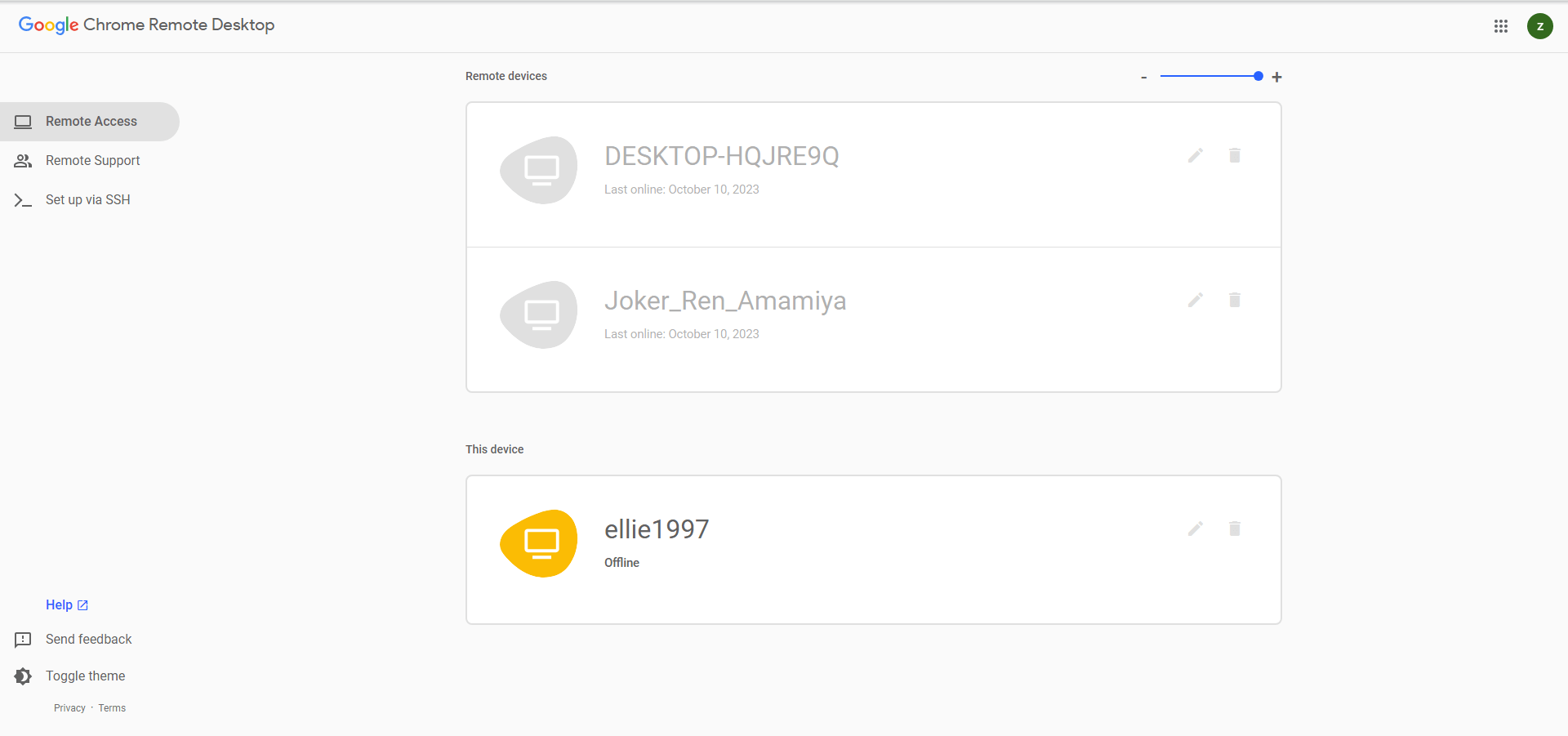
Zarówno AnyViewer, jak i Chrome Remote Desktop oferują intuicyjny interfejs umożliwiający użytkownikom nawiązanie nowej sesji. Wystarczy wybrać urządzenie zdalne i się połączyć.
AnyViewer

Chrome Remote Desktop
Funkcje
Porównanie obsługiwanych opcji w AnyViewer i Chrome Remote Desktop:
|
| AnyViewer | Chrome Remote Desktop |
| Zdalne sterowanie | ✔️ | ✔️ |
| Przesyłanie plików | ✔️ | ❌ |
| Wiele sesji | ✔️ | ❌ |
| Obsługa wielu monitorów | ✔️ | ✔️ |
| Zdalne wybudzanie | ✔️ | ❌ |
| Czat | ✔️ | ❌ |
| Nagrywanie sesji | ✔️ | ❌ |
| Zdalne drukowanie | ✔️ | ❌ |
| Dostęp mobilny | ✔️ | ✔️ |
Jak widać, Chrome Remote Desktop to świetna, darmowa opcja do użytku indywidualnego. AnyViewer lepiej sprawdza się w firmach dzięki bogatemu zestawowi funkcji, z których większość została zaprojektowana specjalnie z myślą o subskrybentach.
Bezpieczeństwo
AnyViewer
AnyViewer wykorzystuje wiele poziomów szyfrowania i ochrony danych, aby zagwarantować bezpieczeństwo informacji użytkowników. Program stosuje różnorodne techniki zabezpieczeń w celu eliminacji zagrożeń i obaw związanych z bezpieczeństwem. Ponadto oferuje wiele ustawień prywatności, które pozwalają użytkownikom kontrolować, kto i w jaki sposób może uzyskać dostęp do ich urządzeń. Płatne plany obejmują bardziej rozbudowane funkcje bezpieczeństwa.
Chrome Remote Desktop
Chrome Remote Desktop jest również bezpieczny w użyciu. Jego sesje zdalne wykorzystują szyfrowanie danych AES w ramach bezpiecznego połączenia SSL, aby chronić Twoje dane podczas zdalnego dostępu do urządzenia.
Zalety i wady
Oto zalety i wady zebrane z opinii użytkowników.
➤AnyViewer
Zalety:
- Łatwy w użyciu.
- Przyjazne dla użytkownika funkcje.
- Przesyłanie plików.
- Niezawodny dostęp zdalny.
Wady:
- Niska przepustowość internetu.
- Początkowe połączenie może być problematyczne.
➤Chrome Remote Desktop
Zalety:
- Łatwa konfiguracja.
- Działa dobrze do użytku indywidualnego.
Wady:
- Ograniczone funkcje.
- Niestabilne połączenie.
- Nie można go używać do komercyjnego wsparcia technicznego
- Niewygodny dla użytkowników nieposiadających przeglądarki Google Chrome i konta Google.
To wszystko w porównaniu AnyViewer i Chrome Remote Desktop. Trudno określić, które rozwiązanie jest lepsze, ponieważ każde zostało stworzone do innych zastosowań. AnyViewer sprawdza się lepiej w firmach dzięki bogatemu zestawowi funkcji, ale jest droższy. Chrome Remote Desktop jest lepszy do użytku indywidualnego, ale ma ograniczone możliwości.
Jak korzystać z AnyViewer
AnyViewer to łatwe, bezpieczne i bezpłatne narzędzie dla platform Windows/iOS/Android. Umożliwia zdalne sterowanie z komputera na komputer oraz z urządzeń mobilnych na komputer. Posiada wszystkie zaawansowane funkcje oprogramowania do zdalnego dostępu, w tym zdalny dostęp bez nadzoru, przesyłanie plików, wiele sesji oraz funkcję czatu. Jest również niezwykle przyjazny dla użytkowników dzięki intuicyjnemu interfejsowi i przemyślanej obsłudze.
- ★Bezpłatne funkcje AnyViewer:
- Nadzorowany dostęp zdalny. Zdalny dostęp do komputera bez nadzoru i praca na nim bez konieczności uwierzytelniania żądania przez kogokolwiek po stronie zdalnej.
- Udostępnianie ekranu. Wyświetlanie ekranu komputera zdalnego bez przejmowania nad nim kontroli.
- Przesyłanie plików. Elastyczne metody przesyłania plików do szybkiego przesyłania wielu plików między komputerem zdalnym a lokalnym.
- Wiele sesji. Sterowanie wieloma komputerami jednocześnie i szybkie przełączanie się między oknami sterowania zdalnego.
- Nawigacja na wielu monitorach. Łączenie się z komputerem zdalnym wyposażonym w wiele monitorów i ich wyświetlanie w jednym oknie.
- Czat. Błyskawiczny czat z partnerem podczas sesji zdalnej.
Pobierz AnyViewer na swoje urządzenia bez wahania!
Oto jak skonfigurować AnyViewer:
Krok 1. Uruchom AnyViewer na komputerze hosta. Kliknij Zarejestruj się, aby utworzyć konto.

Krok 2. Wprowadź informacje, aby ukończyć proces rejestracji.

Krok 3. Uruchom AnyViewer na komputerze klienta. Zaloguj się na zarejestrowane konto. Urządzenie zostanie automatycznie przypisane po zalogowaniu.

Krok 4. Kliknij Urządzenie. Kliknij komputer, którym chcesz sterować zdalnie, a następnie kliknij Sterowanie jednym kliknięciem.
Podczas zdalnej sesji możesz skorzystać z kilku przydatnych opcji. Na przykład czatu błyskawicznego, zdalnej blokady/zamknięcia systemu, zmiany rozdzielczości ekranu itp.

- Uwagi:✎... Program AnyViewer oferuje również opłacalne plany dla firm. Możesz wybrać plan Professional lub Enterprise, aby zyskać więcej uprawnień!
- Więcej kanałów współbieżnych.
- Ustanawiaj więcej sesji jednocześnie.
- Przypisuj więcej urządzeń do konta.
- Dostęp w trybie prywatności.
- ...
Podsumowanie
Po zapoznaniu się z porównaniem AnyViewer a Chrome Remote Desktop, czy udało Ci się znaleźć najlepsze oprogramowanie do pulpitu zdalnego? Wybrane rozwiązanie będzie zależeć od Twoich wymagań. AnyViewer może spełnić niemal wszystkie wymagania użytkowników pulpitów zdalnych.

