

5 przetestowanych sposobów na łatwe naprawienie czarnego ekranu w programie do pulpitu zdalnego
Czy zdarzyło Ci się napotkać irytujący problem czarnego ekranu podczas korzystania z oprogramowania do pulpitu zdalnego? Nie obawiaj się – ten artykuł przedstawia pięć skutecznych rozwiązań, które pozwolą Ci rozwiązać i usunąć problem z czarnym ekranem.

By Tyler / Published on September 16, 2026


Dlaczego mój pulpit zdalny pokazuje czarny ekran?
Od wczoraj mam dziwny problem. Kiedy próbuje połączyć się ze zdalną maszyną, widzę ten czarny ekran. Nie mam pewności, dlaczego tak się dzieje. Jakieś pomysły, jak to naprawić?"
- Pytanie z serwisu Reddit
Jak naprawić czarny ekran pulpitu zdalnego [5 rozwiązań]
Napotkanie czarnego ekranu podczas łączenia się ze zdalną maszyną może być frustrujące. Nie wiesz, dlaczego występuje ten problem? Oto kilka pomysłów, jak go rozwiązać.
Rozwiązanie 1. Dostosuj ustawienia wyświetlania
Przede wszystkim upewnij się, że ustawienia wyświetlania w aplikacji pulpitu zdalnego są skonfigurowane poprawnie. Wykonaj następujące kroki:
Krok 1. Otwórz aplikację i znajdź menu ustawień.
Krok 2. Przejdź do ustawień wyświetlania.
Krok 3. Dostosuj ustawienia jakości na „Zbalansowane” i włącz „Akcelerację sprzętową”, jeśli jest dostępna.
Krok 4. Zastosuj zmiany i uruchom ponownie aplikację.
Rozwiązanie 2. Zaktualizuj sterowniki karty graficznej
Nieaktualne sterowniki karty graficznej mogą powodować problemy z wydajnością. Aby je zaktualizować:
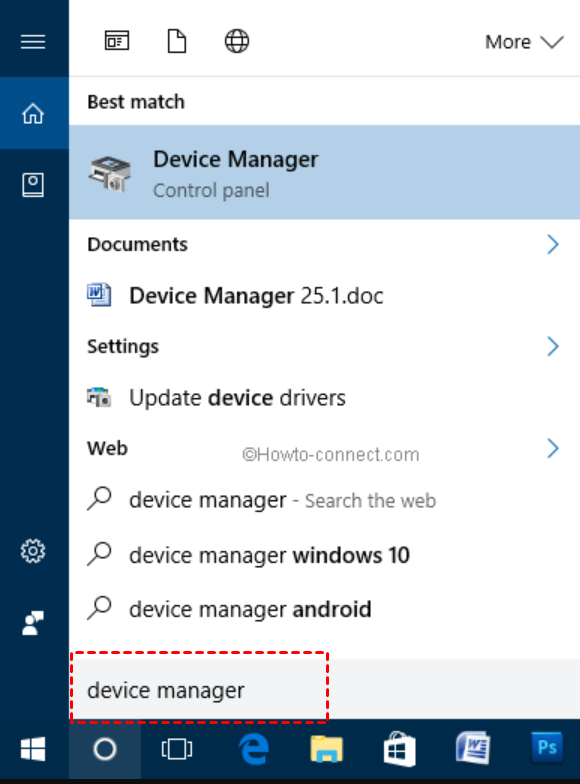
Krok 1. Otwórz Menedżer urządzeń, wpisując jego nazwę w polu wyszukiwania.
Krok 2. W oknie Menedżera urządzeń rozwiń sekcję Karty graficzne, na której liście znajdują się wszystkie zintegrowane i dedykowane sterowniki graficzne.
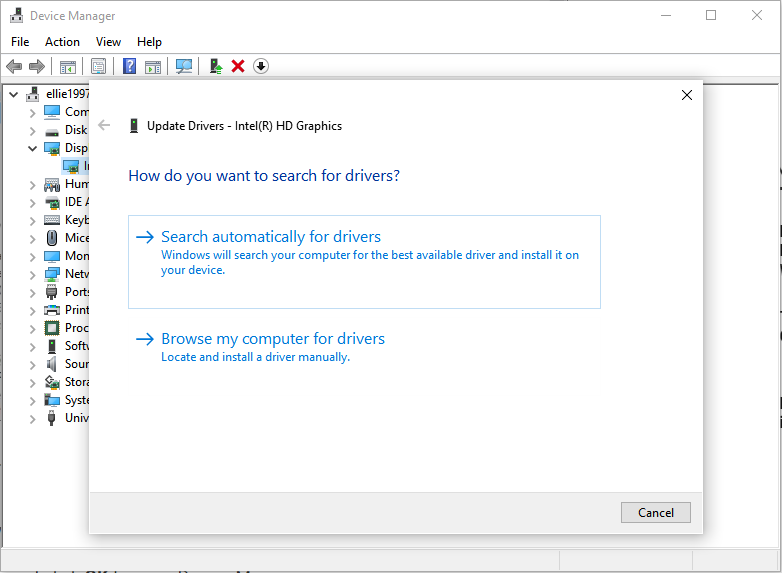
Krok 3. Kliknij prawym przyciskiem myszy sterownik karty graficznej, który chcesz zaktualizować, i wybierz Aktualizuj sterownik.

Krok 4. Wybierz Wyszukaj automatycznie sterowniki. System Windows wyszuka dostępne aktualizacje sterowników i pobierze je.
Rozwiązanie 3. Zainstaluj ponownie aplikację
Czasami czysta instalacja może rozwiązać problemy. Wykonaj następujące kroki:
Krok 1. Odinstaluj aplikację z poziomu Panelu sterowania.
Krok 2. Pobierz i zainstaluj najnowszą wersję z oficjalnej strony internetowej.
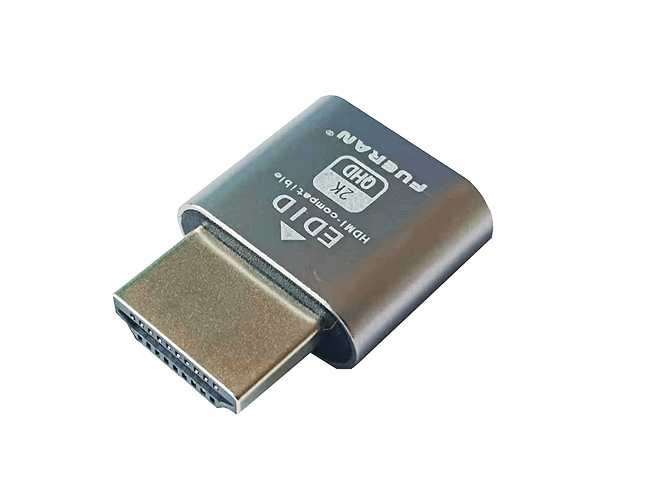
Rozwiązanie 4. Podłącz emulator monitora
Jeśli urządzenie zdalne nie ma działającego wyświetlacza, spróbuj użyć emulatora monitora, aby oszukać system, aby wykrył jedno urządzenie.
Rozwiązanie 5. Skorzystaj z alternatywy
Ostatnią opcją jest wybór rozwiązania alternatywnego. AnyViewer to darmowy program do zdalnego pulpitu, który umożliwia bezpieczny, stabilny i globalny dostęp do dowolnego urządzenia z każdego miejsca. Najważniejszą różnicą jest jednak to, że AnyViewer jest darmowy zarówno do użytku osobistego, jak i komercyjnego. Niezależnie od tego, czy używasz AnyViewer do świadczenia wsparcia zdalnego rodzinie, czy klientom, otrzymujesz bezpłatne usługi.
Ponadto AnyViewer oferuje wiele imponujących funkcji:
✍
▪ Szybka instalacja.
▪ Duża prędkość połączenia.
▪ Jedno kliknięcie dla nienadzorowanego dostępu zdalnego.
▪ Obsługa urządzeń mobilnych z systemami iOS oraz Android.
▪ Obsługa dźwięku zdalnego.
▪ Obsługa przesyłania plików.
▪ Zdalne sterowanie systemem Android z poziomu komputera.
▪ Kopiowanie ekranu iOS i & Android na komputer.
▪ Obsługa sterowania wieloma komputerami jednocześnie.
▪ Obsługa wielu monitorów i przełączania między nimi.
▪ Czat dostępny w sesji zdalnej.
Pobierz darmowe oprogramowanie do zdalnego dostępu – AnyViewer i zobacz, jak działa.
Krok 1. Zainstaluj i uruchom program AnyViewer na obu komputerach. Przejdź do sekcji Zaloguj się, a następnie kliknij Zarejestruj się. (Jeśli masz już konto na oficjalnej stronie, możesz zalogować się bezpośrednio).

Krok 2. Wprowadź dane rejestracyjne i kliknij Zarejestruj się, aby utworzyć konto w programie AnyViewer.

Krok 3. Następnie zobaczysz, że pomyślnie zalogowano się do programu AnyViewer. Twoje urządzenie zostanie automatycznie przypisane do konta, na które się zalogowano.

Krok 4. Zaloguj się na to samo konto AnyViewer na obu komputerach. Następnie możesz nawiązać połączenie jednym kliknięciem, klikając Sterowanie jednym kliknięciem po przejściu do zakładki Urządzenie i kliknięciu komputera, do którego chcesz uzyskać dostęp.

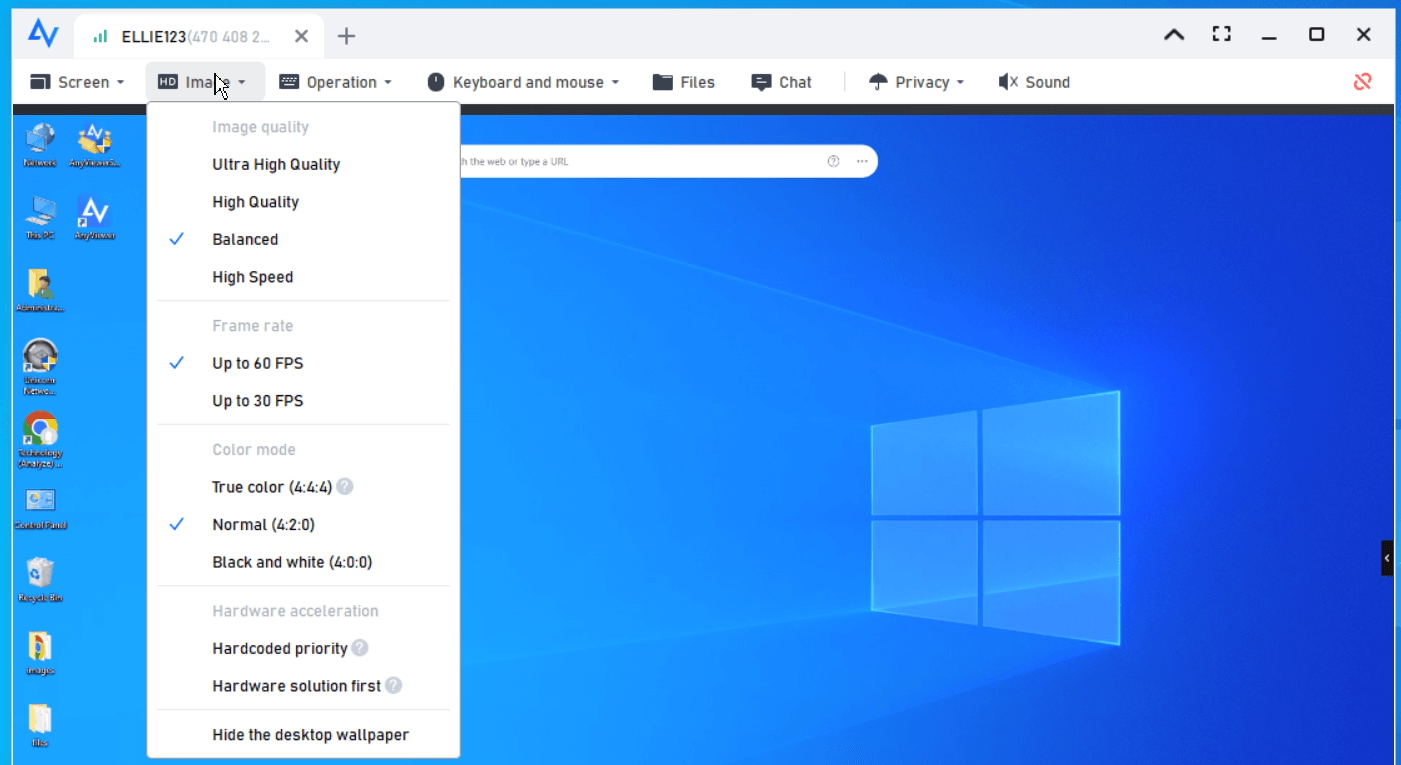
Krok 5. Podczas sesji zdalnej możesz zmienić rozdzielczość, klikając Ekran. Jeśli nie znasz odpowiedniej rozdzielczości ekranu, możesz również kliknąć Dostosuj automatycznie, aby dostosować ją automatycznie.
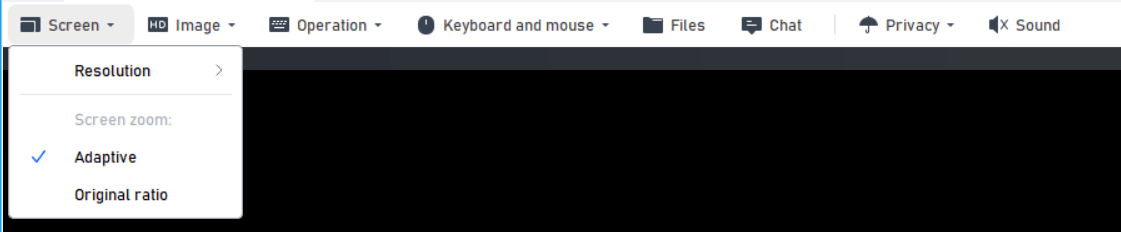
Krok 6. Możesz również kliknąć Tryb, aby zmienić jakość obrazu.
- Uwagi:✎...
- Zaleca się uaktualnienie konta do planu Professional lub Enterprise. Co może Ci zaoferować plan professional lub enterprise:
- Więcej urządzeń będzie mogło zostać przypisanych do tego samego konta w celu uzyskania dostępu bez nadzoru.
- Więcej kanałów połączeń umożliwiających nawiązywanie połączeń zdalnych dla większej liczby urządzeń jednocześnie.
- Przesyłaj większe pliki z wyższą prędkością.
- Wyciemnij ekran zdalnego komputera i zablokuj mysz oraz klawiaturę zdalną, aby chronić prywatność.
- Twórz grupy dla urządzeń firmowych, aby wygodnie zarządzać dużą liczbą urządzeń.
Podsumowanie
W tym wpisie główny nacisk kładziemy na przedstawienie pięciu rozwiązań problemu czarnego ekranu w oprogramowaniu do pulpitu zdalnego. Jeśli pierwsze cztery środki okażą się nieskuteczne, rozważ wybór najlepszej alternatywy – AnyViewer. Jeśli szukasz programu do zdalnego dostępu, który zapewnia bezpłatny, niezawodny i bezpieczny zdalny dostęp, wypróbuj AnyViewer bez zwłoki.

