

3 najlepskie sposoby na uzyskanie dostępu do komputera domowego z laptopa [Bezpłatnie]
Czasami możesz potrzebować dostępu do komputera domowego z laptopa, aby zająć się pilnymi zadaniami. Ten post przedstawia 3 najlepsze darmowe opcje. Przeczytaj dalej, jeśli jesteś zainteresowany.

By Tyler / Published on September 16, 2026


Jak uzyskać dostęp do komputera domowego z poziomu laptopa?
„Jak połączyć laptopa z komputerem domowym?” Czy to pytanie również chodzi Ci po głowie? Czasami możemy potrzebować dostępu do komputera domowego z laptopa, aby zająć się pilnymi zadaniami poza domem. Brzmi to bardzo technicznie. Jednakże z pomocą oprogramowania do zdalnego pulpitu uzyskanie dostępu do zdalnego komputera z innego urządzenia z dowolnego miejsca jest nie tylko możliwe, ale też bardzo proste. Nawet osoba niedoświadczona w obsłudze komputera poradzi sobie z tym szybko.

Jak uzyskać dostęp do komputera domowego z laptopa [3 opcje]
Oto trzy darmowe programy do obsługi pulpitu zdalnego, które pomogą Ci uzyskać dostęp do komputera domowego z laptopa. Na końcu tej sekcji przygotowaliśmy również szczegółowe porównanie, aby pomóc Ci wybrać opcję spełniającą Twoje wymagania.
Opcja 1. Dostęp do domowego komputera z systemem Windows za pomocą AnyViewer
AnyViewer to aplikacja do zdalnego dostępu dla systemów Windows, iOS i Android. Umożliwia bezpośrednie połączenia zdalne przez Internet, co oznacza, że możesz łatwo uzyskać dostęp do swojego komputera domowego z laptopa w kawiarni lub szkole bez konieczności przeprowadzania dodatkowych konfiguracji.
Co więcej, AnyViewer oferuje również wiele cennych funkcji. Na przykład przesyłanie plików, które ułatwia wykonywanie pracy zdalnej, czat na żywo pomagający w świadczeniu zdalnego wsparcia oraz udostępnianie ekranu ułatwiające zdalną pracę zespołową.
Część 1. Konfiguracja na komputerze domowym:
Krok 1. Pobierz, zainstaluj i uruchom program AnyViewer na swoim komputerze domowym.
Krok 2. Przejdź do sekcji Zaloguj się, a następnie zarejestruj się teraz (możesz zalogować się od razu, jeśli masz już konto zarejestrowane na oficjalnej stronie).

Krok 3. Wprowadź dane rejestracyjne.

Krok 4. Zobaczysz wtedy, że pomyślnie zalogowano się do programu AnyViewer. Twoje urządzenie zostanie automatycznie przypisane do konta, na które się zalogowano.

Część 2. Konfiguracja na laptopie:
Krok 1. Pobierz, zainstaluj i uruchom program AnyViewer na swoim laptopie. Następnie zaloguj się na laptopie na to samo konto, które masz na komputerze domowym.
Krok 2. Przejdź do zakładki Urządzenie i kliknij swój komputer domowy, a następnie kliknij Sterowanie jednym kliknięciem. Możesz również kliknąć Przesyłanie plików, aby udostępniać pliki.

Opcja 2. Uzyskiwanie dostępu do komputera domowego za pomocą rozszerzenia Google Chrome
Chrome Remote Desktop to rozszerzenie przeglądarki Google Chrome. Jeśli używasz przeglądarki Google Chrome, korzystanie z Chrome Remote Desktop będzie bardzo wygodne. Nie musisz go pobierać – wystarczy dodać je do rozszerzeń Chrome. Nie musisz rejestrować konta – użyj swojego konta Google.
Część 1. Konfiguracja na komputerze domowym:
Krok 1. Przejdź do witryny Chrome Remote Desktop w przeglądarce Chrome. Kliknij Zdalny dostęp, a następnie kliknij przycisk pobierania.

Krok 2. Kliknij Dodaj do Chrome, aby dodać rozszerzenie Chrome Remote Desktop do przeglądarki Chrome.

Krok 3. Kliknij Zaakceptuj i zainstaluj, aby zainstalować ten program.

Krok 4. Wybierz nazwę dla swojego komputera i kliknij Dalej.

Krok 5. Wpisz i powtórz kod PIN zawierający co najmniej 6 cyfr.

Część 2. Konfiguracja na laptopie:
Krok 1. Zaloguj się na to samo konto Google w przeglądarce Google Chrome. Następnie wykonaj powyższe kroki, aby dodać Pulpit zdalny Chrome do przeglądarki Google Chrome i go skonfigurować.
Krok 2. Następnie zobaczysz listę urządzeń. Wybierz swój komputer domowy.

Krok 3. Wpisz kod PIN komputera domowego i kliknij niebieską strzałkę, aby nawiązać połączenie zdalne.

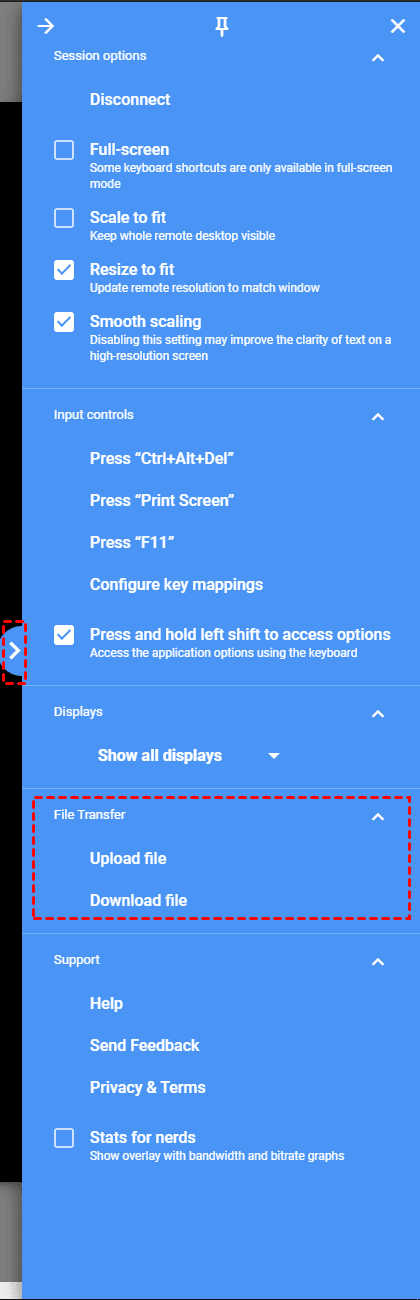
Krok 4. Jeśli musisz przesyłać pliki za pomocą Pulpitu zdalnego Chrome, po pomyślnym połączeniu kliknij ikonę strzałki po prawej stronie, aby rozwinąć pasek boczny. W kolumnie Przesyłanie plików znajdziesz opcje Prześlij plik oraz Pobierz plik, za pomocą których możesz przesyłać pliki w razie potrzeby. Możesz również kopiować i wklejać, aby udostępniać pliki, jeśli otworzysz udostępniony schowek.
Opcja 3. Uzyskiwanie dostępu do komputera domowego za pomocą wbudowanego w system Windows protokołu RDP
Podłączenie pulpitu zdalnego (RDP) to wbudowane w system Windows oprogramowanie do obsługi pulpitu zdalnego. Nie musisz pobierać aplikacji Podłączenie pulpitu zdalnego – jest ona domyślnie zainstalowana na komputerach z systemem Windows. Jest ona jednak łatwa w użyciu, gdy oba urządzenia znajdują się w tej samej sieci LAN lub WiFi. Załóżmy, że chcesz połączyć się z komputerem z innej sieci, na przykład sterować komputerem domowym zdalnie z kawiarni. W takim przypadku musisz wcześniej skonfigurować przekierowanie portów na komputerze domowym.
Część 1. Konfiguracja na komputerze domowym:
Krok 1. Na komputerze domowym włącz funkcję Pulpit zdalny systemu Windows. Wpisz „sysdm.cpl” w oknie uruchamiania Win + R i naciśnij klawisz Enter.

Krok 2. Przejdź do karty Zdalne i zaznacz pole wyboru obok opcji „Zezwalaj na połączenia zdalne z tym komputerem”. Następnie naciśnij przycisk OK.

Krok 3. Naciśnij ponownie Win + R, wpisz „cmd” i naciśnij klawisz Enter, aby otworzyć Wiersz polecenia. Następnie wpisz „ipconfig” i naciśnij klawisz Enter. Teraz zobaczysz listę adresów IP.
Do późniejszego skonfigurowania klienta możemy użyć adresu IPv4. Adres ten jest jednak przydzielany przez router i nie jest publicznym adresem IP. Zmienia się on za każdym razem, gdy komputer nawiązuje połączenie z siecią. W rezultacie połączenie pulpitu zdalnego nie zawsze zakończy się sukcesem. Dlatego zamierzamy skonfigurować statyczny adres IP dla tego komputera. Zanotuj podany poniżej adres Bramy domyślnej; będzie nam potrzebny później.

Krok 4. Kliknij przycisk Start, a następnie kliknij opcję Ustawienia. Znajdź pozycję Sieć i Internet i kliknij ją.

Krok 5. Znajdź Zaawansowane ustawienia sieciowe w interfejsie Sieć i Internet, a następnie kliknij opcję Zmień opcje karty poniżej.

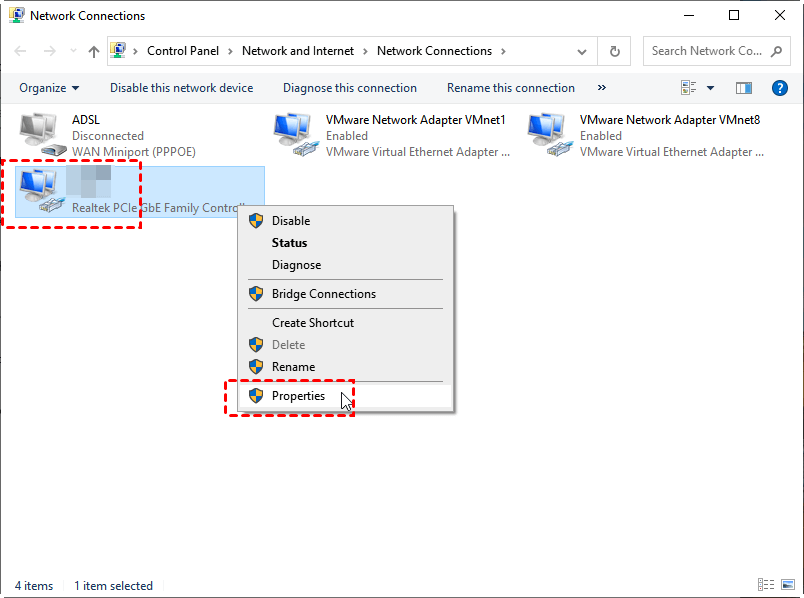
Krok 6. Kliknij prawym przyciskiem myszy swoje połączenie sieciowe, a następnie kliknij Właściwości.
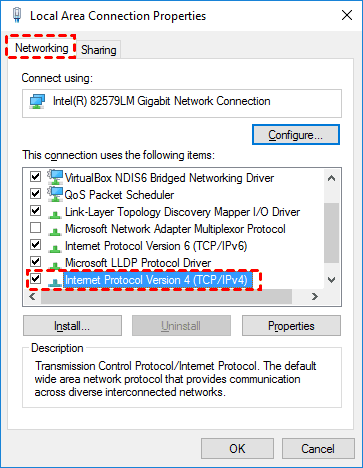
Krok 7. Wybierz Protokół internetowy w wersji 4 (TCP/IPv4) i wybierz Właściwości.
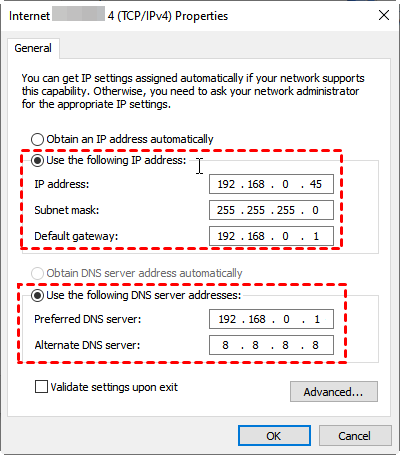
Krok 8. Włącz opcję Użyj następującego adresu IP na karcie Ogólne i zmień adres IP na statyczny adres IP. Na przykład, jeśli adres IP Twojego routera to 192.168.0.1, Twój użyteczny adres IP to od 192.168.0.2 do 192.168.0.254. Jako statyczny adres IP możesz użyć 192.168.0.45.
Ustaw Maskę podsieci na wartości domyślne, 225.225.225.0.
Ustaw Bramę domyślną na zanotowany wcześniej adres bramy domyślnej.
Następnie włącz opcję Użyj następujących adresów serwerów DNS, ustaw Preferowany serwer DNS na ten sam adres bramy domyślnej, a Alternatywny serwer DNS ustaw na serwer DNS Google: 8.8.8.8.
Kliknij OK, aby zastosować zmiany.
Krok 9. Wpisz adres bramy urządzenia w pasku adresu przeglądarki, wprowadź poprawną nazwę użytkownika i hasło, aby zalogować się do routera, upewnij się, że przekierowanie portów jest włączone, a następnie znajdź i kliknij Dodaj profil.
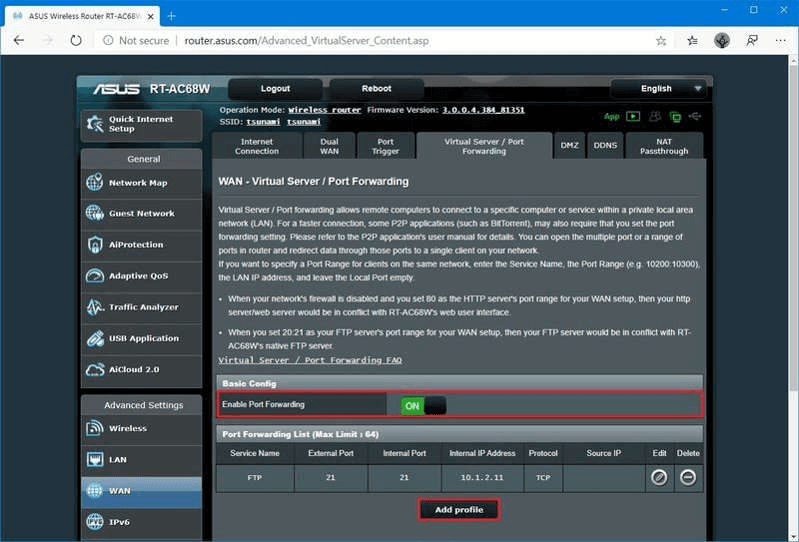
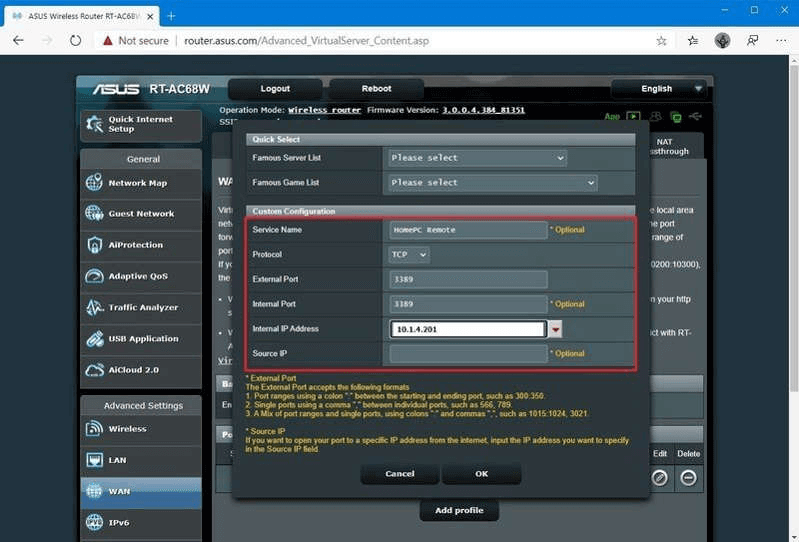
Krok 10. Wprowadź odpowiednie informacje, aby utworzyć nowy port; możesz skorzystać z poniższych danych:
Nazwa usługi: wpisz dowolną nazwę
Protokół: TCP
Port zewnętrzny: 3389
Port wewnętrzny: 3389
Wewnętrzny adres IP: Statyczny adres IP; mój to 192.168.0.45.
Krok 11. Wróć do wiersza polecenia. Następnie wpisz „query user”, aby uzyskać nazwę komputera. Teraz wszystko jest gotowe.

Część 2. Konfiguracja na laptopie:
Krok 1. Na laptopie naciśnij klawisze Win + R i wpisz „mstsc” w oknie dialogowym Uruchom, aby uruchomić połączenie Pulpitu zdalnego.

Krok 2. Kliknij Pokaż opcje, wpisz adres IP oraz nazwę komputera domowego, a następnie kliknij Połącz.

Krok 3. W wyskakującym okienku wpisz hasło do komputera domowego i kliknij OK.

Krok 4. Masz dwie opcje, jeśli musisz przesyłać pliki za pomocą połączenia pulpit zdalny. Możesz przekierować dyski, aby umożliwić przesyłanie plików między komputerami, lub użyć funkcji kopiuj i wklej. Pamiętaj jednak, że ograniczenie przesyłania plików w usłudze Pulpit zdalny polega na tym, że można kopiować i wklejać wyłącznie pliki mniejsze niż 2 GB.
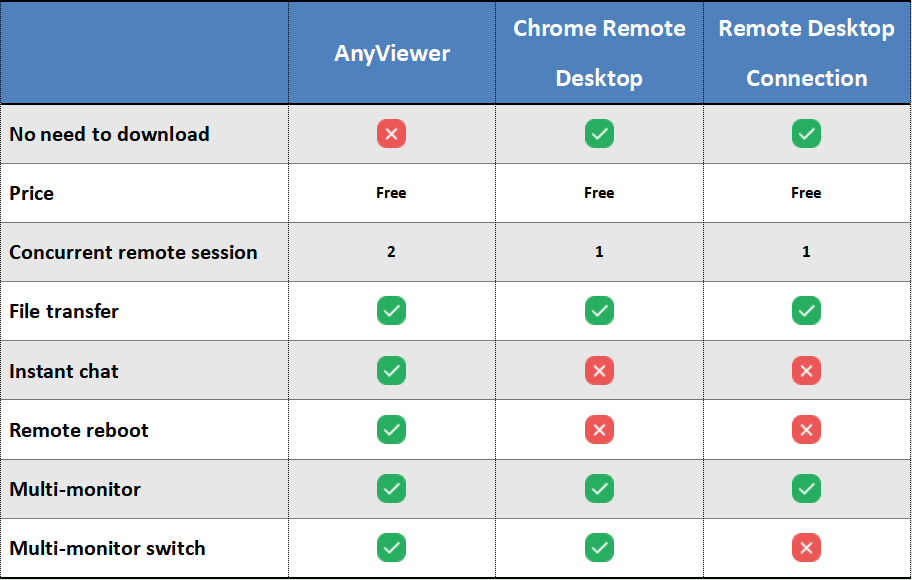
AnyViewer kontra Chrome Remote Desktop kontra Pulpit zdalny
„Dowiedziałem się, jak uzyskać dostęp do komputera domowego z laptopa. Ale co mam wybrać?”
Oto szczegółowe porównanie programów AnyViewer, Chrome Remote Desktop oraz Pulpit zdalny. Wybierz rozwiązanie odpowiednie do swoich potrzeb.
Możliwe problemy i dalsze szczegóły
Poniżej przedstawiono dodatkowe szczegóły dotyczące potencjalnych problemów, na jakie można natrafić podczas korzystania z któregokolwiek z wyżej wymienionych alternatywnych rozwiązań.
- Zapora sieciowa. Zapora sieciowa chroniąca sieć domową musi być otwarta, aby wiele programów lub usług mogło komunikować się z innymi komputerami.
- Połączenie stałe a modem. Jeśli wybierzesz tę metodę dostępu zamiast łącza szerokopasmowego, musisz utrzymać połączenie modemowe z Internetem.
- Komputer zdalny musi być włączony. Połączenie zdalne musi się powiodć, a komputer, z którym chcesz się połączyć, musi pozostawać włączony.
Podsumowanie
W tym poście przedstawiono przede wszystkim trzy darmowe narzędzia do uzyskiwania dostępu do komputera domowego z laptopa. Wszystkie są programami do obsługi pulpitu zdalnego. Przygotowaliśmy również ich szczegółowe porównanie. Możesz skorzystać z tabeli, jeśli potrzebujesz pomocy w dokonaniu wyboru.

