

Vijf oplossingen voor de fout in Remote Desktop: Uw wachtwoord is mogelijk verlopen
Deze post biedt gebruikers vijf oplossingen om de fout "Uw wachtwoord is mogelijk verlopen" op te lossen.

By Tyler / Updated on January 14, 2025


Fout met extern bureaublad: Uw wachtwoord is mogelijk verlopen
"Mijn externe bureaublad kan geen verbinding maken. Ik krijg de melding "Uw wachtwoord is mogelijk verlopen of de externe pc accepteert geen lege wachtwoorden" bij gebruik ervan. Mijn wachtwoord lijkt niet te zijn verlopen en ik stuur zeker geen leeg wachtwoord mee. Wat veroorzaakt dit probleem en hoe kan ik het oplossen?"
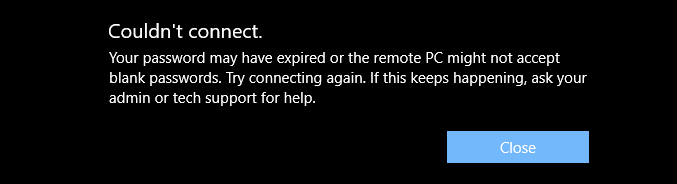
Vijf methoden om de fout "Uw wachtwoord is mogelijk verlopen" op te lossen
De exacte oorzaak van de fout "Uw wachtwoord is mogelijk verlopen" is niet duidelijk. Er kunnen enkele problemen zijn met uw netwerkadapter, instellingen voor extern bureaublad, of het kan veroorzaakt worden door een conflict in de firewall-instellingen. Raadpleeg vervolgens elk van de onderstaande methoden om het probleem met het verlopen van het extern bureaublad-wachtwoord op te lossen.
Methode 1. Het wachtwoord bijwerken naar een nieuw wachtwoord
Het eerste dat u kunt doen om het probleem op te lossen, is controleren of het wachtwoord is verlopen. Als u er zeker van bent dat uw wachtwoord nog niet is verlopen, raden we u aan uw wachtwoord te wijzigen en vervolgens het nieuwe wachtwoord te gebruiken om opnieuw verbinding te maken en te controleren of het probleem is opgelost. Als dit nog niet het geval is, probeer dan de volgende vier methoden.
Methode 2. Problemen met het netwerk oplossen
Stap 1. Navigeer naar: Start > Instellingen > Netwerk en internet > Status. Onder Geavanceerde netwerkinstellingen, klik op Netwerkdiagnose.
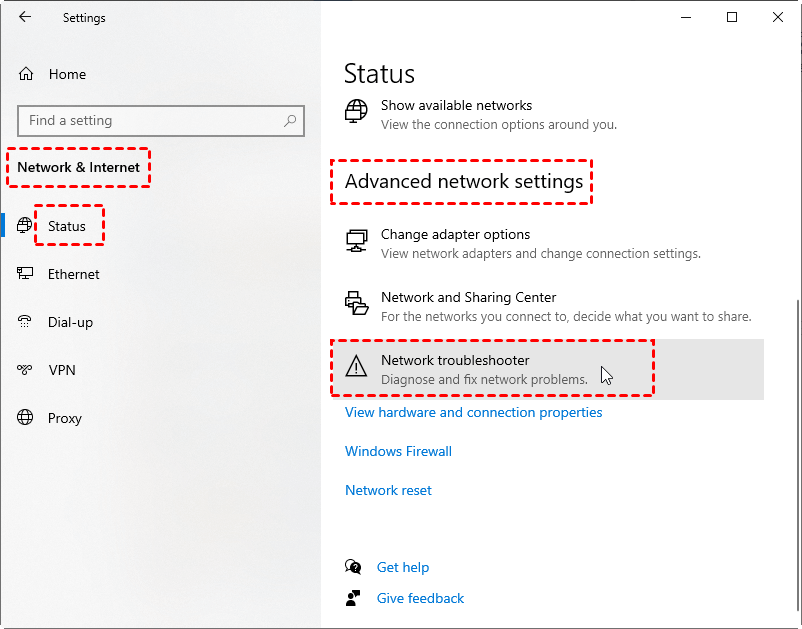
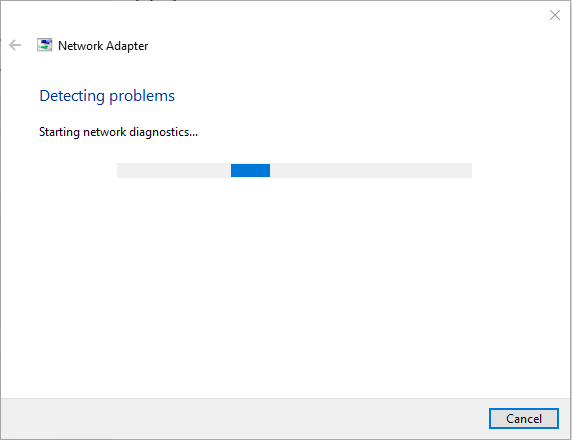
Stap 2. De Windows Network Diagnostics zal enkele tests uitvoeren om u te helpen erachter te komen wat er mis is. Als er geen problemen worden gevonden, ontvangt u een melding. Anders krijgt u een lijst met opties om de situatie aan te pakken.
Methode 3. Firewall-instellingen configureren
Stap 1. Klik op Configuratiescherm en klik vervolgens op Grote pictogrammen in de rechterbovenhoek. Zoek en klik vervolgens op Windows Defender Firewall.
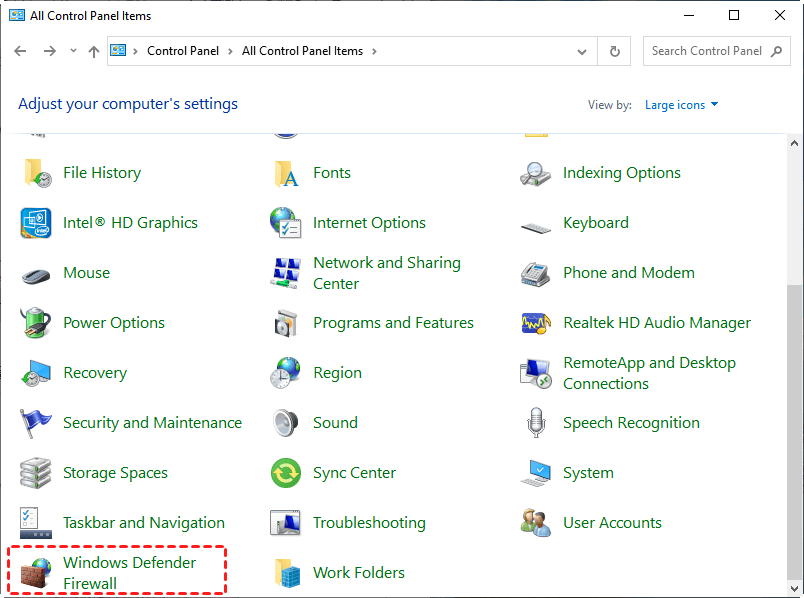
Stap 2. Klik op Geavanceerde instellingen.
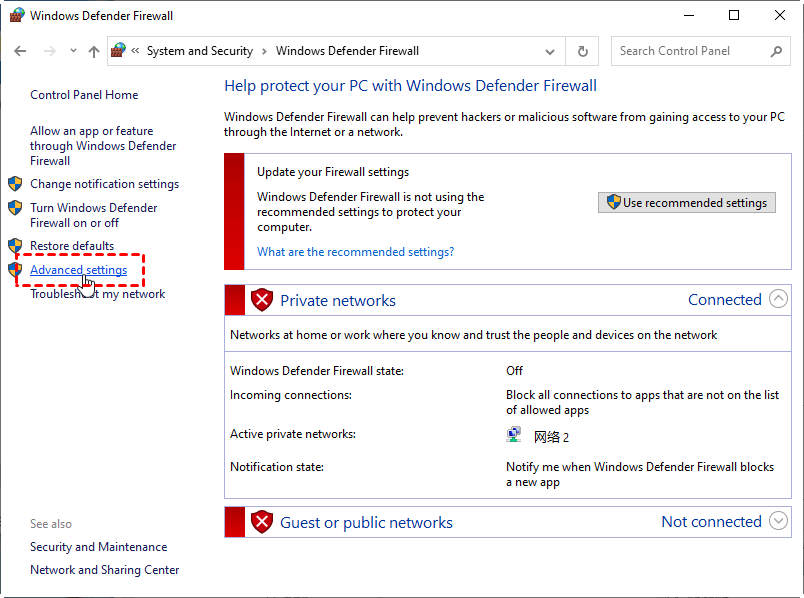
Stap 3. Klik op Inkomende regels. Zoek Extern bureaublad - Shadow (TCP-In) en dubbelklik erop.
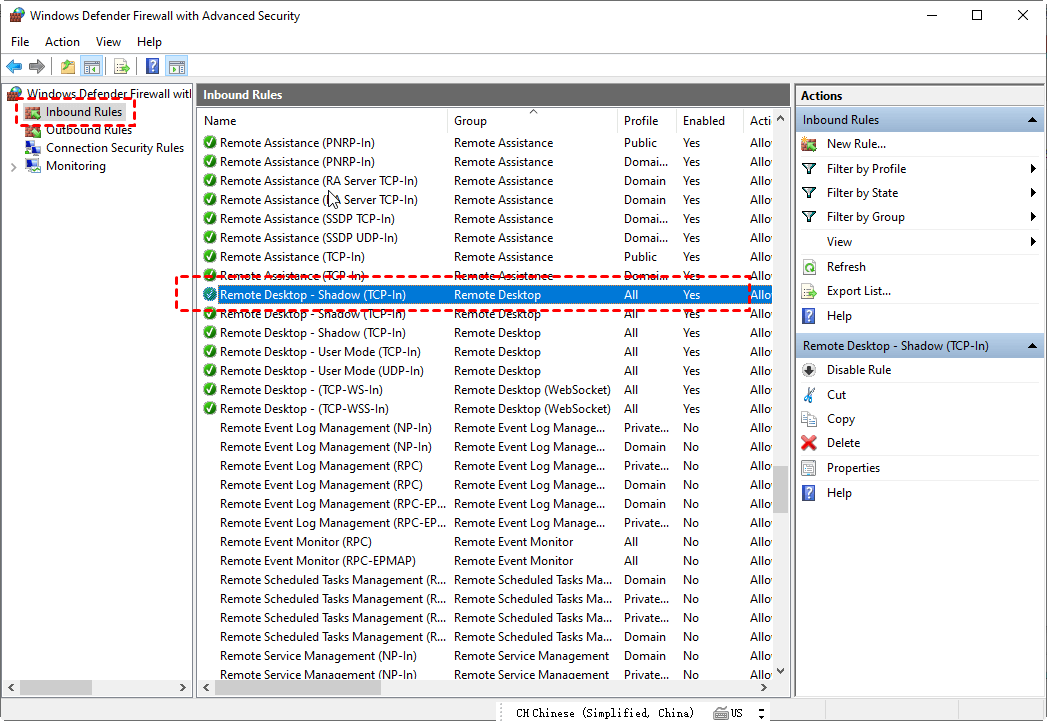
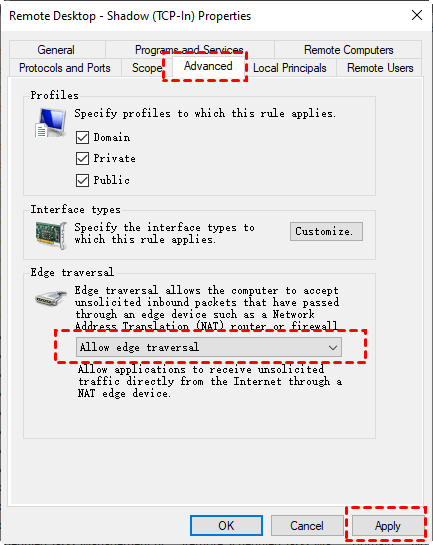
Stap 4. Schakel over naar het tabblad Geavanceerd. In het gedeelte Edge-doorvoer, kies Door edge-doorvoer toestaan. Klik vervolgens op Toepassen en OK.
Methode 4. Start de Remote Desktop-service opnieuw op
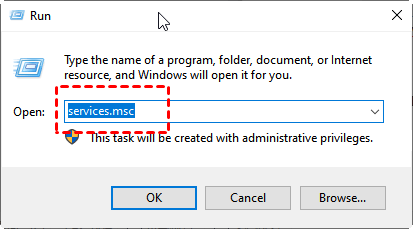
Stap 1. Druk op WIN R en typ vervolgens "services.msc" om Services te openen.
Stap 2. Zoek Remote Desktop Services en dubbelklik erop.
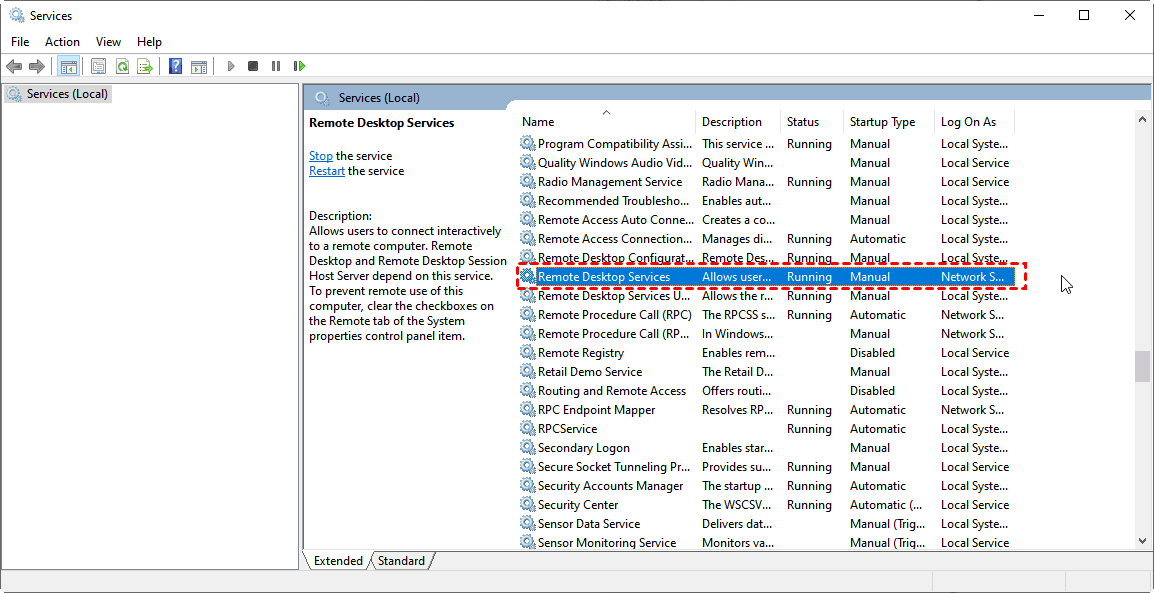
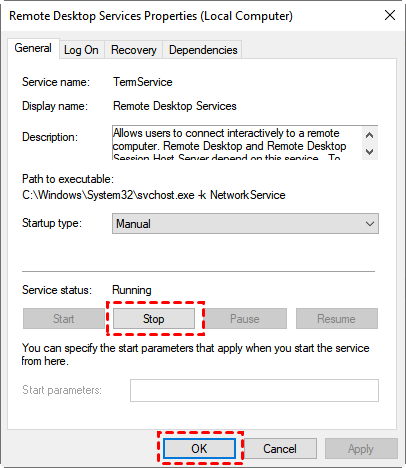
Stap 3. Klik op Stoppen om de Remote Desktop Services te stoppen.
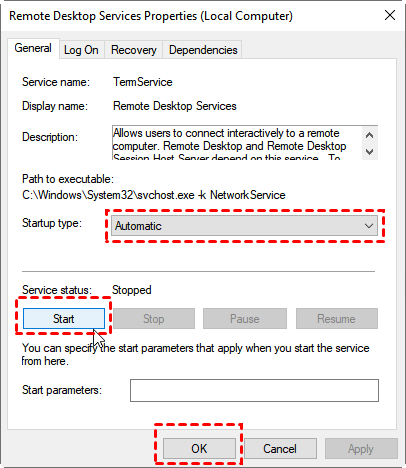
Stap 4. Verander vervolgens het opstarttype in Automatisch, en klik op Starten en OK.
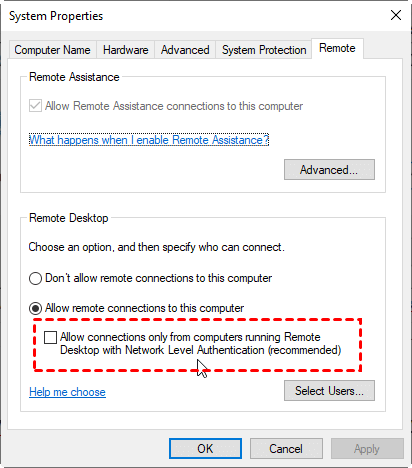
Methode 5. Tijdelijk Netwerklevel Authenticatie uitschakelen
Stap 1. Druk op WIN R en typ vervolgens "sysdm.cpl" om de Eigenschappen van het systeem te openen.

Stap 2. Ga naar het tabblad Extern. Onder het gedeelte Extern bureaublad, deblokkeer de optie Toestaan dat alleen verbinding wordt gemaakt met computers met Remote Desktop en Netwerklevel Authenticatie (aanbevolen).
AnyViewer: gratis permanente externe toegangssoftware
Je hebt nu succesvol het probleem "Uw wachtwoord is mogelijk verlopen" opgelost. Maar eigenlijk is er een gemakkelijkere manier om externe toegang te verkrijgen zonder wachtwoord. AnyViewer, een gratis externe toegangssoftware, kan je eenvoudig permanente en onbeheerde externe toegang bieden met slechts een paar stappen. Laten we nu eens kijken hoe je dit kunt doen.
Stap 1. Download, installeer en start AnyViewer op beide computers.
Stap 2. Ga naar Inloggen en klik vervolgens op Aanmelden. (Als je al aangemeld bent op de officiële website, kun je direct inloggen.)

Stap 3. Vul de aanmeldingsgegevens in.

Stap 4. Vervolgens kunt u zien dat u succesvol bent ingelogd op AnyViewer. Uw apparaat wordt automatisch toegewezen aan het account waarop u bent ingelogd.

Stap 5. Log in op hetzelfde AnyViewer-account op beide apparaten en klik vervolgens op Eén-klik bediening om onbeheerde externe toegang te krijgen.

Let op: Als u uw account upgrade naar een Professional- of Enterprise-plan, krijgt u meer rechten. U kunt meer apparaten toewijzen. Ook kunt u verbinding maken met een andere computer in de privémodus, wat betekent dat u het scherm kunt uitschakelen en de muis en het toetsenbord van de externe computer kunt blokkeren.
Tot slot introduceert dit bericht voornamelijk vijf oplossingen om het "Uw wachtwoord is mogelijk verlopen" foutmelding te verhelpen. Daarnaast bieden we u een andere manier om externe bediening zonder wachtwoord te realiseren. Met behulp van AnyViewer kunt u gemakkelijk onbeheerde externe toegang verkrijgen.

