

Je Home-editie van Windows 11 (10) ondersteunt geen Extern bureaublad: Wat te doen?
Aangezien je Home-editie van Windows 11/10 geen Extern bureaublad ondersteunt, kun je Home upgraden naar Pro om Extern bureaublad mogelijk te maken of gewoon overschakelen naar gratis externe bureaubladsoftware van derden.

By Tyler / Updated on January 16, 2025


Je Home-editie van Windows 11/10 ondersteunt geen externe desktop
Externe desktop (RDP), een handige app in Windows, stelt je in staat om verbinding te maken met een Windows-computer via een externe desktopclient. Het is bekend dat je externe desktop moet inschakelen op de hostcomputer voordat je er verbinding mee maakt.
Echter, op een Windows 11 Home-computer krijg je de waarschuwing - Je Home-editie van Windows 11 ondersteunt geen externe desktop nadat je naar "Instellingen" > "Systeem" > "Extern bureaublad" gaat.

En je kunt een vergelijkbare melding krijgen op Windows 10 Home - Je Home-editie van Windows 10 ondersteunt geen externe desktop.
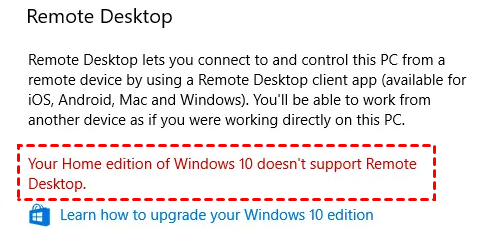
Is externe desktop niet ingebouwd in Windows-computers? Je kunt hierdoor in de war raken. In werkelijkheid is externe desktop alleen beschikbaar op geavanceerde edities van Windows, zoals Windows 10 Enterprise, Windows 11 Professional, enzovoort. Windows 11/10/8.1/8/7 Home en Windows 7 Standaard bieden geen ondersteuning hiervoor. Hoe kun je dan externe desktop inschakelen op Windows 11/Home en vervolgens toegang krijgen tot de computer op afstand?
Externe desktop inschakelen door Windows 11/10 Home-editie te upgraden naar Pro
Je kunt externe desktop inschakelen op je computer nadat je bent geüpgraded naar de Professional-editie. Hier zijn de gedetailleerde stappen.
Stap 1. Op Windows 11/10 Home, klik op "Start" > "Instellingen" > "Bijwerken en beveiliging" > "Activering".
Stap 2. Onder "Upgrade je editie van Windows", klik op "Ga naar de Store".
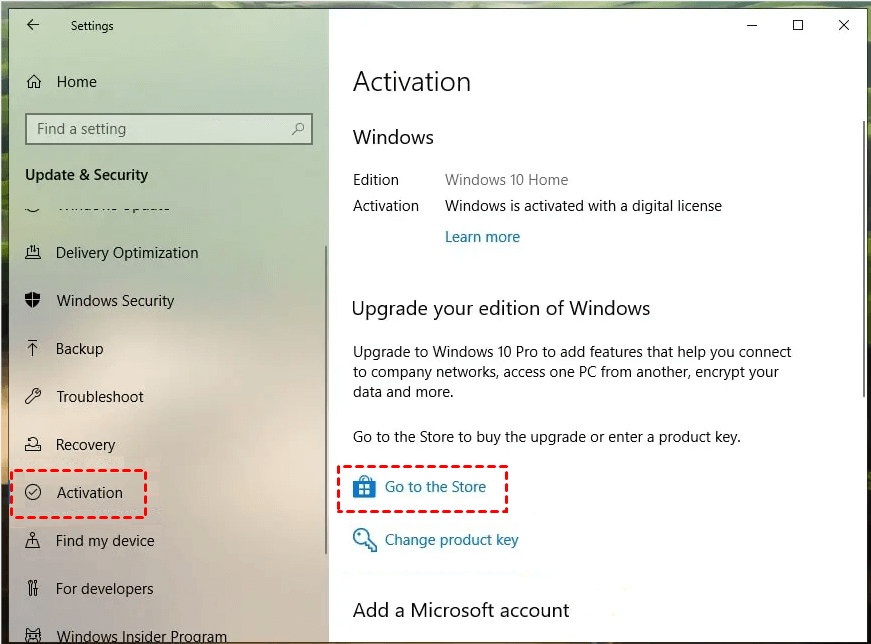
Opmerking: Als je al een Windows 11/10 productsleutel hebt gekocht, klik dan gewoon op "Productcode wijzigen", voer de 25-tekens Windows 11/10 Pro productsleutel in en klik op "Volgende" om door te gaan.
Stap 3. Meld je aan met je eigen Microsoft-account en koop Windows 11 of Windows 10 Pro.
Stap 4. Bevestig uw aankoop, installeer Windows 11/10 Pro en herstart uw computer. Daarna zult u merken dat uw Windows Home-editie is geüpgraded naar Professional en dat u Remote Desktop kunt inschakelen.
Schakel over naar een gratis alternatief voor Windows Remote Desktop voor Windows 11/10 Home
Het is duur om te upgraden naar Professional vanuit Windows 11/10 Home om Remote Desktop mogelijk te maken. Hier kunt u gebruikmaken van een gratis alternatief voor Windows Remote Desktop, genaamd AnyViewer. Het werkt met alle edities (Standaard, Home, Professional, enz.) van Windows 11/10/8.1/8/7 en Windows Server 2022/2019/2012 R2. Download het nu!
Let op: Om Windows 10 Home te bedienen vanaf een iPhone/iPad of Android-apparaat, download AnyViewer voor mobiele apparaten.
Uw beste gratis alternatief voor Windows Remote Desktop
▶ Minder beperkingen op het netwerk: Verbind een pc vanuit een ander netwerk zonder poort doorsturen.
▶ Onbeheerde/beheerde externe toegang: Flexibele verbindingsmogelijkheden voor verschillende scenario"s.
▶ Ondersteuning voor chat tijdens de sessie: Maak gemakkelijk verbinding met de persoon aan de andere kant.
Stap 1. Installeer en start AnyViewer op de Windows 11/10 Home-computer en de andere computer. Maak een AnyViewer-account aan en meld u aan met hetzelfde account op beide computers.

Stap 2. Klik op de lokale computer op "Apparaat" en u ziet alle computers die zijn aangemeld bij dit account. Zoek de Windows 11/10 Home-computer die u wilt bedienen, klik erop en klik op "Eén klik" bedienen".

Dan neemt u de controle over de externe Windows 11/10 Home-computer over en voert bewerkingen uit alsof u ervoor zit.

Als u alleen toegang nodig heeft tot de externe Windows 11/10 Home-computer voor eenmalige externe ondersteuning, hoeft u niet in te loggen op hetzelfde account op de externe computer. U kunt op "Verbinden" klikken en een verzoek voor externe bediening verzenden.
Veelgestelde vragen
V: Heeft de Windows 11/10 Home-editie Remote Desktop?
A: Windows 11 Home of Windows 10 Home heeft geen Remote Desktop.
V: Hebben beide computers Windows 11/10 Pro nodig voor Remote Desktop?
A: Alleen de hostcomputer heeft Windows 11/10 Pro nodig. De clientcomputer kan Windows Home-editie draaien.
V: Waarom werkt Remote Desktop niet op Windows 10/11?
A: De redenen kunnen verschillend zijn, waaronder onjuiste Windows-instellingen op de hostcomputer, slecht netwerk, enzovoort. Voor het oplossen van problemen met Remote Desktop die niet werkt, raadpleegt u [Fixed] Windows 11 RDP not Working.

