

Windows Remote Desktop Share Screen: Ondersteund of niet? [3 Alternatieven]
Het is betreurenswaardig om te vermelden dat het delen van het Windows Remote Desktop-scherm niet wordt ondersteund. Voor gebruikers die schermen willen delen met externe bureaubladen, raden we aan om de drie geteste alternatieven in deze post te verkennen.

By Tyler / Updated on January 14, 2025


Kun je schermen delen op Remote Desktop?
Ik gebruik al een tijdje Windows Remote Desktop en ik vraag me af of het scherm delen ondersteunt. Ik wil mijn scherm kunnen delen met iemand anders of hun scherm kunnen bekijken tijdens een externe sessie.”
- Vraag van Reddit

Windows Remote Desktop is een functie waarmee je verbinding kunt maken met en een Windows-computer kunt bedienen vanaf een ander apparaat via een netwerkverbinding. Standaard ondersteunt Windows Remote Desktop echter geen scherm delen op de manier waarop sommige andere programma"s dat doen. In plaats daarvan stelt het je in staat om de externe bureaubladsessie te bedienen.
Als je scherm delen-achtige functionaliteit wilt bereiken op een Windows-systeem, kun je gebruikmaken van software van derden of aanvullende functies.
Top 3 alternatieven voor Windows Remote Desktop scherm delen
Hier zijn drie alternatieven voor Windows Remote Desktop scherm delen op Windows 10 en 11, en je kunt degene kiezen die bij jouw voorkeuren past. Volg mee om te begrijpen hoe je ze kunt gebruiken.
Optie 1. AnyViewer: Scherm delen zonder beperkingen [Aanbevolen]
Kies voor de eerste keuze, AnyViewer, een gratis en professionele software voor externe bureaubladscherm delen. Ervaar snelle en responsieve verbindingen met gemakkelijke bediening en geniet van een onbeperkte verbinding buiten de beperkingen van hetzelfde LAN.
AnyViewer gaat verder dan traditioneel scherm delen; het omvat functies zoals onbeheerde externe toegang, bestandsoverdracht, mobiele bediening en spiegeling. Klik eenvoudig op de blauwe knop om AnyViewer op beide pc"s te installeren en het scherm delen op Windows 10 remote desktop te starten.
Stap 1. Voor de computer die zijn scherm wil delen, meld je aan en vul de informatie in om een AnyViewer-account aan te maken.
Stap 2. Zodra ingelogd, zal de PC automatisch worden toegewezen aan het account.
Stap 3. Log in op hetzelfde AnyViewer-account op de computer van waaraf het externe scherm wordt bekeken.
Stap 4. Ga naar het Apparaat-tabblad en kies de computer die zijn scherm wil delen, en klik op Scherm bekijken. Nu kunt u het scherm op afstand bekijken zonder toestemming. Herhaal dezelfde stappen voor het gelijktijdig delen van meerdere schermen.
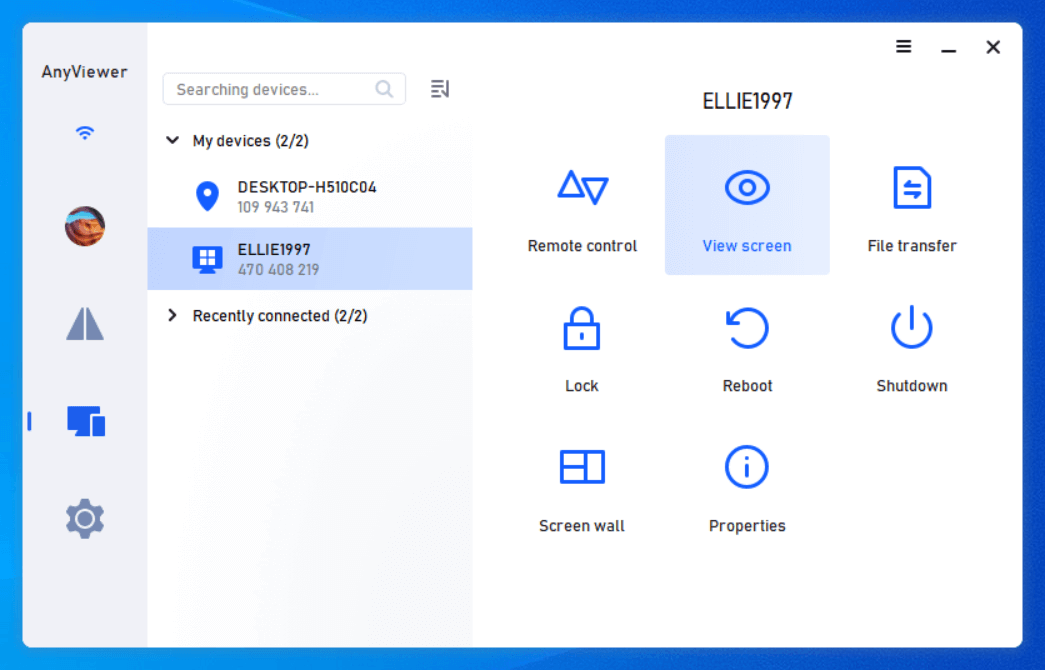
- ★Belangrijke tips:
- ✍ Voor degenen die tegelijkertijd meerdere schermen willen bekijken, is het raadzaam om te overwegen een Professioneel of Enterprise-plan te nemen.
Optie 2. Zoom: Scherm delen tijdens een vergadering
Zoom is een videoconferentietool waarmee u tijdens vergaderingen uw computerscherm kunt delen met anderen. Het is ideaal voor het tonen van presentaties, samenwerken aan documenten of het op afstand ontvangen van technische ondersteuning. Met een gebruiksvriendelijke interface helpt Zoom"s schermdeelfunctie bij online communicatie en teamwork.
Stap 1. Open Zoom op beide apparaten en log in met uw accountgegevens in.
Stap 2. Op de hoofdpagina van de hostcomputer, selecteer "Scherm delen".
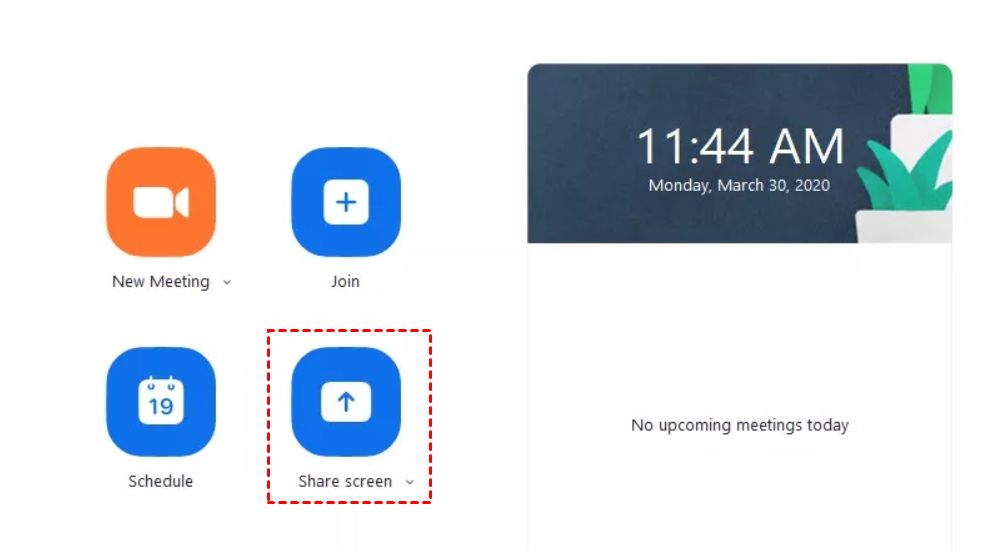
Stap 3. Voer in het pop-up venster de deelcode of vergaderings-ID in en klik op "Delen" om het scherm delen te starten.
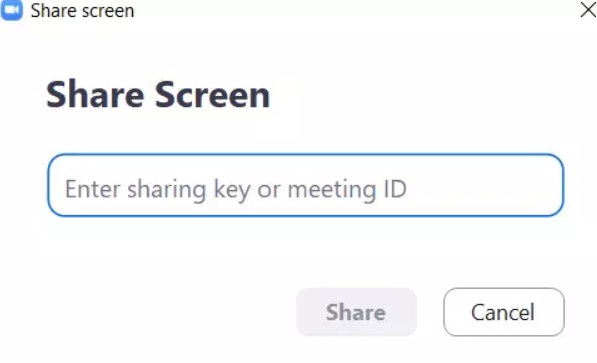
Stap 4. Uw scherm wordt nu gedeeld met alle deelnemers aan de vergadering.
Optie 3. Snel hulp verlenen: Scherm delen met een ingebouwde functie op Windows 10 & 11
Quick Assist is ook een ingebouwde functie van Windows waarmee een persoon zijn apparaat kan delen met een andere persoon via een externe verbinding. Het stelt iemand in staat om op afstand verbinding te maken met het apparaat van een gebruiker en vervolgens het scherm ervan te bekijken. Daarom kunnen we Quick Assist gebruiken voor het delen van het scherm van Windows Remote Desktop.
Stap 1. Op de computer die het scherm van anderen wil bekijken, zoek "Quick Assist" in het zoekvak en open het. Kies "Een andere persoon assisteren".
Stap 2. Voer uw Microsoft-account in en klik op "Volgende". Voer vervolgens het wachtwoord in en klik op "Aanmelden". Er verschijnt een beveiligingscode die moet worden verzonden naar de computer die het scherm wil delen.
Stap 3. Op de computer die zijn scherm wil delen, zoek "Hulp vragen", voer de beveiligingscode van de andere computer in en klik op "Scherm delen".
Stap 4. Op de computer die het scherm bekijkt, kies "Scherm bekijken" en klik vervolgens op "Doorgaan".
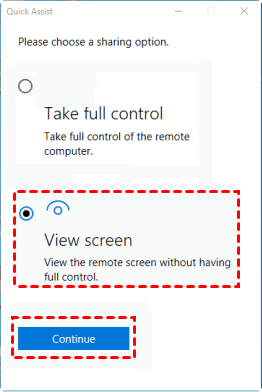
Stap 5. Op de computer die het scherm deelt, klik op "Toestaan". Klaar!
Conclusie
In conclusie, hoewel het delen van het scherm van Windows Remote Desktop niet wordt ondersteund, bieden verschillende alternatieven effectieve oplossingen. AnyViewer, een veelzijdige remote desktop software, blinkt uit in een naadloze schermdeelervaring. Als alternatief bieden tools zoals Zoom en Quick Assist gebruikersvriendelijke interfaces voor het delen van schermen tijdens vergaderingen of via ingebouwde functies op Windows 10 en 11. Kies de optie die het beste bij uw voorkeuren past en geniet van verbeterde samenwerking op afstand.

