

9 geteste manieren om te verhelpen dat netwerkdeling in Windows 10/11 niet werkt
Dit bericht is een intuïtieve gids voor het oplossen van problemen wanneer netwerkdeling in Windows 11 niet werkt. Het helpt u enorm als u met hetzelfde probleem te maken krijgt bij het uitvoeren van Windows-bestandsdeling. Lees verder voor meer informatie.

By Tyler / Published on September 16, 2026


Waarom maakt Windows 11 geen verbinding met een netwerkshare?
Hallo, er zijn meerdere pc's op ons kantoor. Alle machines waren geconfigureerd voor het delen van netwerkbestanden via internet. De Win11-pc kan nog steeds alle bronnen op de Win10-pc zien, maar geen enkele Win10-pc kan de Win11-pc zien of er toegang toe krijgen. Ik ben benieuwd waarom het delen van netwerkbronnen in Windows 11 niet werkt en hoe ik dit probleem kan oplossen."
- Vraag van een gebruiker
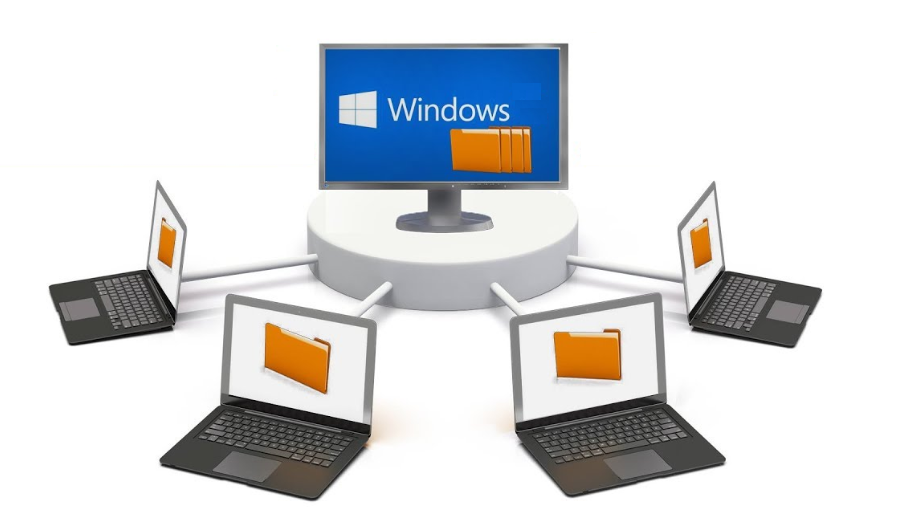
Netwerkdeling is een Windows-functie waarmee u bestanden van een andere computer kunt benaderen. Het delen van bestanden verloopt echter zelden geheel foutloos of soepel. Het niet werken van netwerkdeling in Windows kan regelmatig optreden als gevolg van onjuiste systeeminstellingen, problemen met de huidige besturingssysteemversie, een gebrek aan machtigingen, enzovoort. Gelukkig is het verhelpen van dit probleem relatief eenvoudig. Lees vooral verder.
Netwerkdeling werkt niet in Windows 10/11 oplossen [9 oplossingen]
Als u hulp nodig hebt bij het oplossen van het niet-werkende netwerkdelen in Windows 10/11, volgen hier negen oplossingen om het probleem te verhelpen.
Oplossing 1. Zorg ervoor dat netwerkdeling is ingeschakeld
Eerst moet u controleren of netwerkdeling op uw computer is ingeschakeld.
Stap 1. Open Instellingen, klik op Netwerk en internet in het linkerdeelvenster en klik rechts op de optie Wi-Fi of Ethernet.
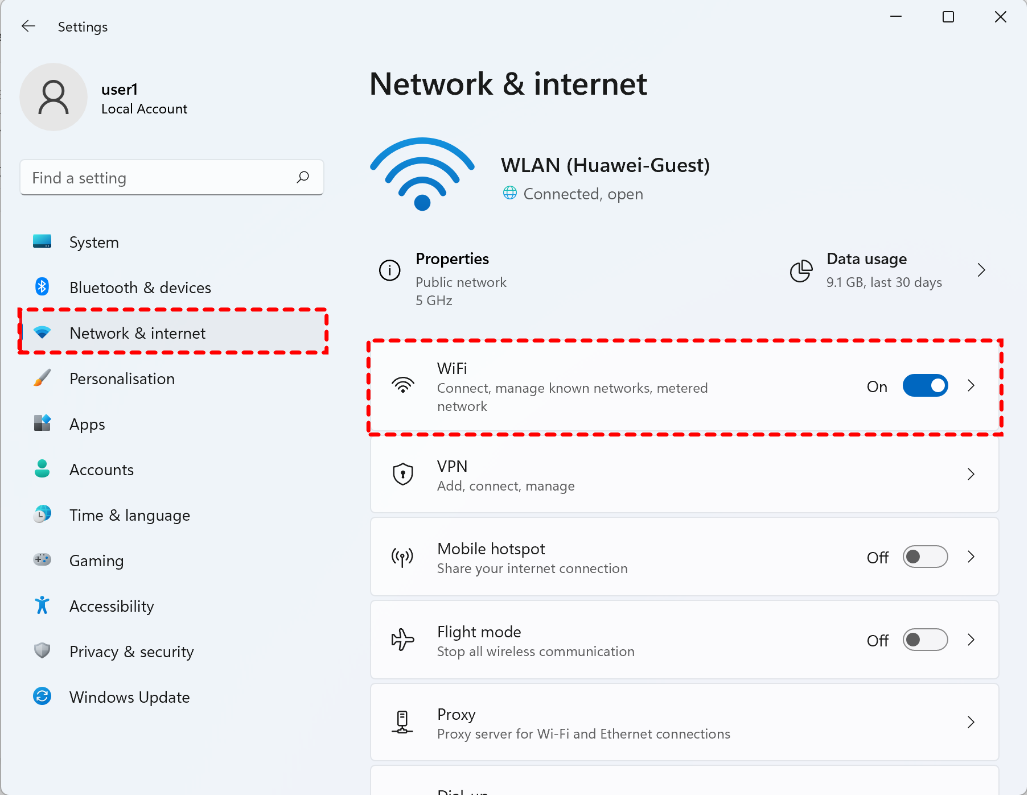
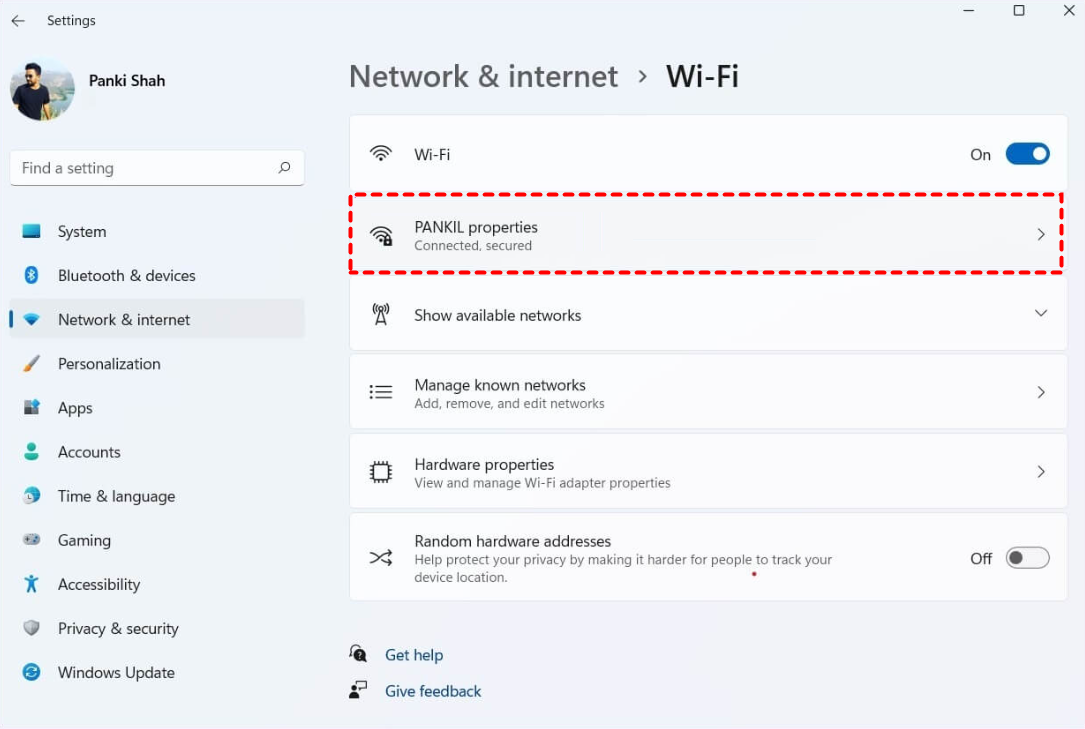
Stap 2. Klik op de eigenschappen van uw verbonden netwerk.
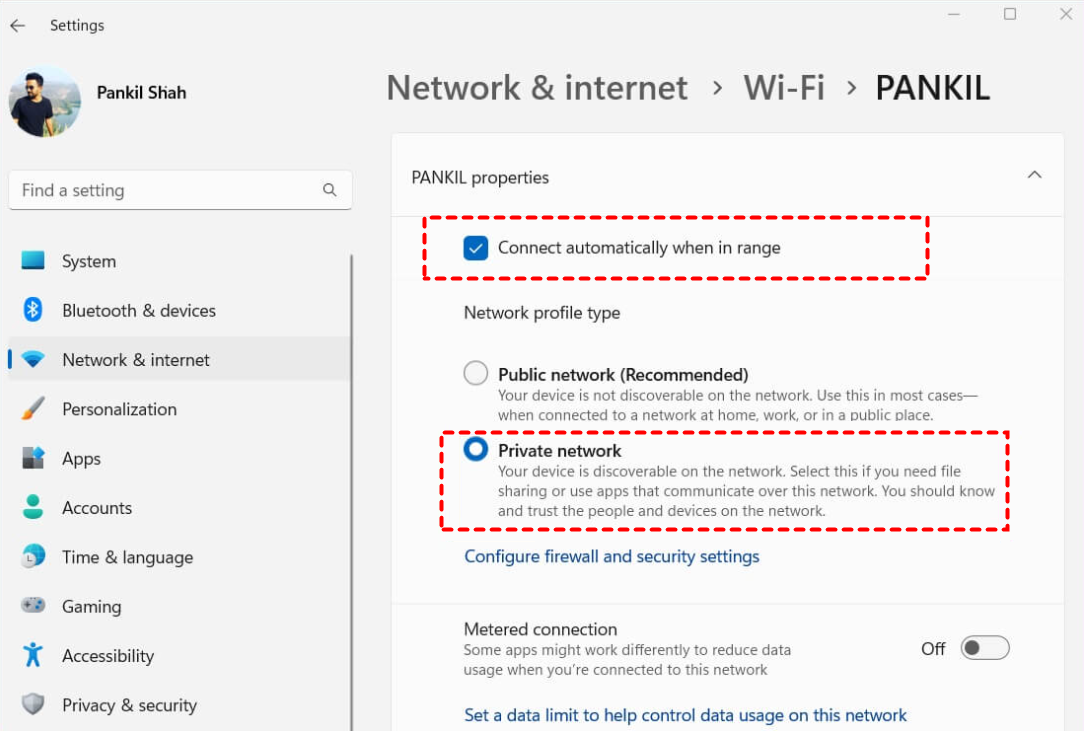
Stap 3. Controleer Automatisch verbinding maken wanneer binnen bereik en vink Privé-netwerk aan onder Netwerkprofieltype. Vervolgens kunt u bestanden delen met andere computers in dat netwerk.
Oplossing 2. Controleren op Windows-updates
Om de meest recente functie-upgrades, beveiligingspatches en bugfixes te ontvangen, moet u er altijd voor zorgen dat Windows is bijgewerkt.
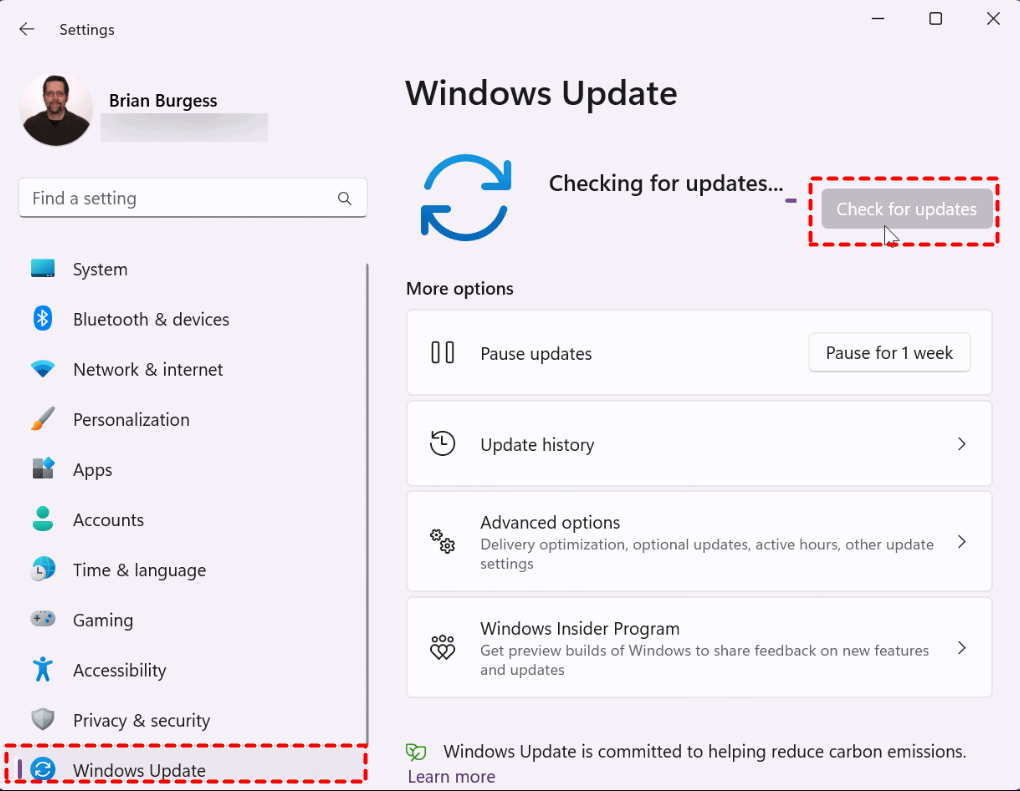
Ga naar Instellingen > Windows Update en klik op Naar updates zoeken. Download en installeer alle beschikbare updates.
Oplossing 3. De geavanceerde instellingen voor delen controleren
In Windows 11 zijn netwerk- en bestandsdeling standaard ingeschakeld voor privénetwerken. U kunt de instellingen controleren en opnieuw inschakelen als bestandsdeling niet werkt in Windows 11.
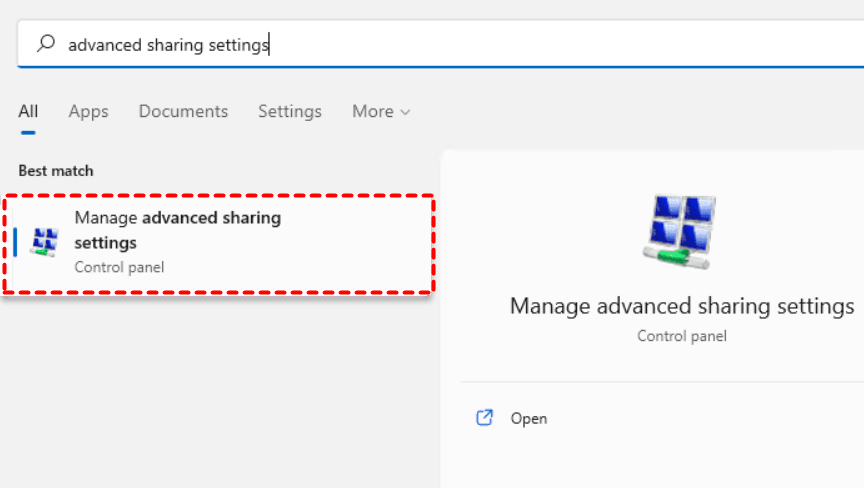
Stap 1. Zoek naar Geavanceerde instellingen voor delen beheren in de zoekbalk en open deze.
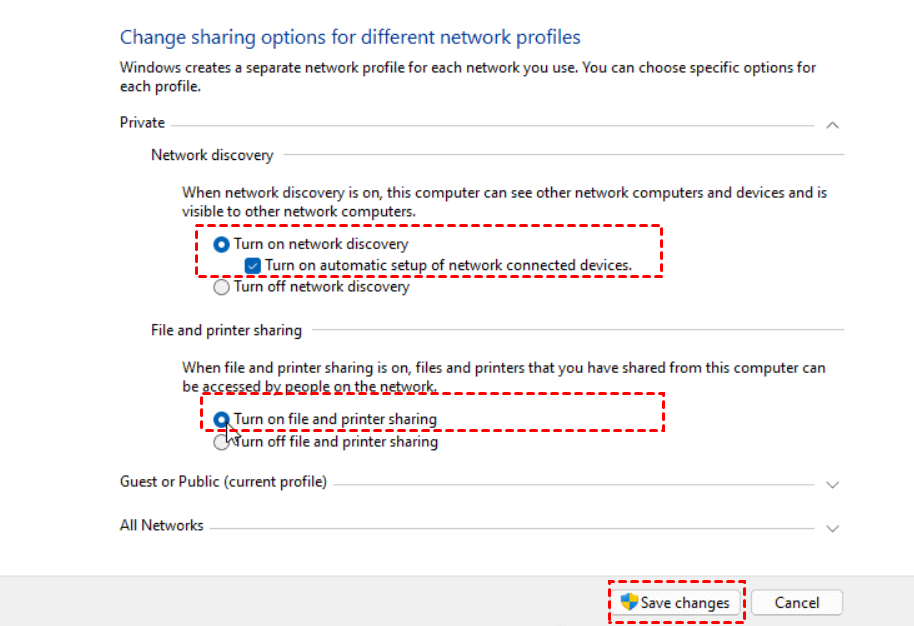
Stap 2. Vouw het menu Privé uit en vink de volgende opties aan. Klik vervolgens op Wijzigingen opslaan.
- Netwerkdetectie inschakelen
- Automatische installatie van op het netwerk aangesloten apparaten inschakelen.
- Bestands- en printerdeling inschakelen
Oplossing 4. Machtiging geven voor de gedeelde map
Een ander probleem dat u kunt ondervinden, is dat de map die u wilt delen de juiste instellingen of machtigingen nodig heeft.
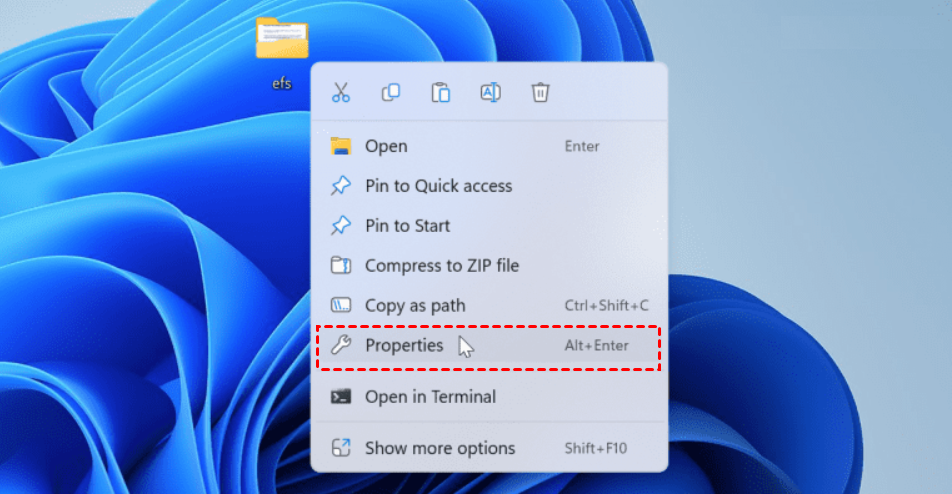
Stap 1. Klik met de rechtermuisknop op de map die u wilt delen en selecteer Eigenschappen.
Stap 2. Ga naar het tabblad Delen en klik op Geavanceerd delen.
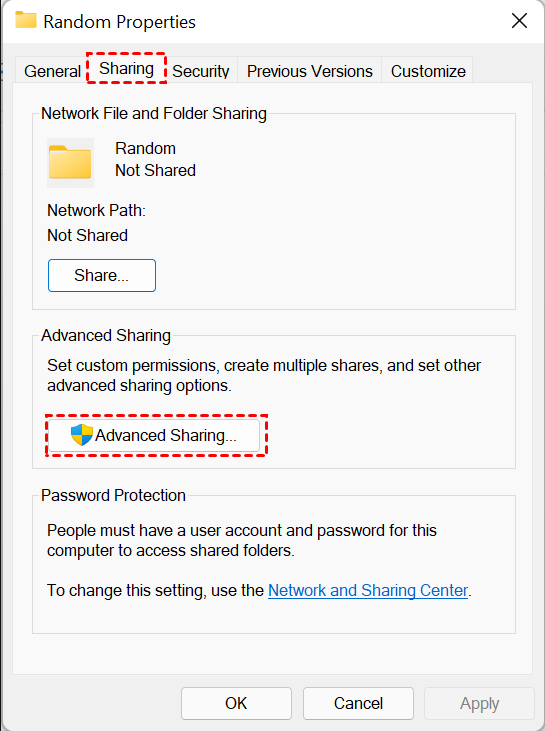
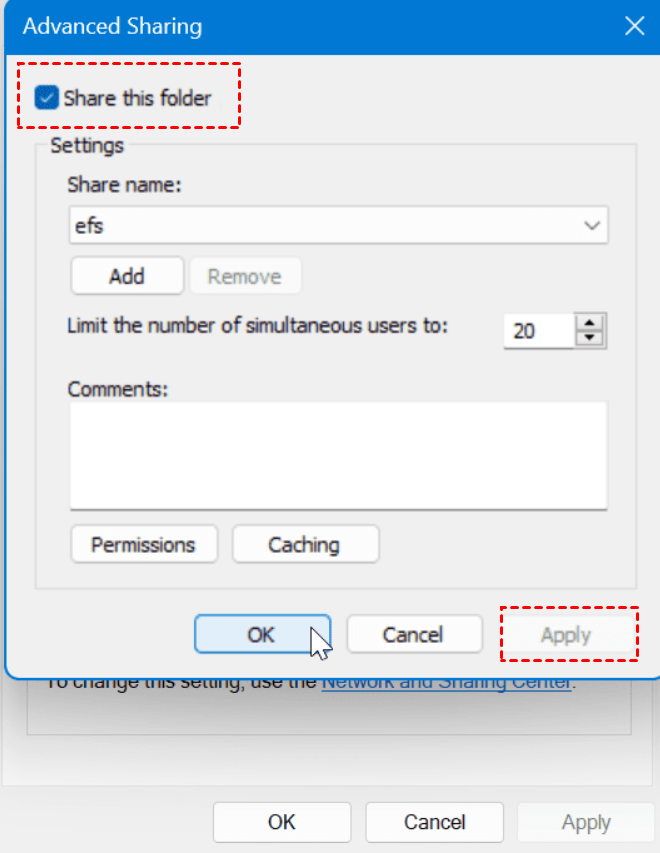
Stap 3. Schakel Deze map delen in en klik op Toepassen. Klik vervolgens op Machtigingen.
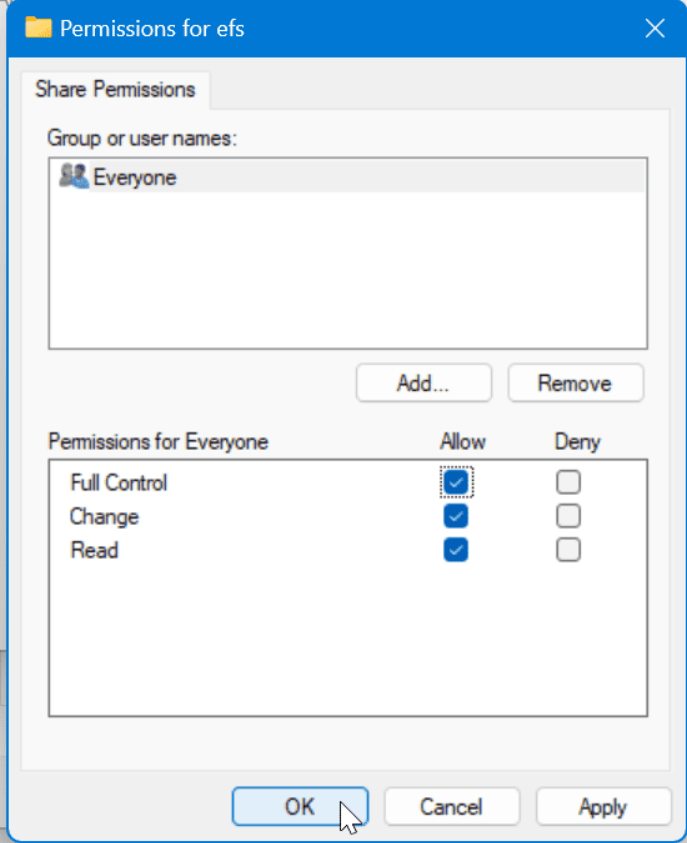
Stap 4. Controleer de opties onder Machtigingen voor Iedereen.
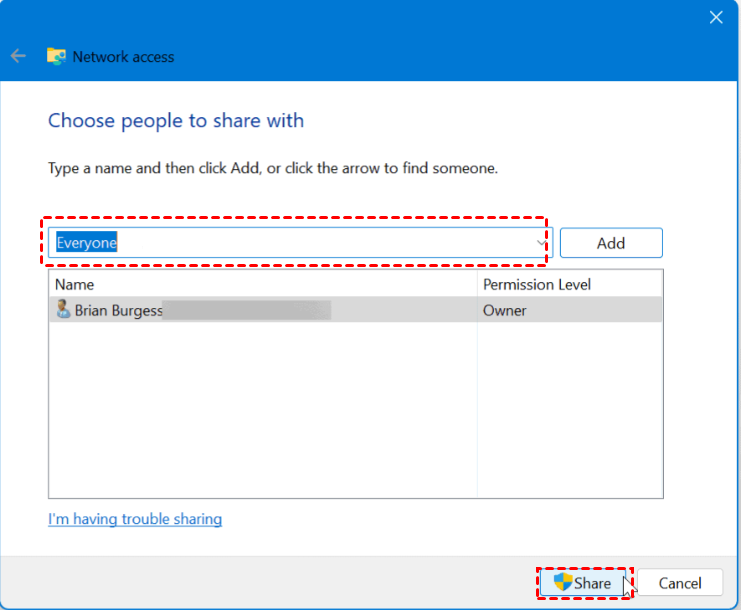
Stap 5. Ga terug naar de interface Delen en klik op Delen.
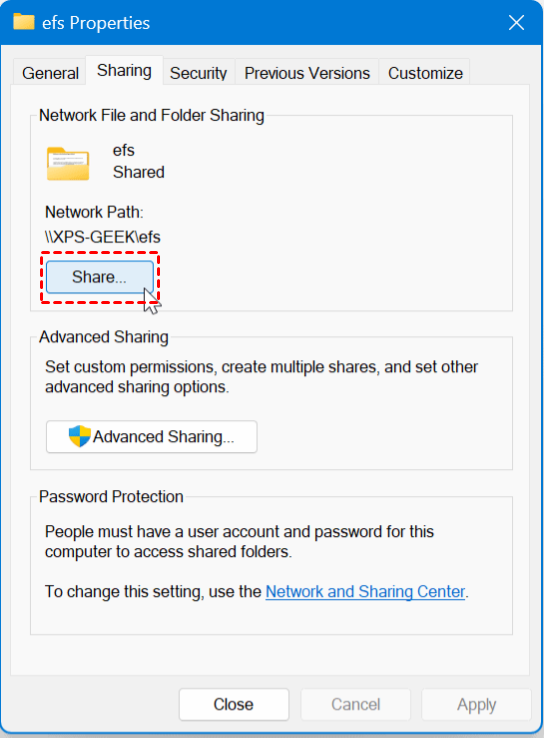
Stap 6. Open het vervolgkeuzemenu en selecteer Iedereen heeft toegang tot deze map. Klik vervolgens op Delen.
Oplossing 5. Schakel IPv6 uit
U kunt de IPv6-verbinding uitschakelen om het probleem met netwerkdelen op te lossen.
Stap 1. Open Configuratiescherm en navigeer naar Netwerk en internet > Netwerkcentrum. Klik vervolgens op Adapterinstellingen wijzigen.

Stap 2. Dubbelklik op de netwerkverbinding die u momenteel gebruikt en selecteer Eigenschappen.

Stap 3. Schakel Internet Protocol Versie 6 uit en klik op OK.

Oplossing 6. Met wachtwoord beveiligd delen uitschakelen
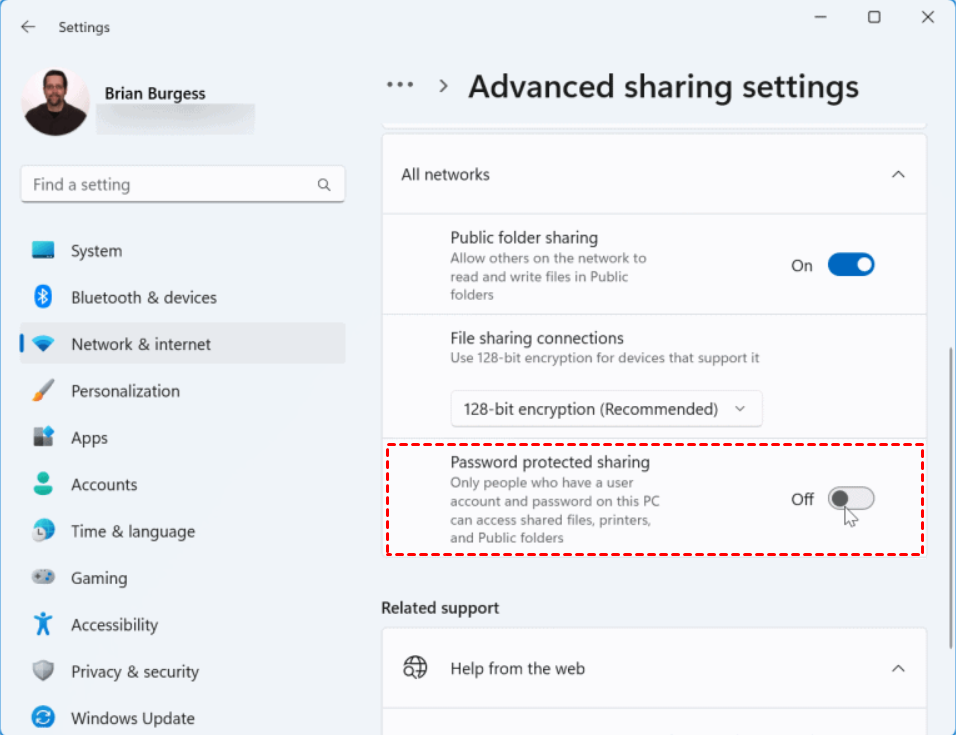
De persoon die probeert toegang te krijgen tot een bestand op het netwerk moet over de inloggegevens beschikken als met wachtwoord beveiligd delen is ingeschakeld. U kunt dit uitschakelen om het probleem op te lossen.
Zoek naar Geavanceerde instellingen voor delen en druk op Enter. Vouw Alle netwerken uit en schakel Met wachtwoord beveiligd delen uit.
Oplossing 7. Netwerkdeling toestaan in Windows Firewall
Naast Bestandsdeling kan de Windows Firewall de efficiënte werking van Windows-functies verstoren. U kunt de optie in de Windows Firewall-instellingen altijd inschakelen om het probleem op te lossen.
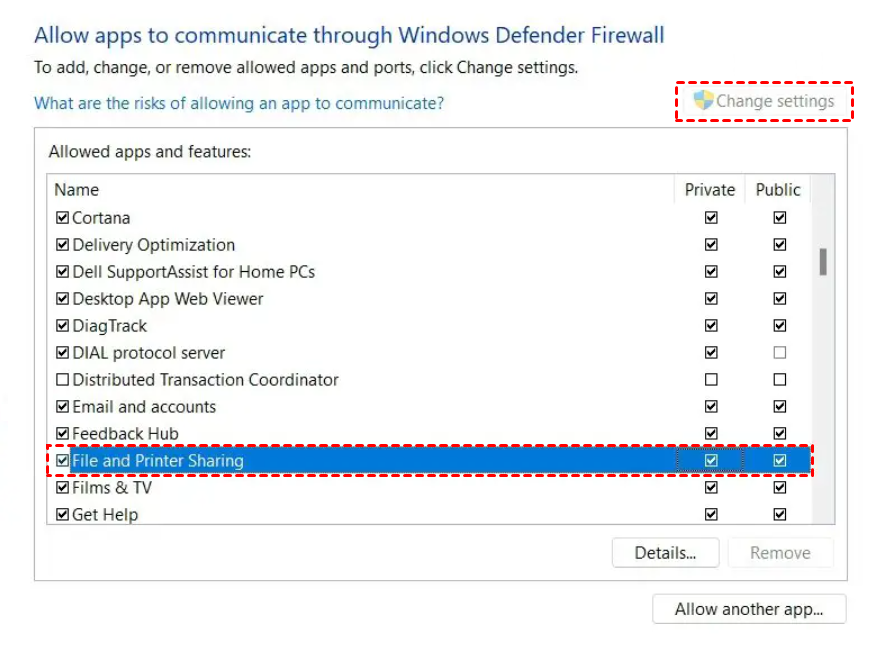
Stap 1. Ga naar Systeem en beveiliging > Windows Defender Firewall in het Configuratiescherm. Selecteer Een app of functie toestaan via Windows Defender Firewall.

Stap 2. Klik op de knop Instellingen wijzigen en vink Bestands- en printerdeling aan.
Oplossing 8. Ondersteuning voor SMB 1.0/CIFS-bestandsdeling inschakelen
Met de meest recente Windows OS-update heeft Microsoft ervoor gekozen om de SMB-functie uit te schakelen. Dit is een van de belangrijkste componenten van bestandsdeling. U kunt er echter voor kiezen om SMB 1.0 alsnog in te schakelen.
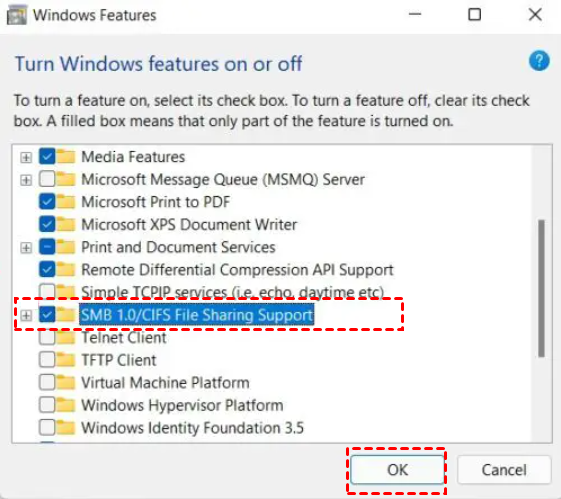
Stap 1. Typ Windows-ondersteuningsfuncties in- of uitschakelen in de zoekbalk en open dit.
Stap 2. Zoek en vink Ondersteuning voor SMB 1.0/CIFS-bestandsdeling aan. Klik vervolgens op OK.
Oplossing 9. Controleer de netwerkstuurprogramma's
Hebt u nog steeds problemen doordat bestandsdeling niet werkt in Windows 11? Mogelijk zijn er defecte of incompatibele netwerkstuurprogramma's op uw pc. U kunt dit probleem oplossen door de problematische netwerkstuurprogramma's van uw pc te updaten.
Stap 1. Druk op Win + X en selecteer Apparaatbeheer.

Stap 2. Zoek het relevante netwerkstuurprogramma, klik er met de rechtermuisknop op en klik op Stuurprogramma bijwerken.
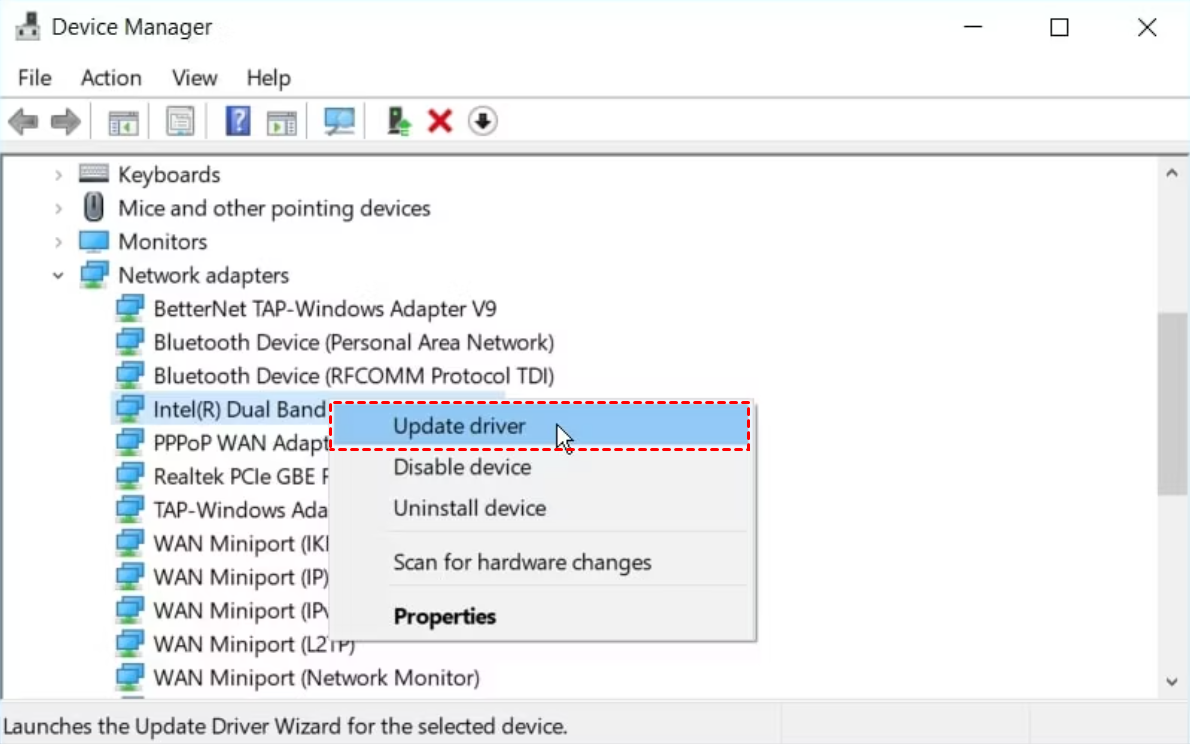
Stap 3. Selecteer Automatisch naar bijgewerkte stuurprogrammasoftware zoeken en volg de instructies op het volgende scherm op.
Bonustip: Deel uw bronnen met één klik tussen apparaten
Stel dat u regelmatig bronnen moet delen tussen apparaten. In dat geval raden we aan om de beste software voor externe toegang te gebruiken, namelijk AnyViewer, waarmee u eenvoudig met één klik bestanden kunt verzenden of ontvangen tussen Windows-computers.
AnyViewer is niet alleen een professionele tool voor bestandsoverdracht. Het stelt u ook in staat om onbeheerde toegang, bestandsoverdracht in een externe sessie, meerdere sessies en meer uit te voeren, wat uw productiviteit aanzienlijk verbetert.
U maakt zich misschien zorgen over gegevensbeveiliging, maar AnyViewer is een zeer veilig product dankzij sterke end-to-end-versleuteling met een 256-bits ECC-algoritme (Elliptic Curve Cryptography).
Download AnyViewer op uw apparaten en ontdek hoe u bestandsoverdracht met één klik realiseert.
Stap 1. Start AnyViewer op het hostapparaat, maak een account aan door te klikken op Registreren en log in.

Stap 2. Gebruik dezelfde inloggegevens als op de host om in te loggen bij AnyViewer op het clientapparaat.

Stap 3. Ga naar de interface Apparaat om een lijst met uw toegewezen apparaten te bekijken. Klik op het externe apparaat waarmee u bestanden wilt delen en klik vervolgens op Bestandsoverdracht.

Stap 4. Vervolgens verschijnt er een venster voor bestandsoverdracht. De pc op afstand wordt rechts weergegeven en de lokale pc links. Klik op de rechterpijl om de gekozen bestanden van de lokale pc naar de pc op afstand te sturen en vice versa.

Onderaan het venster staat de relevante status. Gebruik het menu met de rechtermuisknop om het overdrachtsproces te beheren.

Conclusie
Dit bericht heeft geïntroduceerd hoe u kunt oplossen dat netwerkdelen in Windows 11 niet werkt. Aangezien de Windows-bestandsdelingsfunctie soepeler moet werken, is AnyViewer een betere keuze om snel en veilig bestanden tussen apparaten over te dragen.

