

Waarom valt TeamViewer steeds uit? 4 manieren om het op te lossen!
Je kunt problemen ervaren waarbij TeamViewer onverwacht steeds uitvalt. Dit artikel behandelt de redenen hiervoor en biedt een oplossing voor een geblokkeerde TeamViewer-verbinding na een time-out voor soepelere connectiviteit.

By Iota / Updated on February 12, 2026


🌟Kort samengevat:
TeamViewer loopt meestal af vanwege een van deze drie hoofdredenen: strengere detectie van commercieel gebruik (beperkt sessies tot 1–5 minuten), restrictieve instellingen voor "inactieve sessies" of onstabiele netwerkverbindingen. Om dit op te lossen, moeten gebruikers eerst de Geavanceerde Opties aanpassen om automatische time-outs voor inactiviteit uit te schakelen.
Als het probleem aanhoudt, controleer dan of uw licentiekanalen niet volledig bezet zijn, plaats TeamViewer op de whitelist van uw firewall, of overweeg uw TeamViewer-ID te resetten. Voor gebruikers die aanhoudende licentieblokkades ervaren, is overstappen naar een toegewijd alternatief zoals AnyViewer vaak de meest betrouwbare langetermijnoplossing. U kunt deze stapsgewijze handleiding volgen om te verhelpen dat TeamViewer steeds afsluit.
Waarom sluit TeamViewer steeds af?
Als uw TeamViewer-sessie steeds na korte tijd verbreekt, zijn er meestal een paar duidelijke redenen. In de meeste gevallen houdt het probleem verband met licentielimieten, inactiviteitsinstellingen, onstabiel internet of beveiligingssoftware die de verbinding blokkeert. Het begrijpen van de exacte oorzaak kan u helpen het probleem snel op te lossen en herhaalde onderbrekingen te voorkomen.
Hieronder vindt u een eenvoudig overzicht van de veelvoorkomende oorzaken en oplossingen.
| Oorzaak | Wat gebeurt er | Hoe dit op te lossen |
|---|---|---|
| Commercieel gebruik gedetecteerd | De sessie eindigt na 1 of 5 minuten. Mogelijk ziet u een foutmelding dat de licentiesessielimiet is overschreden of ontvangt u een bericht dat de verbinding is geblokkeerd. | Als u het voor zakelijk gebruik inzet, koop dan een licentie. Als u het alleen voor persoonlijke hulp gebruikt, dien dan een beoordelingsverzoek in op de officiële website. |
| Time-out voor inactieve sessie | De sessie verbreekt wanneer er geen muis- of toetsenbordactiviteit is. | Ga naar Instellingen, dan naar Geavanceerd en zoek de optie voor time-out bij inactieve sessie. Zet deze uit of verhoog de tijdslimiet. |
| Onstabiele internetverbinding | De verbinding valt plotseling weg zonder waarschuwing. | Zorg ervoor dat beide apparaten een stabiele internetverbinding hebben. U kunt ook UDP uitschakelen in de Geavanceerde netwerkinstellingen om de stabiliteit te verbeteren. |
| Firewall-, antivirus- of VPN-interferentie | De sessie verbreekt onverwacht door geblokkeerd verkeer. | Voeg TeamViewer toe aan de whitelist in uw firewall of antivirussoftware. Update de software op beide apparaten. |
Samenvattend treedt er bij TeamViewer meestal een time-out op vanwege licentiebeperkingen, instellingen voor inactiviteit, netwerkproblemen of conflicten met beveiligingssoftware. Controleer eerst of uw gebruik overeenkomt met de regels van de gratis versie. Bekijk vervolgens uw time-outinstellingen en de stabiliteit van uw internetverbinding. Als het probleem aanhoudt, past u de instellingen van uw firewall of antivirussoftware aan. Door deze gebieden een voor een te controleren, kunt u het probleem normaal gesproken oplossen en een stabiele externe verbinding behouden.
Hoe los je op dat TeamViewer steeds een time-out krijgt?
Methode 1. Stel automatische time-out in voor inactieve sessies
Als TeamViewer steeds een time-out krijgt, kan dit worden veroorzaakt door inactieve sessies of kanalen die te lang worden gebruikt. U kunt instellen hoe lang een sessie zonder activiteit open blijft. Het instellen van een automatische time-out helpt kanalen vrij te maken en voorkomt onnodige verbindingsverbrekingen.
Stap 1. Open TeamViewer en klik op het tandwielpictogram in de rechterbovenhoek om Instellingen te openen.
Stap 2. Ga naar Geavanceerd en klik vervolgens op Geavanceerde instellingen voor verbindingen met andere computers.
Stap 3. Zoek de optie genaamd Time-out voor inactieve sessies.

Stap 4. Kies een tijdsperiode. Na deze periode zonder activiteit wordt de externe sessie automatisch gesloten.
Stap 5. Klik op OK om de wijzigingen op te slaan.
U kunt deze instelling ook toepassen op alle apparaten onder uw licentie door een TeamViewer-instellingenbeleid te gebruiken. Dit is handig als u meerdere computers beheert.
Na het instellen van de automatische time-out kunt u ook controleren of al uw kanalen momenteel in gebruik zijn, wat een andere reden voor verbindingsproblemen kan zijn.
Methode 2. Controleer en maak bezette kanalen vrij
TeamViewer kan een time-out krijgen als er geen kanaal beschikbaar is. Elke licentie heeft een beperkt aantal kanalen. Als alle kanalen in gebruik zijn, kunnen er geen nieuwe verbindingen worden gemaakt totdat één sessie eindigt.
Stap 1. Open TeamViewer op uw Windows-computer.
Stap 2. Klik op Help in het bovenste menu.
Stap 3. Selecteer Over TeamViewer.
Stap 4. Klik op Kanaalgebruik in het venster Over om te zien welke TeamViewer-ID momenteel een kanaal gebruikt.
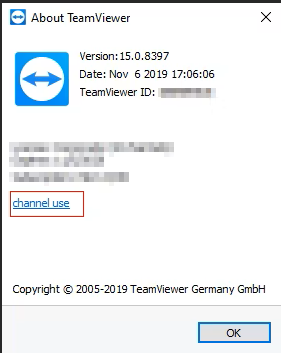
Stap 5. Beëindig indien mogelijk onnodige of vergeten sessies handmatig.
TeamViewer kan alleen de TeamViewer-ID tonen die het kanaal gebruikt. Het toont niet de apparaatnaam of de gebruiker die is aangemeld.
Als u nog steeds time-outproblemen ervaart na het controleren van het kanaalgebruik, moet u mogelijk uw netwerkstabiliteit beoordelen of uw licentie upgraden voor meer kanalen. Over TeamViewer gratis versus betaald, hier is een artikel dat u kan helpen.
🔥Methode 3. Gebruik AnyViewer als alternatief
Als TeamViewer blijft verbroken worden, time-outs geeft of waarschuwingen voor commercieel gebruik toont, is overstappen naar een stabieler hulpmiddel voor externe bureaubladtoegang vaak de meest praktische oplossing. Hoewel TeamViewer populair is, kunnen frequente onderbrekingen uw werk ernstig beïnvloeden. In dit geval kan het proberen van een betrouwbaar alternatief zoals AnyViewer tijd besparen en frustratie verminderen.
AnyViewer is gebouwd voor gebruikers die stabiele en lange externe sessies nodig hebben zonder plotselinge onderbrekingen. Het biedt soepele en stabiele verbindingen, waardoor het geschikt is voor zowel persoonlijke gebruikers als professionals. U kunt het gebruiken voor onbeheerde toegang of verbinding maken wanneer iemand aanwezig is op het externe apparaat, afhankelijk van uw behoeften.
🌟 AnyViewer biedt krachtige en betrouwbare functies voor externe toegang:
✔️Cross-platform ondersteuning voor Windows, macOS, Android en iOS, waardoor eenvoudige verbinding tussen verschillende apparaten mogelijk is.
✔️Sterke ECC-versleuteling om externe sessies veilig en privé te houden.
✔️Geavanceerde functies inclusief ondersteuning voor meerdere monitoren, eenvoudige bestandsoverdracht en meerdere gelijktijdige externe sessies.
Als TeamViewer time-outs uw taken blijven onderbreken, biedt AnyViewer een flexibelere en betrouwbaardere ervaring voor externe toegang.
Stap 1. Installeer en voer AnyViewer uit op zowel uw werk- als thuiscomputers. Ga naar Inloggen en vervolgens Registreren om een AnyViewer-account aan te maken op de controllercomputer (als u zich al geregistreerd heeft op de officiële website, kunt u direct inloggen).

Stap 2. U zou nu moeten zien dat u succesvol bent ingelogd bij AnyViewer. Uw apparaat wordt automatisch aan het account toegewezen en wordt na het inloggen weergegeven in de lijst Mijn apparaten.

Stap 3. Log in op beide apparaten met hetzelfde AnyViewer-account. Ga vervolgens op uw lokale apparaat naar Apparaat, klik op de externe computer en klik op Eénkliksbediening om een directe verbinding tot stand te brengen.

Stap 4. Zodra de verbinding is gemaakt, verschijnt het externe bureaublad op uw scherm. U kunt vervolgens de externe computer volledig bedienen en ondersteuning bieden alsof u deze fysiek zelf gebruikt.
- ★Tips: Hier zijn enkele tips om uw AnyViewer-ervaring te verbeteren met een Professioneel of Enterprise-abonnement:
- Privacy-modus: Verhoog uw beveiliging door de Privacy-modus in te schakelen, zodat uw sessies privé blijven.
- Onbeperkt Apparaatbeheer: Beheer zoveel apparaten als u nodig heeft, zonder beperkingen.
- Snellere Bestandsoverdrachten: Geniet van hogere bestandsoverdracht-snelheden, waardoor gegevensuitwisseling efficiënter verloopt.
- Groepsbeheer: Organiseer en beheer grote apparaatportefeuilles efficiënt door aangepaste groepen aan te maken voor zakelijk gebruik.
- Verbeterde Beeldkwaliteit: Profiteer van verbeterde beeldkwaliteit voor een helderdere en gedetailleerdere externe ervaring.
- Meerdere Eénkliksbedieningsapparaten: Maak naadloos verbinding met meerdere apparaten met slechts één klik.
Methode 4. TeamViewer-ID opnieuw instellen
Het opnieuw instellen van de TeamViewer-ID is een complex proces waarbij systeeminstellingen en hardwaregerelateerde informatie moeten worden gewijzigd. Deze methode werkt door oude TeamViewer-records te verwijderen en bepaalde systeemidentificatoren te wijzigen, zodat een nieuwe ID kan worden gegenereerd. Volg elke stap zorgvuldig en zorg ervoor dat u beheerdersrechten heeft voordat u wijzigingen aanbrengt in het register of systeembestanden.
Stap 1. Stop de TeamViewer-service via het Windows Services-paneel om ervoor te zorgen dat het programma volledig is gesloten. Druk vervolgens op Win R, typ regedit en open de Register-editor. Ga naar HKEY_CURRENT_USER > Software > TeamViewer en verwijder de volledige TeamViewer-map.
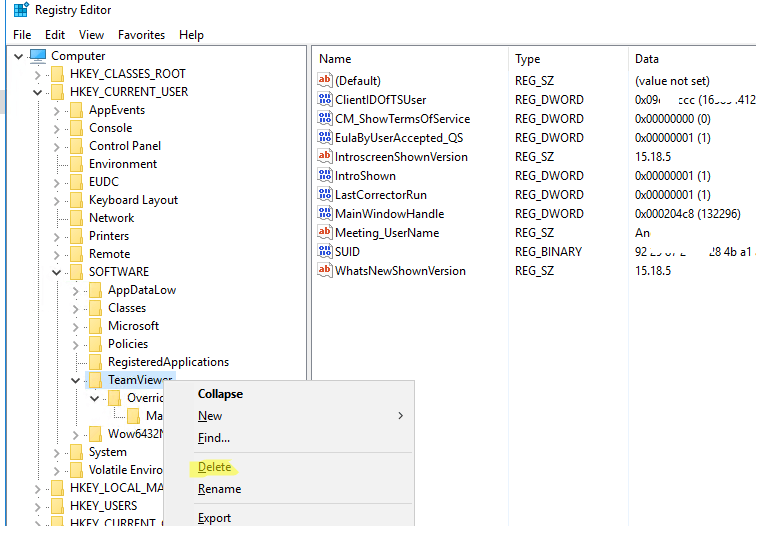
Stap 2. Open PowerShell als administrator en voer uit:
Get-Item "C:\Program Files" | select Name, CreationTime
Controleer de huidige CreationTime-waarde. Gebruik vervolgens NirCMD in een opgehoogde Opdrachtprompt om de maptijd te wijzigen met:
nircmdc.exe setfilefoldertime "C:\Program Files" now now
Voer het PowerShell-commando opnieuw uit om te bevestigen dat de tijd is gewijzigd.

Stap 3. Wijzig het MAC-adres van uw netwerkadapter. Open eerst de Opdrachtprompt en typ ipconfig /all om uw adapternaam en huidige Fysiek Adres te vinden. Ga vervolgens in de Register-editor naar HKLM > SYSTEM > CurrentControlSet > Control > Class > {4d36e972-e325-11ce-bfc1-08002be10318}. Zoek uw adapter door de DriverDesc-waarde te controleren. Bewerk de NetworkAddress-vermelding en wijzig ten minste één cijfer van het MAC-adres.
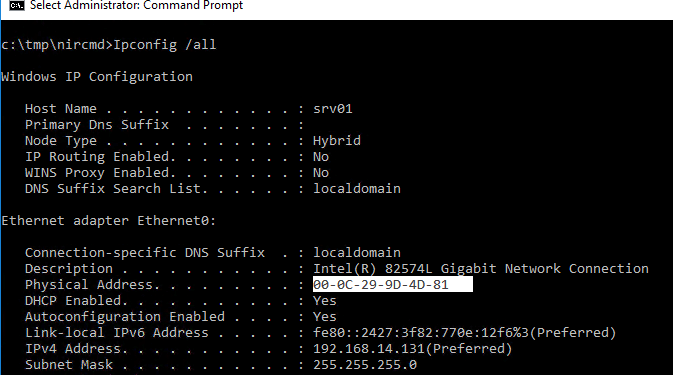
Stap 4. Download en pak het VolumeID-hulpprogramma uit. Open de Opdrachtprompt als administrator en typ vol om het huidige Volumeserienummer te zien. Gebruik het VolumeID-hulpprogramma om dit te vervangen door een nieuw serienummer door de bestaande waarde licht te wijzigen.
Stap 5. Sluit alle vensters en start uw computer opnieuw op. Na het opnieuw opstarten opent u TeamViewer opnieuw. De systeemidentificatoren zouden nu moeten zijn ververst en TeamViewer zou automatisch een nieuwe ID moeten genereren.
Na het voltooien van deze stappen worden uw systeemidentificatoren ververst en zou TeamViewer een nieuwe ID moeten toewijzen wanneer het start. U kunt controleren of TeamViewer nog steeds een time-out geeft.
Conclusie
Concluderend, TeamViewer loopt voornamelijk af vanwege licentiebeperkingen, inactieve sessie-instellingen, kanaalbeperkingen, netwerkinstabiliteit of interferentie van beveiligingssoftware. Door elke factor stap voor stap te controleren, kunnen de meeste gebruikers snel de werkelijke oorzaak identificeren en het probleem oplossen zonder ingewikkelde handelingen. Als het probleem aanhoudt en uw dagelijkse werk beïnvloedt, kan overschakelen naar een stabiel alternatief zoals AnyViewer langere, soepelere en betrouwbaardere externe toegang bieden. Het kiezen van de juiste oplossing helpt u een stabiele verbinding te behouden en uw ervaring met op afstand werken te verbeteren.
Veelgestelde vragen
1. Waarom krijg ik de foutmelding "Verbinding geblokkeerd na time-out" in de gratis versie?
Dit gebeurt meestal omdat TeamViewer denkt dat u het voor zakelijk gebruik inzet. Wanneer commercieel gebruik wordt vermoed, zijn uw sessies beperkt tot een paar minuten en moet u wachten voordat u opnieuw verbinding kunt maken.
2. Hoe voorkom ik dat TeamViewer de verbinding verbreekt wanneer de sessie inactief is?
Ga naar Instellingen, vervolgens naar Geavanceerd en zoek "Time-out voor inactieve sessies". Zet dit op Uit of kies een langere tijd. Dit voorkomt automatische verbreekking wanneer er geen activiteit is.
3. Is er een tijdslimiet voor TeamViewer Free-sessies?
Voor normaal persoonlijk gebruik is er geen strikte korte sessielimiet. Als uw sessie na 1 tot 5 minuten eindigt, komt dit waarschijnlijk door detectie van commercieel gebruik, niet door de standaardlimiet van de gratis versie.
4. Hoe kan ik mijn TeamViewer-ID resetten als ik ten onrechte ben gemarkeerd voor commercieel gebruik?
U moet een verzoek indienen op de officiële TeamViewer-website. Vul het formulier 'Vermoedelijk commercieel gebruik' in, upload de vereiste logbestanden en bevestig dat u het alleen voor persoonlijke doeleinden gebruikt.
5. Zal TeamViewer opnieuw installeren het time-outprobleem oplossen?
Meestal niet. De beperking is gekoppeld aan uw apparaat-ID, niet alleen aan de app. Als time-outs aanhouden, kunt u overwegen contact op te nemen met de ondersteuning of een stabiel alternatief zoals AnyViewer te gebruiken voor langere en betrouwbaardere sessies op afstand.

