

Wake-on-LAN inschakelen om een Windows 10/11-computer in te schakelen
Dit bericht laat zien hoe u Wake-on-LAN instelt en gebruikt om uw Windows-computer in te schakelen. We bieden u een volledige handleiding met afbeeldingen om dit te doen. Als u uw computer uit de slaapstand wilt halen en op afstand wilt besturen, bent u hier aan het juiste adres.

By Tyler / Published on September 16, 2026


Wat doet Wake-on-LAN?
Wat is Wake-on-LAN? En hoe werkt Wake-on-LAN? Wake-on-LAN (WOL) is een industriestandaardprotocol om computers op afstand te ontwaken vanuit een energiebesparende stand. Hoewel het concept van de "energiebesparende stand" in de loop der tijd is geëvolueerd, kunnen we dit nog steeds gebruiken om te verwijzen naar een situatie waarin de computer in de slaapstand, hibernationstand of uitgeschakeld is, maar wel is verbonden met een voedingsbron.
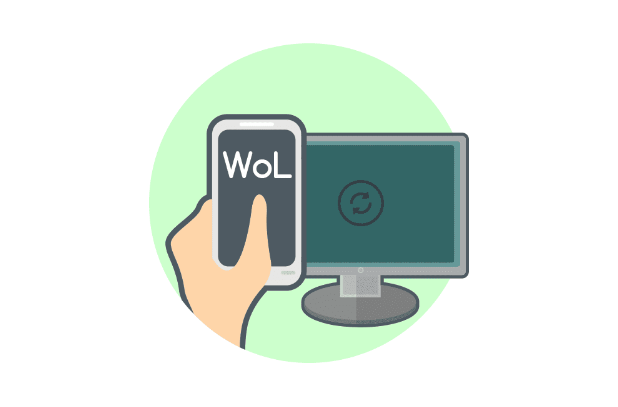
Met Wake-on-LAN behoudt u toegang tot uw bestanden en applicaties terwijl de pc in de energiebesparende stand blijft om stroom te besparen. Dit is handig als u om welke reden dan ook op afstand toegang wilt tot uw computer, zelfs als de computer in de slaapstand staat, in hibernation is of is uitgeschakeld.
Wake-on-LAN inschakelen om uw computer op afstand in te schakelen
In dit deel laten we u zien hoe u Wake-on-LAN inschakelt op Windows 10/11-computers en hoe u uw computer kunt ontwaken met Wake-on-LAN-software, NirSoft WakeMeOnLAN.
Deel 1. Wake-on-LAN inschakelen in Windows
Voordat u leert hoe u Wake-on-LAN gebruikt, moet u ervoor zorgen dat uw netwerkrouter correct is ingesteld om toegang tot uw pc mogelijk te maken, inclusief het configureren van de benodigde firewallregels. Voor de meeste thuisrouters brengt het typen van http://192.168.0.1of http://192.168.1.1 in uw webbrowser u naar het instellingenmenu van de router.
Zodra uw router correct is geconfigureerd, volgt u de volgende stappen om de Wake-on-LAN-functie in te schakelen op uw Windows-pc. U moet uw netwerkadapter instellen om te reageren op het Magic Packet.
Stap 1. Klik met de rechtermuisknop op het Start-menu en klik op Apparaatbeheer.

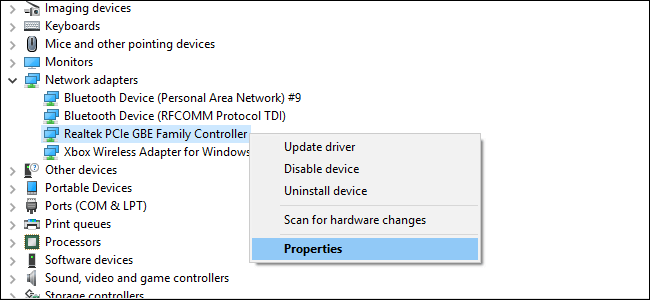
Stap 2. Zoek en open de categorie Netwerkadapters. Klik met de rechtermuisknop op de netwerkadapter die u momenteel gebruikt en klik op Eigenschappen.
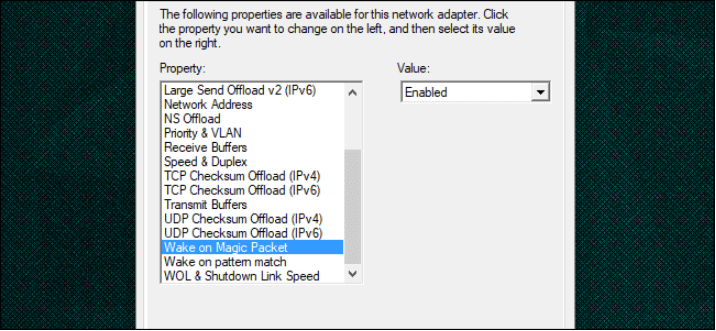
Stap 3. Ga naar het tabblad Geavanceerd, selecteer de optie Wake on Magic package en selecteer Ingeschakeld in het vervolgkeuzemenu Waarde.
Stap 4. Ga naar het tabblad Energiebeheer, vink Dit apparaat mag de computer uit de slaapstand halen aan en klik op OK om uw nieuwe instellingen te configureren.
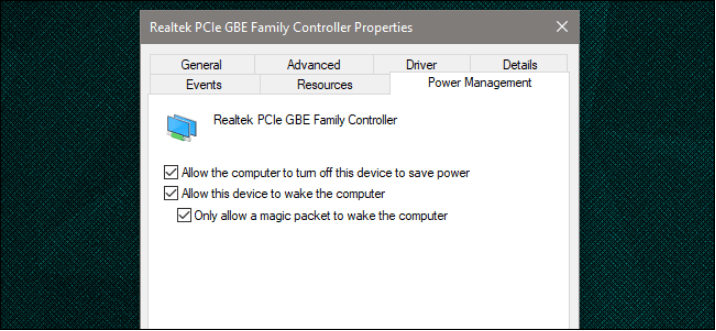
Zodra u de instellingen heeft opgeslagen, is uw computer klaar om te worden ontwaakt door een Wake-on-LAN-magic-pakket dat door een andere computer is verzonden.
Deel 2. Computer ontwaken met Wake-on-LAN Magic Packets
Om uw Windows-computer op afstand te ontwaken via Wake-on-LAN, heeft u software op de lokale computer nodig die een WOL Magic Packet kan verzenden. We nemen hier NirSoft WakeMeOnLAN als voorbeeld. U kunt dit downloaden van de website van NirSoft.
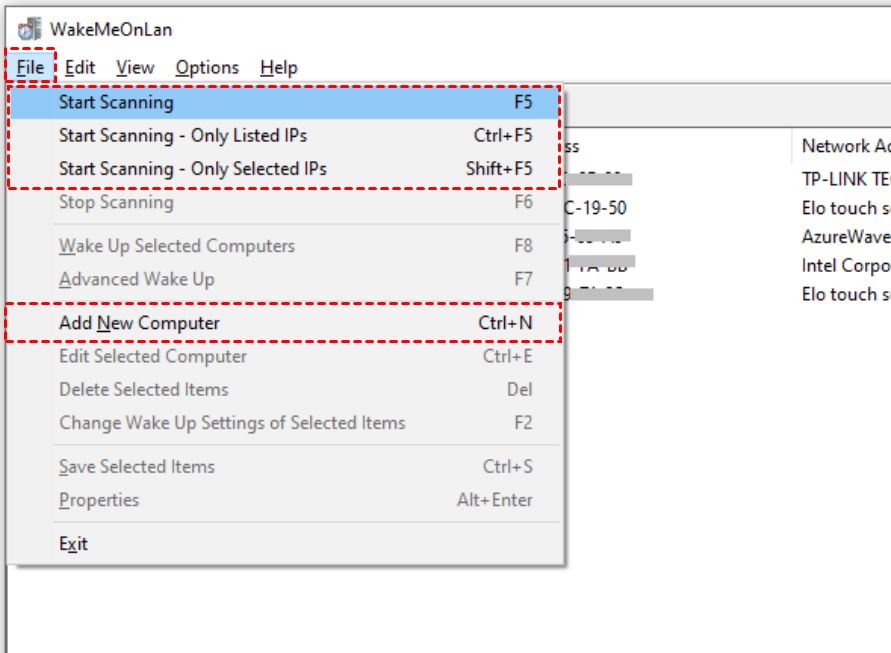
Stap 1. Start de software, zoek naar pc's die geschikt zijn voor WOL door te klikken op File > Start Scanning, of voeg handmatig een pc toe door te klikken op File > Add New Computer.
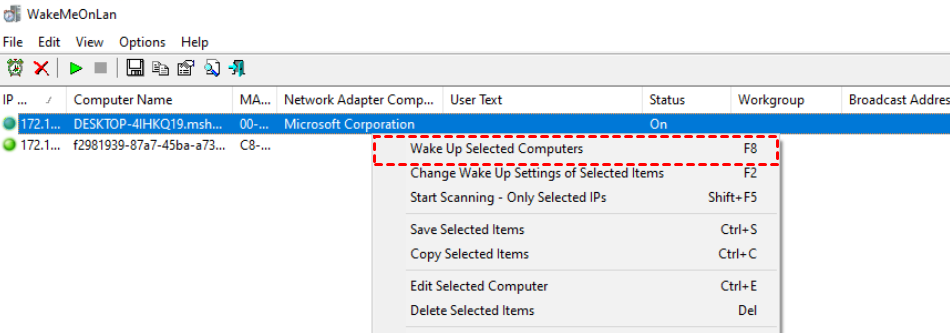
Stap 2. Vervolgens ziet u de pc-lijst. Klik met de rechtermuisknop op de pc die u wilt inschakelen en klik op Wake Up Selected Computers.
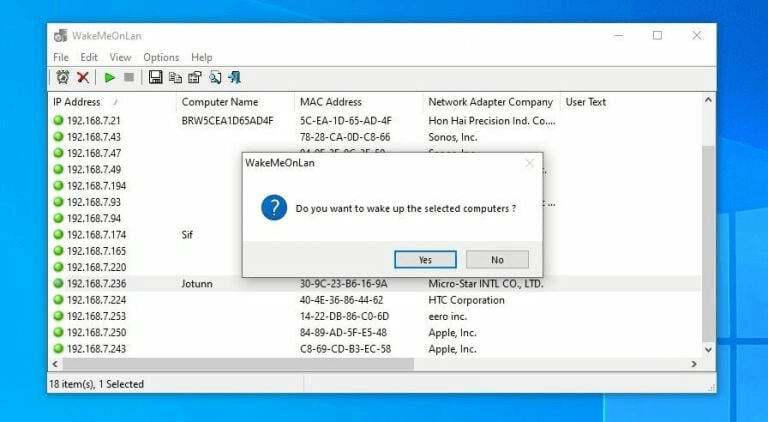
Stap 3. Klik op Ja, waarna uw computer wordt ontwaakt.
Toegang tot de ontwaakte computer op afstand
Nu kunt u software voor extern bureaublad zoals AnyViewer gebruiken om vanaf elke locatie op afstand toegang te krijgen tot uw computer. AnyViewer biedt flexibele methoden voor verbinding op afstand en bestandsoverdracht.
- Apparaatbesturing: Krijg eenvoudig vanaf elke locatie toegang tot en beheer over Windows-apparaten, ideaal voor thuiswerken en technische ondersteuning.
- Scherm delen & spiegelen: Deel of spiegel uw scherm in realtime voor presentaties, samenwerking of training.
- Bestandsoverdracht: Veilige en snelle tweerichtingsbestandsoverdracht tussen lokale en externe apparaten om de productiviteit te verhogen.
- Gebruikers- & toegangsbeheer: Op rollen gebaseerd toegangsbeheer om meerdere gebruikers te beheren en machtigingsniveaus te definiëren, perfect voor teamsamenwerking.
- Realtime chat: Ingebouwde tekstchat tijdens externe sessies om communicatie en coördinatie te verbeteren.
- Onbewaakte toegang: Stel onbewaakte toegang tot externe apparaten in voor 24/7 beschikbaarheid zonder handmatige bevestiging.
- Platformonafhankelijke ondersteuning: Compatibel met Windows, macOS, iOS en Android, zodat u externe verbindingen kunt maken tussen verschillende apparaten.
U kunt ook Start AnyViewer met Windows en Voorkomen dat het apparaat automatisch in slaapstand gaat instellen wanneer u zich in een externe sessie bevindt, wat handig is om op elk moment toegang te krijgen tot een onbeheerde externe computer .
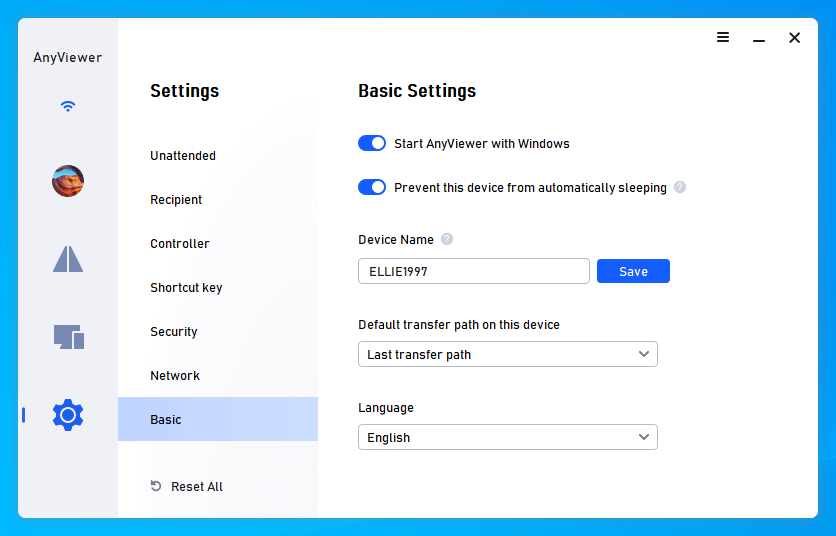
Download AnyViewer op uw apparaten en volg de volgende stappen om onbewaakte externe toegang te starten.
Stap 1. Start AnyViewer op de externe computer, ga naar Inloggen en Registreren.

Stap 2. Start AnyViewer op de lokale computer, log in op dezelfde account en hier ziet u de toegewezen apparaten.

Stap 3. Ga naar Apparaat, selecteer de computer waarmee u verbinding wilt maken en klik op Besturing met één klik.

Wanneer u de verbinding tot stand brengt, zijn er talloze ingebouwde bewerkingen beschikbaar via de werkbalk.

- Opmerkingen: U kunt ook upgraden naar een Professional- of Enterprise-abonnement, waarna de volgende rechten voor u beschikbaar komen.
- Wijs meer apparaten toe.
- Meer gelijktijdige verbindingskanalen voor een Enterprise-abonnement.
- Meer gelijktijdige sessies.
- Maak verbinding in de privacymodus om uw privacy optimaal te beschermen.
- Afbeelding van ultrahere kwaliteit.
- Implementeer AnyViewer massaal op meerdere apparaten.
- Extreem snelle bestandsoverdrachtsnelheid.
- Gamemuis met 3D-rotatie in first-person-weergave.
Veelgestelde vragen:
V1: Is Wake-on-LAN veilig?
Wake-on-LAN is een veelgebruikte service op lokale netwerken en vormt geen beveiligingsrisico als de netwerkbeveiliging adequaat is geïmplementeerd. Het WOL-systeem kan alleen een computer inschakelen en de bestaande toegangsbeperkingen van het apparaat blijven van kracht; een indringer heeft dus nog steeds een gebruikersnaam en wachtwoord voor het account nodig.
V2: Werkt Wake-on-LAN als de computer is uitgeschakeld?
Wake-on-LAN kan een computer opstarten, zelfs als deze volledig is uitgeschakeld. De WOL-functie is er niet alleen voor wanneer de computer in de slaapstand staat.
V3: Werkt Wake-on-LAN alleen via WiFi?
Voor Wake-on-LAN moet de computer een internetverbinding hebben en op de stroom zijn aangesloten. Wake-on-LAN kan worden ingesteld om Ethernet of draadloos te gebruiken.
V4: Hoe lang duurt Wake-on-LAN?
Het duurt ongeveer 45 seconden voordat de server ontwaakt.
Conclusie
Dit bericht beschrijft hoe u Wake-on-LAN inschakelt op Windows-computers en hoe u een uitgeschakelde computer kunt ontwaken met Wake-on-LAN Magic Packets. Naast WOL-software heeft u mogelijk ook software voor extern bureaublad nodig om op afstand toegang te krijgen tot de ontwaakte computer. In dat geval is AnyViewer wellicht de beste keuze voor u.

