

7 manieren om problemen met het niet kunnen RDP'en naar een server op te lossen
Als u niet kunt RDP'en naar een server, helpt deze handleiding u het snel op te lossen. Leer hoe u netwerkpaden, machtigingen en beveiligingsinstellingen kunt oplossen om uw externe verbinding weer online te krijgen.

By Tyler / Updated on March 2, 2026


Niet kunnen RDP'en naar een server is een veelvoorkomende frustratie voor zowel IT-beheerders als externe werknemers. Het Remote Desktop Protocol (RDP) is een robuust hulpmiddel, maar omdat het afhankelijk is van een complexe keten van netwerkpermissies, services en beveiligingsprotocollen, kan één enkele breuk in die keten het hele systeem offline halen.
Of je nu te maken hebt met een pop-up "Extern bureaublad kan geen verbinding maken met de externe computer" of een mysterieus zwart scherm, deze gids biedt een stapsgewijze methodologie om het probleem te diagnosticeren en op te lossen.
7 Bewezen Manieren om "Niet Kunnen RDP'en naar Server" op te Lossen
Volg deze zeven probleemoplossingsmethoden in volgorde om de hoofdoorzaak van je verbindingsfout te identificeren en op te lossen.
Methode 1. Netwerkfout Diagnosticeren
Het ontbreken van een geldig communicatiepad is de meest fundamentele reden waarom een client geen verbinding kan maken. De gemakkelijkste manier om dit probleem te diagnosticeren is via het proces van eliminatie.
- Test Connectiviteit: Probeer een sessie tot stand te brengen vanaf een client die in het verleden succesvol verbinding heeft gemaakt. Dit helpt bepalen of het probleem specifiek is voor een individuele client, het lokale netwerk of de server zelf.
- Vereng de Scope: Als je vermoedt dat het netwerk de schuldige is, controleer dan of het probleem geïsoleerd is. Beïnvloedt het bijvoorbeeld draadloze verbindingen maar geen bekabelde? Is het uniek voor VPN-verkeer of een bepaald subnet?
- De Ping-test: Open een opdrachtprompt en typ "ping [Server_IP]". Als je een "Request timed out" krijgt, is de server offline of is het netwerkpad geblokkeerd.
Methode 2. Firewallproblemen Oplossen
Het is gemakkelijk om het idee te verwerpen dat een firewall kan bijdragen aan RDP-problemen, maar het is een van de meest voorkomende oorzaken. Veel organisaties blokkeren uitgaand RDP-verkeer om onbevoegde externe toegang te voorkomen, of ze vereisen een VPN zodat de verbinding door de server kan worden "gezien".
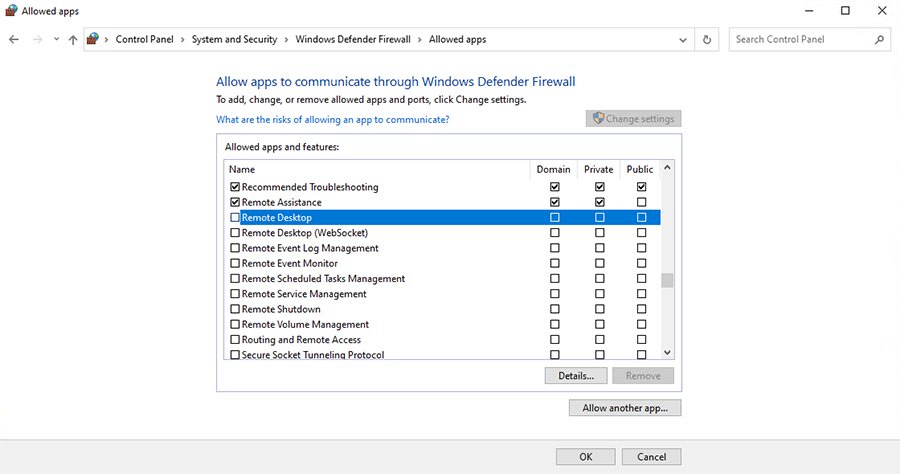
Om firewallproblemen te voorkomen, moet je ervoor zorgen dat Poort 3389 open is op alle firewalls tussen de client en de server. Om de instellingen van Windows Defender Firewall te controleren:
Stap 1. Open het Configuratiescherm (typ "control" in het prompt Uitvoeren).
Stap 2. Ga naar Systeem en Beveiliging > Windows Defender Firewall.
Stap 3. Klik op Een App of Functie Toestaan Door Windows Defender Firewall.
Stap 4. Zorg ervoor dat Extern bureaublad is aangevinkt voor zowel Privé- als Openbare netwerken (hoewel Openbaar met voorzichtigheid moet worden gebruikt).
Stap 5. Klik op OK.
Methode 3. SSL-certificaatproblemen oplossen
Beveiligingscertificaten zijn essentieel voor moderne VDI-producten (Virtual Desktop Infrastructure) die SSL-versleuteling gebruiken. Ze kunnen echter leiden tot verbindingsonderbrekingen als ze niet correct worden beheerd.
De vertrouwensfactor: De clientcomputer moet de certificeringsinstantie (CA) vertrouwen die het certificaat van de server heeft uitgegeven. Als uw organisatie interne certificaten gebruikt, moet u het hoofdcertificaat handmatig toevoegen aan de certificaatopslag van de client.
Stappen om een hoofdcertificaat te importeren:
Stap 1. Typ "mmc" in het Windows Uitvoeren-venster.
Stap 2. Ga naar Bestand > Module toevoegen/verwijderen.
Stap 3. Kies Certificaten toevoegen > Computeraccount > Lokale computer > Voltooien.
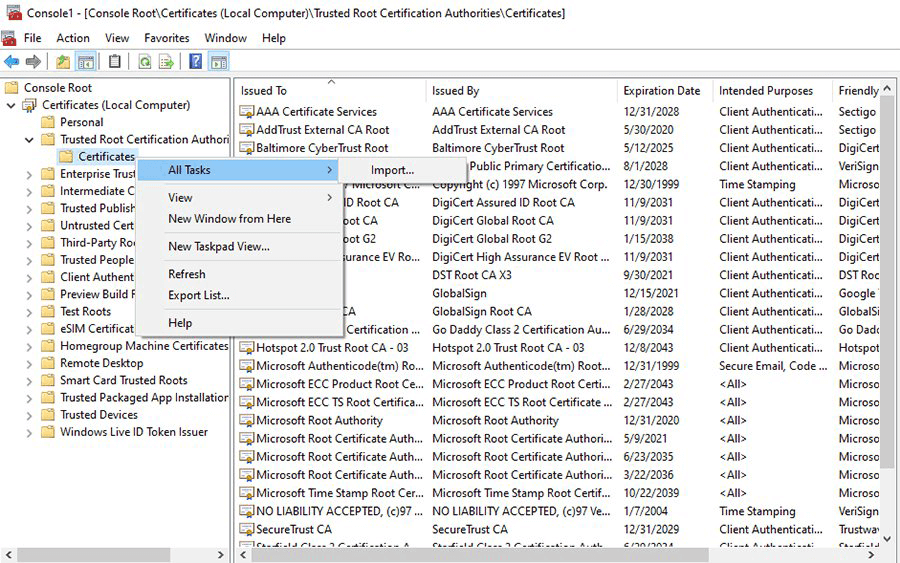
Stap 4. Navigeer naar Certificaten (lokale computer) > Vertrouwde basiscertificeringsinstanties > Certificaten.
Stap 5. Als uw CA niet wordt vermeld, klikt u met de rechtermuisknop op de map en kiest u Alle taken > Importeren.
Methode 4. DNS-problemen oplossen
DNS-problemen zijn de "stille moordenaars" van RDP-sessies. Als een beheerder het IP-adres van een server wijzigt, probeert de client mogelijk nog steeds het oude IP-adres te bereiken omdat de DNS-cache niet is bijgewerkt.
Stap 1: De DNS-cache leegmaken
Dit "reset" het geheugen van uw computer voor IP-adressen, waardoor deze gedwongen wordt de huidige locatie van de server op te zoeken.
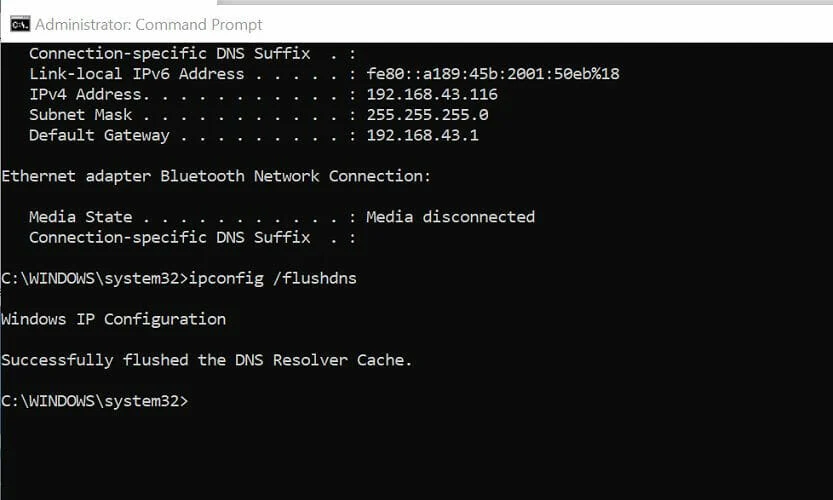
- Druk op Win R, typ cmd en druk op Ctrl Shift Enter om een opdrachtprompt met verhoogde rechten te openen.
- Typ de volgende opdracht en druk op Enter: ipconfig /flushdns
- Resultaat: Als dit succesvol is, ziet u een bevestigingsbericht. Probeer opnieuw verbinding te maken.
Stap 2: Verbinding testen via IP-adres
Het omzeilen van de hostnaam is de snelste manier om te bevestigen of DNS de oorzaak is.
- Typ in plaats van de servernaam (bijv. Office-PC-01) in de RDP-client het directe IP-adres van de server (bijv. 192.168.1.50).
- Diagnose: Als de verbinding werkt via het IP maar mislukt via de naam, is uw DNS zeker defect.
Stap 3: Controleer de DNS-serverinstellingen
- Als uw pc naar de verkeerde DNS-server wijst, zal deze uw interne RDP-host nooit vinden.
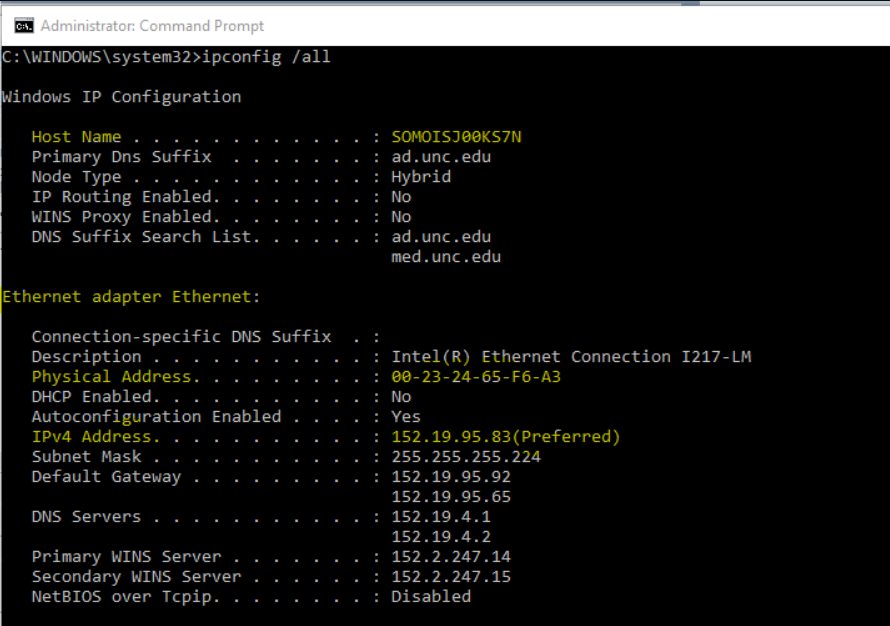
- Typ in de Opdrachtprompt ipconfig /all en druk op Enter.
- Zoek uw actieve netwerkadapter en kijk naar de vermelding DNS-servers.
Stap 4: Corrigeer de DNS-serverinstellingen
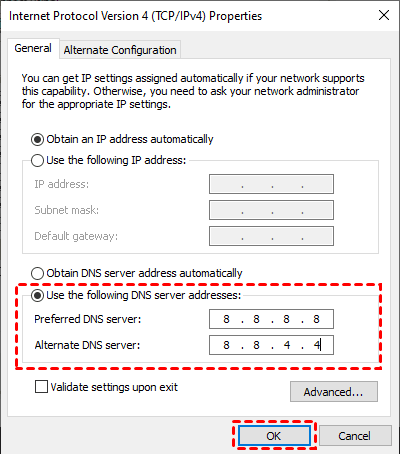
Als de vermelde DNS-server onjuist is (bijv. een openbare zoals 8.8.8.8 in plaats van de server van uw bedrijf):
- Open Configuratiescherm > Netwerkcentrum > Adapterinstellingen wijzigen.
- Klik met de rechtermuisknop op uw verbinding > Eigenschappen.
- Selecteer Internet Protocol versie 4 (TCP/IPv4) > Eigenschappen.
- Selecteer De volgende DNS-serveradressen gebruiken en voer het DNS-IP-adres van uw organisatie in.
Methode 5. Problemen met machtigingen en licenties
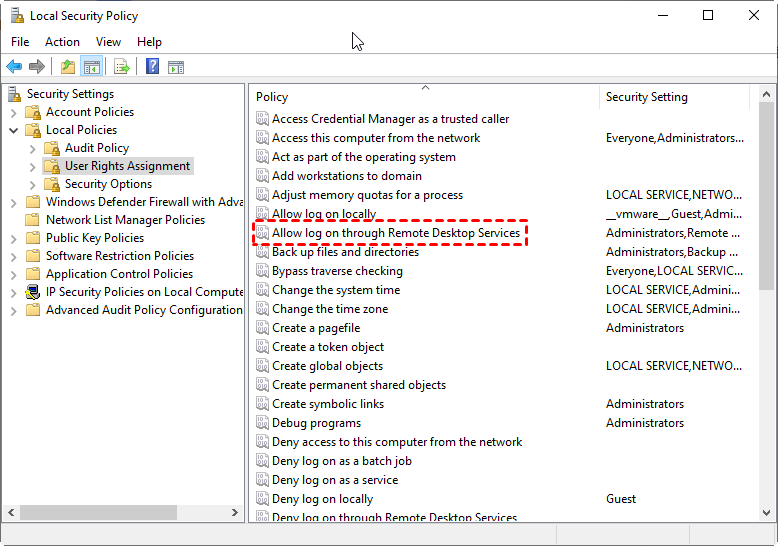
Zelfs als het netwerk in orde is, kan de server u weigeren als u niet over de juiste "sleutels" beschikt. Gebruikers moeten het recht Aanmelden via Extern bureaublad-services toegewezen krijgen.
Machtigingen verlenen:
Stap 1. Voer "gpedit.msc" uit op de server.
Stap 2. Navigeer naar Computerconfiguratie > Windows-instellingen > Beveiligingsinstellingen > Lokaal beleid > Gebruikersrechten toewijzen.
Stap 3. Dubbelklik op Aanmelden via Extern bureaublad-services toestaan en voeg de relevante gebruikersgroepen toe.
Het RDS CAL-probleem: Als uw organisatie Extern bureaublad-services (RDS) gebruikt, is het mogelijk dat u geen Client Access Licenses (CAL's) meer heeft. Microsoft biedt een respijtperiode van 120 dagen. Als uw server plotseling verbindingen weigert na vier maanden gebruik, is een gebrek aan geïnstalleerde CAL's waarschijnlijk de oorzaak.
Methode 6. Verbindingsverlies en bandbreedte beheren
Soms is het niet zo dat je "niet kunt verbinden", maar is de verbinding zo slecht dat deze onmiddellijk wegvalt. Dit resulteert vaak in een "Opnieuw verbinden"-bericht of een zwart scherm.
Als de bandbreedte beperkt is, kun je de RDP-client optimaliseren:
Stap 1. Open de Remote Desktop Connection-client.
Stap 2. Klik op Opties weergeven > tabblad Weergave.
Stap 3. Wijzig de instelling in Lage-snelheid breedband (256 kbps - 2 Mbps).
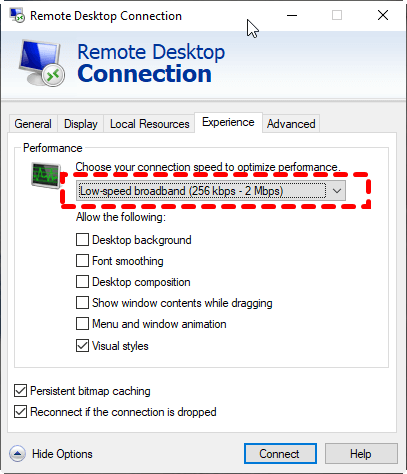
Stap 4. Schakel visuele stijlen zoals "Menu-animatie" en "Bureaubladsamenstelling" uit.
Methode 7. Omgaan met CredSSP/NLA-fouten
De Credential Security Support Provider (CredSSP) regelt de veilige overdracht van inloggegevens. Als je client of server kritieke Windows-updates mist, treedt er een "Authenticatiefout" op vanwege een versieverschil in CredSSP.
De beste oplossing is om beide systemen bij te werken. Als je een directe tijdelijke oplossing nodig hebt, kun je Network Level Authentication (NLA) tijdelijk uitschakelen:
Stap 1. Open het venster Systeemeigenschappen (voer "sysdm.cpl" uit) en selecteer het tabblad Extern bureaublad.
Stap 2. Controleer of Externe verbindingen toestaan is ingeschakeld.
Stap 3. Schakel het vinkje uit bij Alleen verbindingen toestaan van computers met Extern bureaublad met Netwerkverificatie.
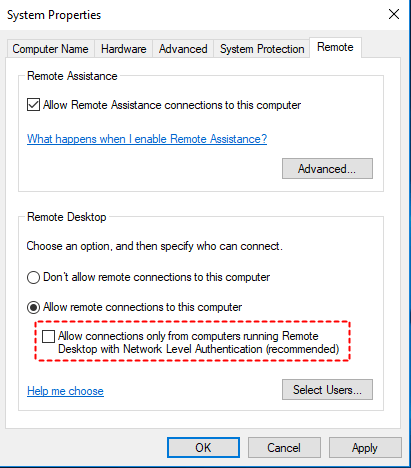
Opmerking: Dit vermindert de beveiliging en mag alleen een tijdelijke diagnostische stap zijn.
Bonustip: Een Probleemloos Alternatief voor Native RDP
Als je het bovenstaande technische parcours hebt doorlopen en nog steeds geen RDP-verbinding met de server kunt maken, of als je simpelweg de hoofdpijn van het beheren van port forwarding en complexe firewallregels wilt vermijden, is er een modernere oplossing.
AnyViewer is professionele software voor extern bureaublad die ontworpen is om de traditionele hindernissen van Windows RDP te omzeilen. Hoewel de native Windows-tool krachtig is, is deze ontworpen voor lokale netwerken; AnyViewer is gebouwd voor de moderne, onderling verbonden wereld.
Waarom AnyViewer Kiezen Boven Native RDP?
- Geen Port Forwarding Nodig: Traditioneel RDP vereist dat je Poort 3389 opent, wat een enorm beveiligingsrisico en een technische klus kan zijn. AnyViewer gebruikt een geoptimaliseerd verbindingsprotocol dat automatisch door firewalls en NAT werkt.
- Eenvoudige Installatie: Je hoeft geen IT-expert te zijn om DNS, SSL-certificaten of CredSSP te configureren. Je installeert eenvoudig de software aan beide kanten en verbindt met een unieke ID.
- Bankniveau Beveiliging: AnyViewer gebruikt Elliptic Curve Cryptography (ECC)-versleuteling, die je gegevens end-to-end beschermt. Dit is vaak veiliger dan een verkeerd geconfigureerde RDP-installatie die blootstaat aan het openbare internet.
- Functierijke Ervaring: AnyViewer overtreft standaard RDP door onbeheerde externe toegang met één klik, snelle bestandsoverdrachten en ondersteuning voor meerdere monitoren aan te bieden. Bovendien stelt de mobiele compatibiliteit je in staat om servers te beheren vanaf elk iOS- of Android-apparaat.
Aan de slag (3 Eenvoudige Stappen)
Stap 1. Download en installeer AnyViewer op zowel je lokale besturings-pc als de externe server die je wilt benaderen.
Stap 2. Registreer je voor een gratis account en log in op beide apparaten. Dit wijst de apparaten automatisch toe aan je account.

Stap 3. Ga naar het tabblad "Apparaat", selecteer je doelserver en klik op Bediening met één klik.

Of je nu een IT-professional bent die tientallen servers beheert of een thuiswerker die toegang wil tot je kantoor-pc, AnyViewer biedt een "het werkt gewoon"-ervaring die de frustratie wegneemt van niet kunnen RDP'en naar een server.
Conclusie
Het oplossen van de "kan niet RDP'en naar server"-fout is een proces van eliminatie. Begin met de Fysieke/Connectiviteitslaag (staat de server aan?), ga verder naar de Netwerklaag (is Poort 3389 open?) en eindig met de Authenticatielaag (Certificaten en Machtigingen).
Door deze gestructureerde aanpak te volgen, kun je 99% van de RDP-problemen oplossen. Hoewel native RDP krachtig is, bieden tools zoals AnyViewer een gestroomlijnd RDP-alternatief voor wie betrouwbare toegang nodig heeft zonder het administratieve gedoe.

