

Hoe voer je UltraViewer onbeheerde toegang uit [Makkelijkste handleiding]
Deze post is een stapsgewijze handleiding om je te helpen UltraViewer onbeheerde toegang te bereiken. Je moet de software downloaden op je computers, de hostcomputer instellen voor toegang en dan kun je beginnen met onbeheerde toegang.

By Tyler / Updated on January 13, 2025


Wat is de UltraViewer-app?
Wat is de UltraViewer-app? UltraViewer is een remote access software waarmee je op afstand toegang kunt krijgen tot en controle kunt uitoefenen over een computer. Je kunt UltraViewer voor verschillende doeleinden gebruiken. Bijvoorbeeld, als je ouder hulp nodig heeft bij het repareren van programma"s op hun pc, kun je hen op afstand helpen. Je kunt je vrienden op afstand helpen zonder duizenden kilometers te reizen als ze je hulp nodig hebben bij het leren gebruiken van software. Of misschien moet je op afstand inloggen op je thuiscomputer terwijl je weg bent voor werk.
Nog beter, UltraViewer biedt een functie voor onbeheerde toegang waarmee je je apparaat op afstand kunt verbinden zonder dat je aan de andere kant handmatig de controle hoeft te accepteren. Hier is een complete handleiding over hoe je onbeheerde toegang met UltraViewer kunt realiseren.

Hoe voer je onbeheerde toegang met UltraViewer uit?
We verdelen het proces van het verkrijgen van onbeheerde toegang in drie delen: Download en installeer UltraViewer, stel de externe computer in voor onbeheerde toegang en start de onbeheerde toegang vanaf de lokale computer.
Deel 1. Download en installeer UltraViewer op je computers
Om te beginnen, moet je UltraViewer downloaden en installeren op zowel de computer die je op afstand wilt bedienen als de computer waarvan je de sessie wilt starten.
Stap 1. Bezoek de UltraViewer-website en download de juiste versie op beide computers. We raden aan om de EXE-versie met alle functies te downloaden.
Opmerking: UltraViewer is op dit moment alleen compatibel met Windows (inclusief Windows XP, Windows 7/8/10/11 en Windows Server).
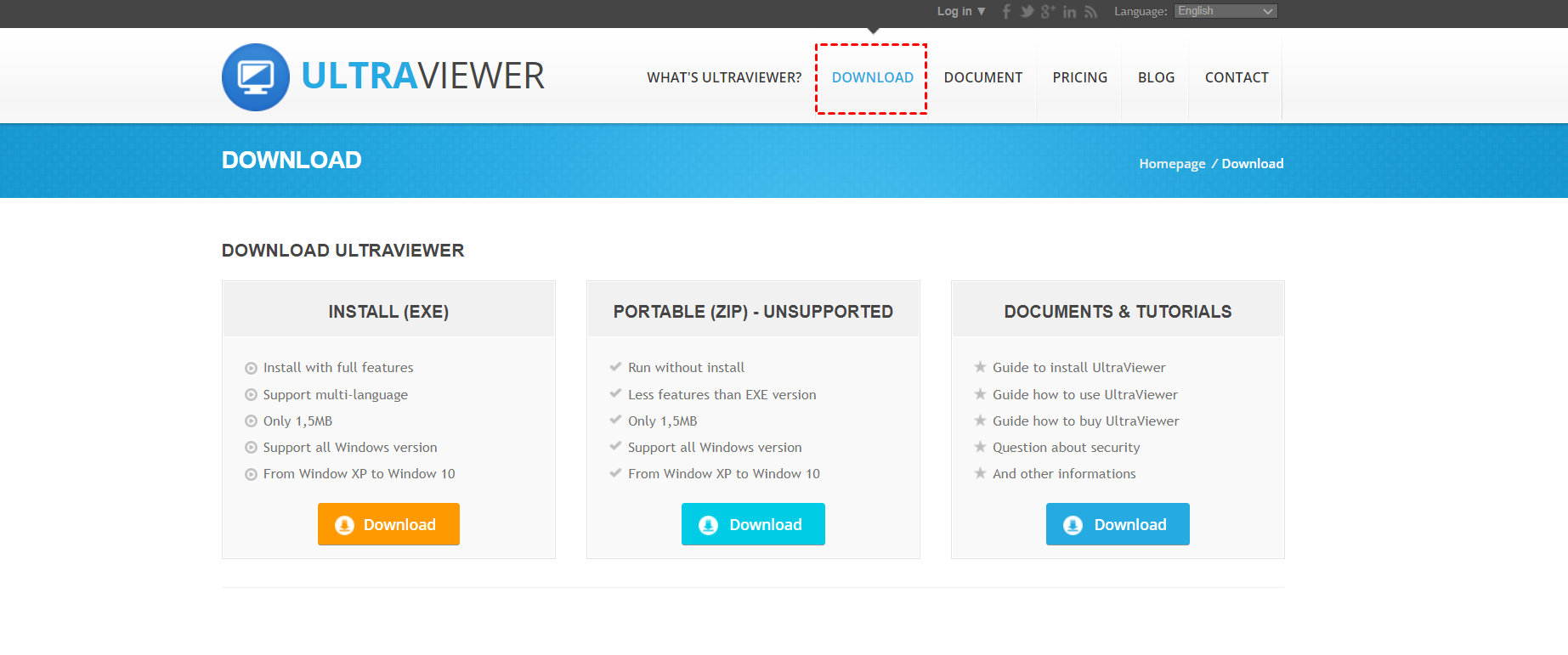
Stap 2. Volg na het downloaden de instructies op het scherm om het op beide computers te installeren.
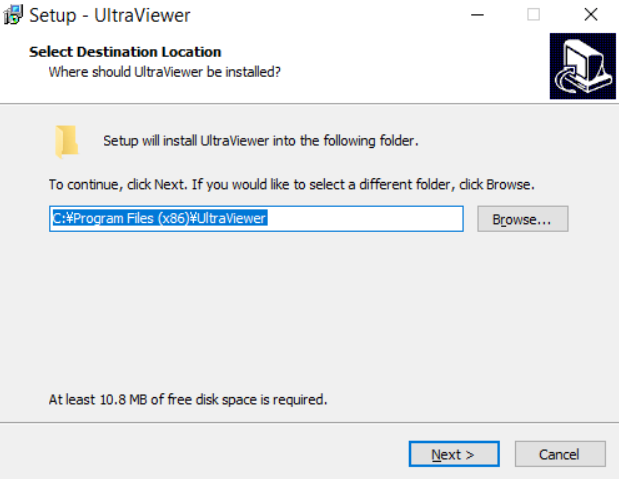
Deel 2. Stel je externe computer in voor onbeheerde toegang
Nu je UltraViewer hebt geïnstalleerd op beide computers, moet je de instellingen voor onbeheerde toegang configureren op de computer die je op afstand wilt openen.
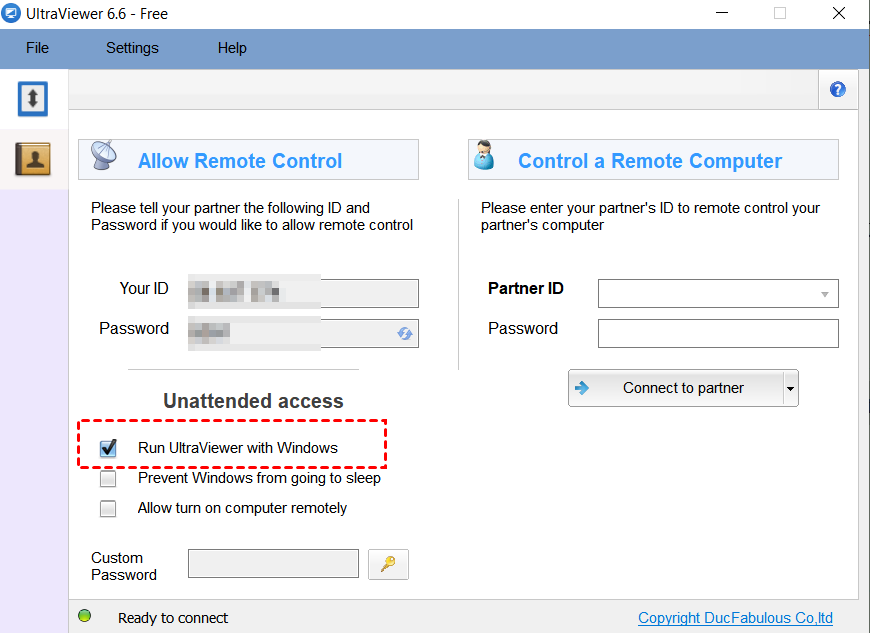
Stap 1. Start UltraViewer op de externe computer. Controleer de optie UltraViewer starten met Windows onder Onbeheerde toegang. (De optie Voorkom dat Windows naar de slaapstand gaat is ook aanbevolen, maar je moet een licentie kopen om dit in te schakelen.)
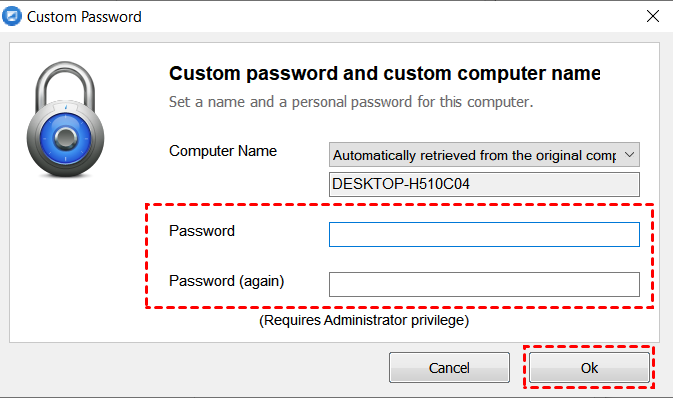
Stap 2. Klik op het gouden sleutel pictogram.
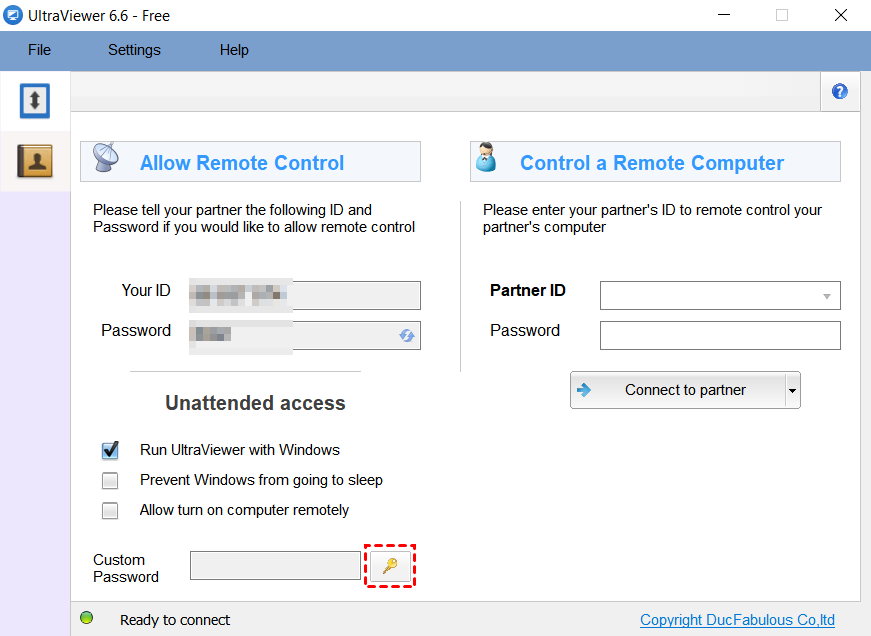
Stap 3. Kies een sterk en uniek wachtwoord voor je externe pc. Dit wachtwoord is vereist telkens wanneer je probeert verbinding te maken met je onbeheerde computer. Klik op OK om het toe te passen.
Deel 3. Maak verbinding met de externe computer
Nu is het tijd om toegang te krijgen tot de externe computer.
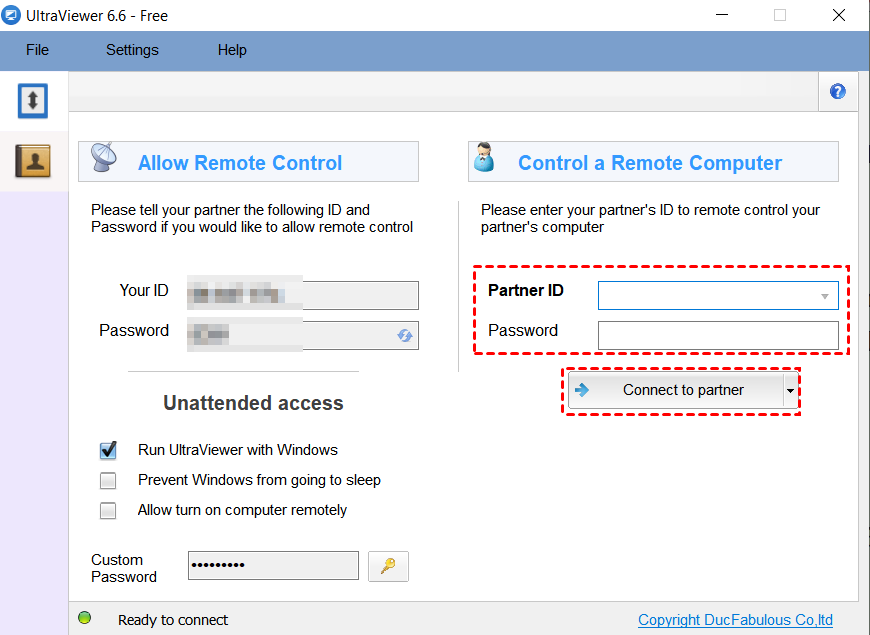
Start UltraViewer op de clientcomputer. Voer het ID in van de externe computer (Dit ID wordt weergegeven in het UltraViewer-venster van de externe computer.) Voer vervolgens het wachtwoord in dat je hebt aangemaakt in de vorige stap en klik op Maak verbinding met partner.
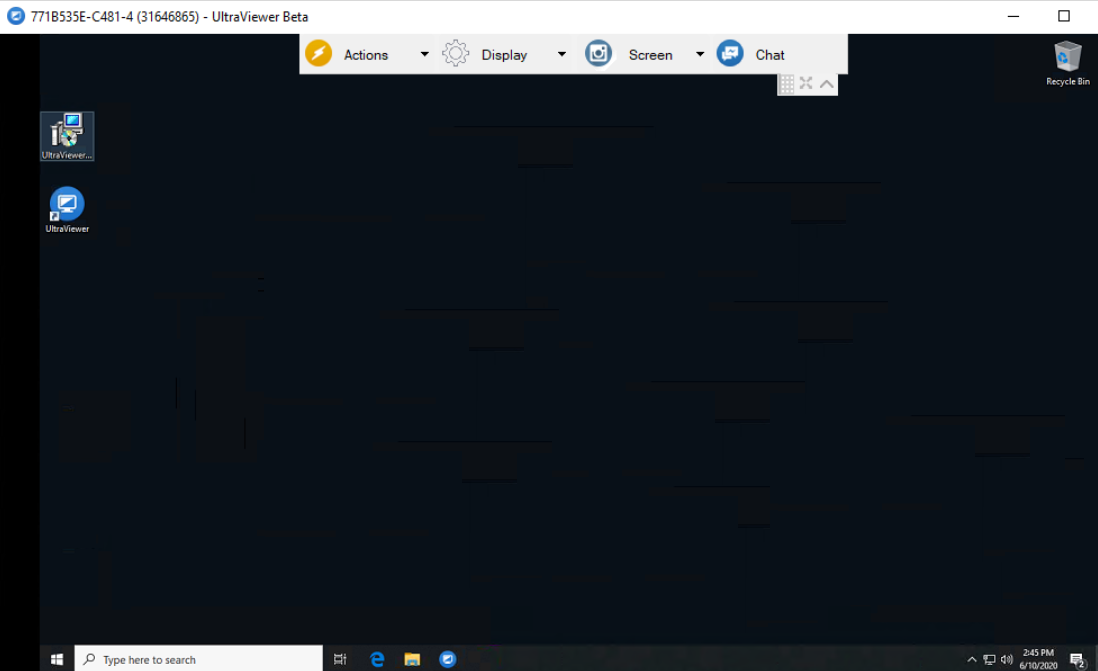
Dat is alles wat je moet weten over het gebruik van UltraViewer voor onbeheerde toegang. Nu kun je je externe machine gebruiken alsof je ervoor zit.
Bonus tip: Onbeheerde toegang met slechts één klik via AnyViewer
Als je het instellen van een wachtwoord voor onbeheerde toegang te ingewikkeld vindt, raden we je aan om de beste software voor externe desktop AnyViewer te gebruiken om onbeheerde externe toegang te krijgen met slechts één klik.
Vergeleken met UltraViewer heeft AnyViewer de volgende uitstekende voordelen:
►Makkelijker in gebruik. AnyViewer ondersteunt éénklikstoegang op afstand tussen toegewezen apparaten, terwijl UltraViewer elke keer een wachtwoord vereist voor toegang.
►Gratis. AnyViewer heeft een volledig gratis versie met diverse functies, waaronder toegang op afstand op afstand, flexibele bestandsoverdracht, meerdere sessies, een chatbox en meer. U kunt ook de optie "Voorkom dat dit apparaat automatisch in slaapstand gaat" gratis inschakelen, wat alleen beschikbaar is in de betaalde versies van UltraViewer.
►Cross-platform. AnyViewer is compatibel met Windows-, Android- en iOS-apparaten, terwijl UltraViewer alleen is ontworpen voor Windows-gebruikers.
Aarzel niet om AnyViewer te downloaden en installeren op uw computers en begin met het eenvoudig toegang krijgen tot uw externe computer!
Stap 1. Start de toepassing op de externe pc, klik op Registreren om een nieuw account aan te maken en log in.

Stap 2. Log in met hetzelfde account op het client-apparaat.

Stap 3. Ga naar het Apparaat-interface en u ziet een lijst met uw toegewezen apparaten. Klik op het apparaat waarmee u wilt verbinden en selecteer vervolgens Éénklik controle.

De verbinding wordt binnen enkele seconden succesvol tot stand gebracht. Daarna kunt u uw computer op afstand bekijken en bedienen. Bovendien zijn er verschillende opties in de bovenste werkbalk. Zo kunt u bijvoorbeeld de resolutie aanpassen, bestanden overzetten, CMD openen, enz.

- Opmerkingen:✎...AnyViewer heeft ook voordelige upgrade-plannen. We raden aan uw account te upgraden als u meer dan twee externe pc"s heeft. Dan kunt u profiteren van uitgebreidere rechten.
- Stel maximaal 100 apparaten in voor eenvoudige bediening met één klik.
- Open meer gelijktijdige sessies.
- Transfer grote bestanden (1 TB per bestand) met de snelste snelheid.
- Maak een verbinding in privacymodus om het scherm te verzwakken en het toetsenbord en de muis van de host-pc uit te schakelen.
- Geniet van een afbeeldingsprestaties van hoge kwaliteit.
Zoals we al zeiden, ondersteunt de AnyViewer-client ook Android en iOS, wat betekent dat u uw Windows-computer kunt benaderen vanaf iOS- of Android-apparaten.

Conclusie
We hopen dat deze post nuttig voor u is in hoe u UltraViewer onbeheerde toegang kunt bereiken. We raden ook aan om AnyViewer eens te proberen voor onbeheerde toegang met slechts één klik, wat uw werk-efficiëntie aanzienlijk kan verbeteren.

