

3 manieren om grote bestanden gratis via internet te verzenden
Wanneer je thuiswerkt, hoe kun je dan grotere bestanden overzetten van je werkcomputer naar je thuiscomputer? Geen zorgen, dit artikel biedt je drie manieren om grote bestanden via internet te verzenden.

By Tyler / Published on September 16, 2026


Hoe kan ik grote bestanden via internet verzenden?
„Vanmorgen ben ik thuis begonnen met werken. Toen ik Gmail gebruikte om een groot bestand (98 MB) over te zetten van mijn werkcomputer naar mijn thuiscomputer, is dit mislukt. Later merkte ik dat Gmail de grootte van bijgevoegde bestanden heeft beperkt tot 25 MB. Hoe kan ik grote bestanden overzetten via internet?”
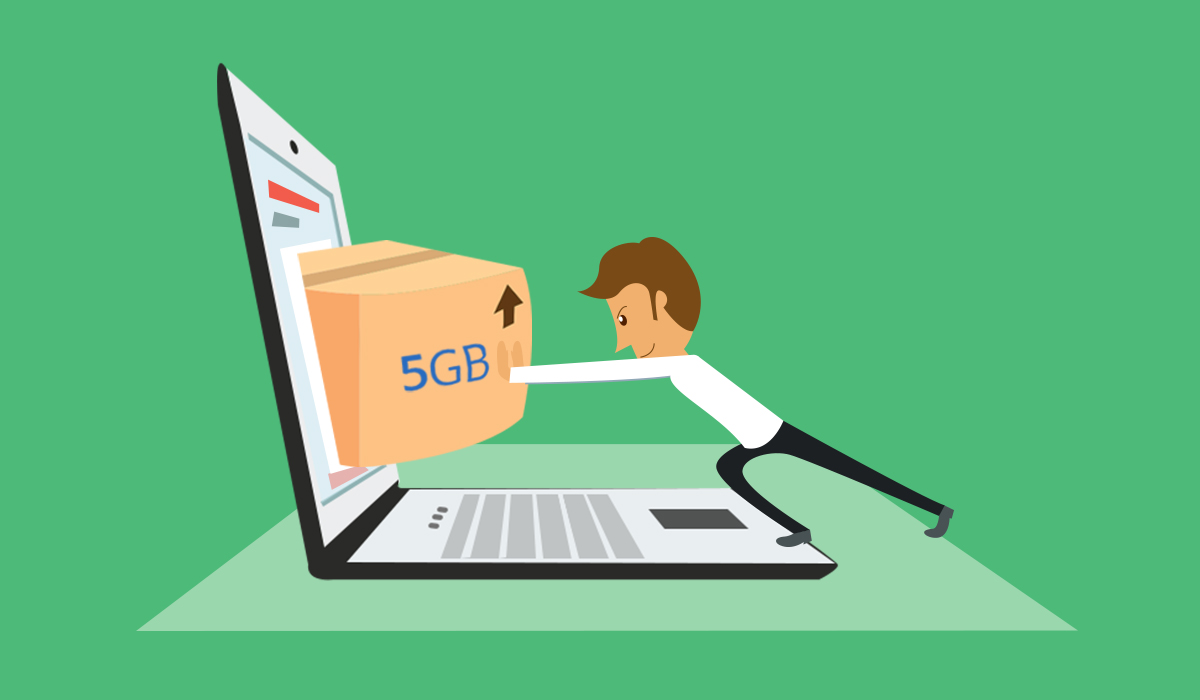
Grote bestanden overzetten via internet [3 gratis opties]
Om gratis bestanden over te zetten via internet bij thuiswerken buiten het bedrijf, is e-mail niet uw enige keuze, vooral niet wanneer de bestanden groot zijn. Bekijk de drie eenvoudige en veilige manieren.
Optie 1. Grote bestanden overzetten via het netwerk met een tool voor bestandsoverdracht op afstand [aanbevolen]
AnyViewer, een software voor bureaublad op afstand met bestandsoverdracht-functie, is uw beste keuze om een of meer grote bestanden over te zetten via internet. Waarom we dat zeggen? Daar zijn twee redenen voor:
- Hiermee kunt u een batch van grote bestanden overzetten met een duizelingwekkende snelheid. Het kost bijvoorbeeld slechts ongeveer 20 seconden om een zip-bestand van 2 GB over te zetten van de lokale naar de externe computer.
- Het biedt u meerdere aanvullende functies. Wanneer u thuis werkt, hoeft u soms niet alleen bestanden over te zetten tussen computers. Als tool voor bureaublad op afstand kunt u hiermee ook eenvoudig een externe computer bedienen en beheren of schermen op afstand delen.
- Het ondersteunt het slepen en neerzetten van bestanden van uw lokale apparaat naar het externe apparaat, wat uiterst handig is voor bestandsoverdracht.
Stap 1. Download, installeer en start AnyViewer op beide Windows-computers.
Stap 2. Ga op de Controller-computer naarInloggen en klik op Registreren. (Als je je al hebtgeregistreerd op de officiële website, kun je direct inloggen.)

Stap 3. Vul de registratiegegevens in.

Stap 4. Vervolgens zie je dat je bent ingelogd op AnyViewer. Je apparaat wordt automatisch toegewezen aan het account waarmee je bent ingelogd.

Stap 5. Kies je doorgangscomputer en klik op Bestandsoverdracht.


Stap 6. Er verschijnt dan een dialoogvenster voor Bestandsoverdracht. Het pad van de Controller-computer wordt weergegeven aan de linkerkant van hetvenster en het pad van de Ontvanger-computer aan de rechterkant. Je kunt bestanden vrij overzetten tussen apparaten door op de pijlen te klikken nadat je de doelbestanden hebt geselecteerd.

- Opmerkingen:✎...
- U kunt uw account ook upgraden naar een professional- of enterprise-abonnement. Dit is wat een professional- of enterprise-abonnement u kan bieden:
- Snellere bestandsoverdracht. De overdrachtsnelheid via internet voor een gratis account is 500 KB/s en voor een betaald account maximaal 10 MB/s.
- Meer bestanden tegelijk overdragen. Voor een gratis account kunnen 100 bestanden tegelijk worden overgedragen; voor een betaald account is dit aantal onbeperkt.
- Een grotere omvang van een enkel bestand kan worden overgedragen. De maximale grootte van een enkel bestand dat kan worden overgedragen voor het gratis account is 100 MB, en voor een betaald account is dit 1 TB.
Optie 2. Synchroniseer grote bestanden via internet naar een andere computer via cloudopslagdiensten
Een cloudopslagdienst is ook een optie om grote bestanden over te dragen via internet. Technisch gezien is een cloudopslagdienst meer een back-uptool waarmee u uw grote bestanden kunt back-uppen en synchroniseren naar uw cloud, om ze vervolgens te downloaden waar en wanneer u maar wilt.
- ★Voordelen
- Met de app van de cloudopslagdienst kunt u uw bestanden bekijken en bewerken.
- U hebt ook vanaf elke computer toegang tot uw geüploade bestanden door naar de website van de cloudopslagdienst te gaan en in te loggen.
- Als uw apparaat wordt gestolen of beschadigd nadat u uw bestanden daar hebt opgeslagen, blijven uw bestanden geback-uped en beveiligd bij de cloudopslagdienst.
Er zijn momenteel veel cloudserviceproviders. Hier nemen we Google Drive als voorbeeld om u te laten zien hoe u grote bestanden van de ene computer naar de andere overdraagt met behulp van een cloudopslagdienst.
Stap 1. Open de hoofdinterface van Google Drive, zoek en klik op Mijn Drive in de linkerzijbalk, klik nogmaals op Mijn Drive en selecteer Bestanden uploaden of Map uploaden in het uitgevouwen menu.

Stap 2. Klik bijvoorbeeld op Bestanden uploaden, waarna er automatisch een venster wordt geopend. Selecteer het bestand dat u wilt uploaden en klik op Openen in de rechterbenedenhoek.

Stap 3. U kunt de voortgang van het uploaden van het bestand zien in de rechterbenedenhoek. Nadat de upload is voltooid, kunt u het bestand vinden in de hoofdinterface.

Stap 4. Open Google Drive op de andere computer en log in op hetzelfde Google-account. Zoek het overgedragen bestand, klik met de rechtermuisknop op het bestand en selecteer Downloaden in het uitgeklapte menu om bestandsoverdracht op afstand tussen verschillende computers te realiseren.

Optie 3. Grote bestanden verplaatsen tussen computers via het internet met een USB-stick
De laatste optie voor het overzetten van grote bestanden tussen pc's via internet is het gebruik van een tussentijds opslagapparaat, zoals een USB-flashdrive. Om bestanden over te zetten, kunt u uw grote bestanden eerst naar het opslagapparaat kopiëren en het apparaat vervolgens naar de andere computer verplaatsen.
- ★Voordelen
- Er is geen internettoegang, extra software of services voor nodig.
- Externe schijven zijn draagbaar, handig en veilig omdat ze kunnen worden versleuteld.
- Het verplaatsen van een grote verzameling bestanden die veel opslagruimte vereisen via USB kan de snelste en meest kosteneffectieve optie zijn.
Maar de grootste beperking is dat u geen grote bestanden kunt overzetten met een opslagapparaat in een externe omgeving, wat niet erg handig is wanneer u vanuit huis werkt en direct bestanden moet overzetten tussen uw werkcomputer en de thuiscomputer.

Conclusie
Dit bericht legt voornamelijk uit hoe u grote bestanden via internet kunt overdragen wanneer e-mail niet beschikbaar is om grote bestanden over te dragen. U kunt kiezen uit de gratis bestandsoverdrachtstool AnyViewer, cloudopslagdiensten en verwisselbare opslagapparaten. Als u aan al uw behoeften voor extern werken wilt voldoen, wordt aangeraden om voor AnyViewer te kiezen. Op deze manier kunt u niet alleen bestanden overdragen, maar ook uw werkcomputer volledig vanaf huis besturen.

