

4 eenvoudige manieren om gegevens over te dragen van Mac naar pc
Het overdragen van gegevens van Mac naar pc is eenvoudig met methoden zoals AnyViewer voor overdrachten op afstand, cloudopslag voor synchronisatie en USB-sticks voor het snel delen van bestanden. Deze opties zorgen ervoor dat het verplaatsen van uw bestanden soepel en probleemloos verloopt.

By Tyler / Published on September 16, 2026


Hoe breng ik bestanden over van Mac naar Windows?
Het overzetten van gegevens van een Mac naar een pc hoeft geen ingewikkeld proces te zijn. Of je nu overstapt op een nieuwe computer of gewoon bestanden wilt openen vanaf een ander systeem, er zijn verschillende methoden beschikbaar om de overgang naadloos te laten verlopen. Laten we duiken in de beste manieren om gegevens over te zetten van Mac naar pc.

Gegevens overzetten van Mac naar pc [4 methoden]
Of je nu overstapt van een Mac naar een pc of simpelweg je bestanden wilt overzetten, wij helpen je verder. Onze gedetailleerde handleiding leidt je door het hele proces en zorgt voor een soepele bestandsoverdracht.
Methode 1. Gegevens op afstand overzetten van Mac naar pc via AnyViewer
AnyViewer biedt een betrouwbare extern bureaublad-oplossing om bestanden veilig en efficiënt via internet over te zetten. In tegenstelling tot veel bestandsoverdrachtstools waarbij beide apparaten zich op hetzelfde netwerk moeten bevinden, maakt AnyViewer externe overdrachten mogelijk, waardoor dit de perfecte keuze is om bestanden te verplaatsen tussen verschillende netwerken of locaties.
Belangrijkste voordelen van AnyViewer:
- Moeiteloze externe overdrachten: Zet bestanden over tussen apparaten via internet, zelfs als ze zich op verschillende netwerken bevinden.
- Intuïtieve interface: Verplaats eenvoudig bestanden tussen Windows en macOS zonder dat je een beheerdersaccount of wachtwoord nodig hebt.
- Snel en veilig: Ervaar snelle bestandsoverdrachten met robuuste versleuteling voor extra beveiliging.
- Veelzijdige mogelijkheden: Naast bestandsoverdracht kun je toepassingen openen, instellingen beheren en problemen met apparaten op afstand oplossen.
Zo breng je gegevens over van Mac naar pc met AnyViewer:
Stap 1. Download en installeer AnyViewer op zowel je Windows-pc als je Mac.
Stap 2. Log in op je AnyViewer-account of maak er een aan als je nog geen account hebt.

Stap 3. Start AnyViewer op uw Windows-pc en klik op "Apparaat" om een lijst met verbonden apparaten te zien. Zoek uw Mac onder "Mijn apparaten", selecteer deze en klik op "Bestandsoverdracht" om de overdrachtsbeheerder te openen.

Stap 4. Kies in de bestandsbeheerder voor overdracht het bestand dat u wilt overdragen en klik op de pijl om het proces te starten.

Alternatieve methode: Voor onbeheerde externe toegang tijdens de overdracht, selecteert u "Besturing met één klik" om op afstand toegang te krijgen tot uw Mac. Zodra u verbonden bent, gebruikt u de bestandsbeheerder voor overdracht in de werkbalk om uw bestanden naadloos te verplaatsen.
Methode 2. Mac-bestanden delen met Windows via Bestandsdeling
Om bestanden over te dragen tussen uw Mac en een Windows-pc, moet u bestandsdeling inschakelen en SMB-deling configureren. Hier is een stapsgewijze handleiding om bestanden van Mac naar pc over te dragen.
Bestandsdeling inschakelen op uw Mac
Stap 1. Open het Apple-menu en ga naar Systeeminstellingen.

Stap 2. Selecteer Algemeen in de zijbalk, scroll vervolgens naar beneden en klik op Delen.

Stap 3. Klik op de knop Informatie naast Bestandsdeling en schakel deze in op Aan.
Stap 4. Klik op Opties en schakel Deel bestanden en mappen via SMB in.
Stap 5. Schakel onder Bestandsdeling voor Windows het selectievakje in naast de gebruikersaccounts waarmee u bestanden wilt delen.
Stap 6. Voer het wachtwoord in voor elk geselecteerd account en klik op OK.
Stap 7. Klik tweemaal op Gereed om uw wijzigingen op te slaan.

Stap 8. Noteer het IP-adres onder de status Bestandsdeling: Aan bovenaan het venster.
Mac-bestanden openen vanaf uw Windows-pc
Volg deze stappen om bestanden van uw Mac over te zetten naar uw Windows-pc:
Stap 1. Open Verkenner op uw Windows-pc.
Stap 2. Klik in de adresbalk en typ het IP-adres van uw Mac (bijv. \192.168.x.x), waarbij u het voorvoegsel SMB negeert.

Stap 3. Voer desgevraagd de gebruikersnaam en het wachtwoord in voor de Mac-gebruiker wiens bestanden u opent, en zorg ervoor dat deze exact overeenkomen met die op uw Mac.
Stap 4. U hebt nu toegang tot de gedeelde mappen op uw Windows-pc. Vanaf hier kunt u bestanden kopiëren net zoals vanuit elke andere map op uw pc.
Belangrijke beveiligingsopmerking
Bestandsdeling in Windows slaat wachtwoorden minder veilig op, dus het is raadzaam om gebruikersaccounts uit te schakelen wanneer deze niet langer nodig zijn. Voordat u Windows-deling uitschakelt, moet u ervoor zorgen dat alle ingeschakelde accounts zijn gedeactiveerd om kwetsbaarheden met wachtwoorden te voorkomen.
Methode 3. Gegevens synchroniseren op Mac en pc via clouddiensten
Platforms voor cloudopslag en bestandsdeling zoals iCloud, Google Drive en Dropbox bieden een efficiënte manier om uw bestanden op te slaan en overal te openen. Om gegevens over te zetten, moet u deze services installeren en instellen op zowel uw Mac als uw pc, zodat ze automatisch kunnen synchroniseren.
Gegevens overzetten van Mac naar Windows met iCloud:
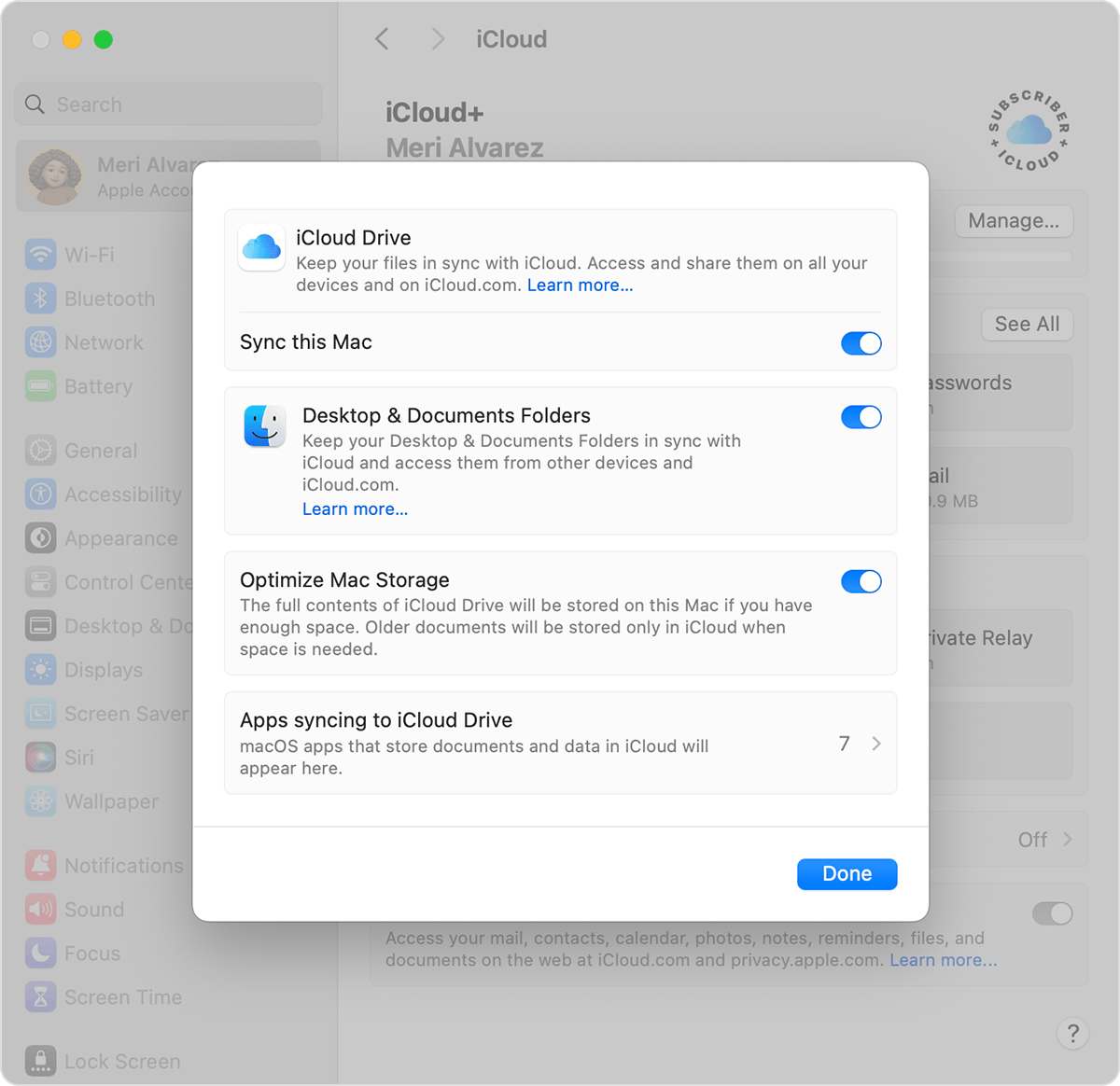
iCloud-synchronisatie inschakelen op uw Mac
Stap 1. Klik op uw Mac op het Apple-menu en selecteer Systeeminstellingen.
Stap 2. Klik op Apple-account (of Apple ID in macOS Sonoma of ouder).
Stap 3. Kies iCloud uit de opties.
Stap 4. Klik onder Bewaard in iCloud op Drive (of iCloud Drive in macOS Sonoma of ouder).
Stap 5. Zorg ervoor dat Synchroniseer deze Mac is ingeschakeld.
Stap 6. Schakel de optie Bureaublad- en Documentenmappen in om ook deze bestanden te synchroniseren.
Stap 7. Klik op Gereed om uw instellingen te bevestigen.
Bestanden openen op uw pc
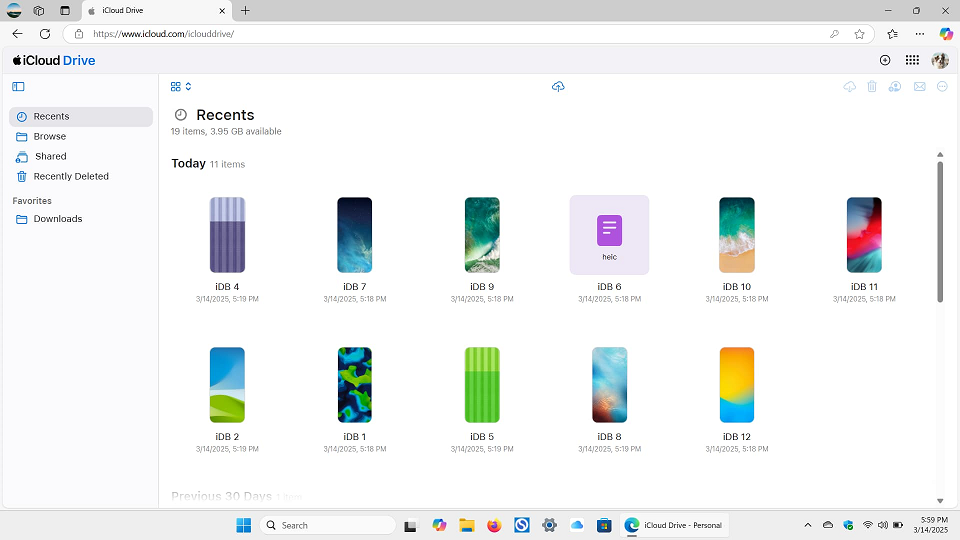
Stap 1. Log op uw pc in op uw Apple Account via iCloud.com.
Stap 2. Ga naar iCloud Drive.
Stap 3. Dubbelklik op de map Bureaublad of Documenten om uw bestanden te bekijken en te downloaden.
Belangrijke overwegingen
- U hebt een stabiele internetverbinding nodig om uw bestanden op al uw apparaten gesynchroniseerd te houden.
- De gratis opslaglaag is mogelijk niet voldoende voor grote bestanden en voor extra opslag is een betaald iCloud-abonnement vereist.
- Houd rekening met de wachttijd: bestanden moeten eerst worden geüpload vanaf uw Mac voordat ze kunnen worden gedownload naar uw pc, wat enige tijd kan duren afhankelijk van de grootte van uw bestanden.
Methode 4. Gebruik een verwijderbaar USB-opslagapparaat
Het gebruik van een verwijderbaar USB-opslagapparaat, zoals een externe harde schijf of USB-stick, is een van de eenvoudigste methoden om bestanden over te zetten tussen een Windows-pc en een Mac. Deze methode vereist geen ingewikkelde instellingen—kopieer eenvoudigweg bestanden naar het apparaat en zet ze over tussen de twee computers.

Belangrijke overwegingen
- De schijf formatteren: Zorg ervoor dat uw schijf is geformatteerd met het exFAT-bestandssysteem. Deze indeling is compatibel met zowel Windows als macOS en ondersteunt grote bestandsgroottes.
- Plug-and-play: In tegenstelling tot the cloudservices die een abonnement vereisen, is deze methode eenvoudig en is er geen internetverbinding voor nodig. Sluit de schijf gewoon aan op uw Mac of pc, en u kunt aan de slag.
- Eenmalige kosten: In tegenstelling tot cloudopslag, die vaak doorlopende kosten met zich meebrengt, is de aanschaf van een USB-opslagapparaat een eenmalige uitgave.
- De juiste schijf kiezen: Houd bij het selecteren van een externe schijf rekening met factoren zoals opslagcapaciteit, snelheid en betrouwbaarheid om ervoor te zorgen dat deze voldoet aan uw behoeften voor het overzetten van bestanden tussen apparaten.
Conclusie
Kortom, het overzetten van gegevens van Mac naar pc is eenvoudig en kan op verschillende manieren worden uitgevoerd, afhankelijk van uw behoeften. Of u nu kiest voor overdracht op afstand via AnyViewer, cloudsynchronisatie of het gebruik van een USB-stick, elke methode biedt haar eigen unieke voordelen. Voor wie op zoek is naar veilige en naadloze overdrachten is AnyViewer een uitstekende keuze, terwijl cloudservices het gemak bieden om bestanden te synchroniseren tussen apparaten. Welke methode u ook kiest, u kunt uw bestanden snel en efficiënt overzetten, wat zorgt voor een soepele datamigratie tussen Mac- en Windows-systemen.

