

TeamViewer versus LogMeIn: Vergelijking van software voor extern beheer
Wat zijn de verschillen tussen TeamViewer en LogMeIn? TeamViewer versus LogMeIn, welke is beter? Dit artikel biedt een gedetailleerde vergelijking tussen TeamViewer en LogMeIn. Lees verder als je moeite hebt om te kiezen!

By Tyler / Published on September 16, 2026


Overzicht: TeamViewer versus LogMeIn
TeamViewer is een wereldwijd bekende tool voor toegang tot externe bureaubladen. Het is een systeem voor externe toegang waarmee gebruikers in enkele seconden verbinding kunnen maken met onbeheerde computers over de hele wereld. Op verschillende besturingssystemen kunnen gebruikers het gebruiken om een computer op afstand te beheren, gegevens over te dragen en toegang te krijgen tot services zoals videoconferenties en virtuele vergaderingen. De belangrijkste toepassingen van TeamViewer zijn technische hulp op afstand, externe toegang en online samenwerking.

LogMeIn, ook wel LogMeIn Pro genoemd, is een van de populairste softwareprogramma's voor externe toegang op de markt. Het is eigendom van hetzelfde bedrijf dat de samenwerkingstool GoToMeeting heeft gemaakt, dat zich met name richt op grote ondernemingen. LogMeIn heeft ook een product dat erop is gericht gebruikers te voorzien van professionele ondersteuningsdiensten op afstand, genaamd LogMeIn Rescue.

Vergelijking van TeamViewer versus LogMeIn
LogMeIn en TeamViewer bieden een schat aan geweldige functies en beveiligingsstandaarden van topkwaliteit. Dit artikel vergelijkt beide software-opties, zodat u beter kunt beslissen welke tool geschikt is voor u.
Platformonafhankelijke compatibiliteit
Zowel TeamViewer als LogMeIn werken met verschillende besturingssystemen, waaronder Windows, Mac, iOS en Android, waarbij TeamViewer ook Linux ondersteunt. LogMeIn-gebruikers kunnen verbinding maken met macOS- en Windows-hosts, maar alleen TeamViewer kan verbinding maken met mobiele apparaten, Internet of Things (IoT)-apparaten of point-of-sale (POS)-apparaten (LogMeIn kan echter wel POS-apparaten bijwerken).
Producten en prijzen
Zowel TeamViewer als LogMeIn bieden verschillende producten voor externe toegang aan. Laten we kijken naar de kosten van TeamViewer versus LogMeIn.
TeamViewer
TeamViewer is gratis voor privégebruik. Daarnaast heeft het de volgende vijf prijstarieven.
- TeamViewer Remote Access voor individuele gebruikers kost $24,90 per maand (jaarlijks gefactureerd), met ondersteuning voor 1 gelicentieerde gebruiker en 1 gelijktijdige sessie.
- TeamViewer Business voor individuele gebruikers kost $50,90 per maand (jaarlijks gefactureerd), eveneens met ondersteuning voor 1 gelicentieerde gebruiker en 1 gelijktijdige sessie.
- TeamViewer Premium voor teams kost $102,90 per maand (jaarlijks gefactureerd), met ondersteuning voor 15 gelicentieerde gebruikers en 1 gelijktijdige sessie.
- TeamViewer Corporate voor teams kost $206,90 per maand (jaarlijks gefactureerd), met ondersteuning voor 30 gelicentieerde gebruikers en 3 gelijktijdige sessies.
- TeamViewer Tensor voor ondernemingen biedt volledig aangepaste licenties en extra functies voor ondernemingen. U kunt contact opnemen met de verkoopafdeling voor meer informatie.
LogMeIn
LogMeIn biedt helaas geen gratis abonnement aan, waardoor gebruikers moeten betalen voor toegang. Het heeft de volgende drie prijsabonnementen.
- LogMeIn Pro voor particulieren, geprijsd op $30 per maand (jaarlijks gefactureerd), biedt toegang tot maximaal 2 computers.
- LogMeIn Pro voor powerusers, geprijsd op $70 per maand (jaarlijks gefactureerd), biedt toegang tot maximaal 5 computers.
- LogMeIn Pro voor kleine bedrijven, geprijsd op $129 per maand (jaarlijks gefactureerd), biedt toegang tot maximaal 10 computers.
Functies
Zowel TeamViewer als LogMeIn bieden alle essentiële functies van een oplossing voor extern beheer.
TeamViewer
Extern beheer via TeamViewer kan worden gebruikt voor uiteenlopende samenwerkings- en ondersteunende diensten, waaronder bestandsoverdracht, online vergaderingen en opgenomen conferenties, evenals het diagnosticeren van een computer of netwerk en het verlenen of intrekken van toegang tot apparaten op locatie. Alles, van administratieve taken tot toegang tot losse bestanden, kan vanuit het dashboard worden beheerd, afhankelijk van het toegangsrecht.
Vanwege het grotere aantal te beheren apparaten biedt TeamViewer ook toegangsbeperkingen en aanpasbare klantmodules, wat belangrijkere hulpmiddelen zijn voor een TeamViewer-gebruiker.
LogMeIn
Met LogMeIn kunnen gebruikers op afstand toegang krijgen tot machines en deze besturen. Gebruikers kunnen LogMeIn-producten gebruiken om klembordgegevens te synchroniseren, toetsenbordmapping toe te passen en wachtwoorden op te slaan en te beheren. Andere functies zijn onder meer ondersteuning voor meerdere schermen, schermdeling in HD-videokwaliteit, afdrukken van extern naar lokaal, bureaubladschermdeling, bestandsoverdracht, cld-synchronisatie en -back-up, extern geluid, drag-and-drop-bestandsoverdracht en inloggen op de achtergrond.
Beveiliging
Laten we eens kijken naar de beveiliging van LogMeIn versus TeamViewer.
TeamViewer
TeamViewer maakt gebruik van 2048-bit RSA-sleuteluitwisseling en 256-bit AES-sessieversleuteling om verbindingen te beveiligen. Volgens de huidige standaarden is deze technologie volkomen veilig en is deze gebaseerd op dezelfde standaarden als https/SSL. De sleuteluitwisseling biedt bovendien volledige gegevensprivacy van client tot client.
LogMeIn
LogMeIn stelt gebruikers in staat om op afstand toegang te krijgen tot machines en deze te besturen. Gebruikers kunnen LogMeIn-producten gebruiken om klembordgegevens te synchroniseren, toetsenbordtoewijzing toe te passen en wachtwoorden op te slaan en te beheren. Ondersteuning voor meerdere schermen, schermdeling in HD-videokwaliteit, printen van op afstand naar lokaal, bureaubladschermdeling, bestandsdeling, cloudsynchronisatie en back-up, geluid op afstand, slepen-en-neerzetten van bestanden en aanmelden op de achtergrond behoren tot de andere mogelijkheden.
Gebruiksgemak
Beide oplossingen stellen gebruikers in staat om eenvoudig verbinding te maken met apparaten op afstand dankzij een eenvoudige en gebruiksvriendelijke grafische gebruikersinterface.
TeamViewer
Stap 1. Selecteer tijdens de installatie het doel (commercieel of persoonlijk) voor het downloaden van deze software. Hier nemen we de gratis versie voor individuele gebruikers als voorbeeld.

Stap 2. Start TeamViewer op beide computers. Selecteer Inloggen in de hoofdinterface. U moet voor de eerste keer een eigen TeamViewer-account aanmaken. Klik op Volgende om de accountregistratie te voltooien (u moet het account ook verifiëren voor gebruik).

Stap 3. Klik op Afstandsbediening aan de linkerkant van de TeamViewer-hoofdinterface op de clientcomputer, voer het ID van de hostcomputer in onder Partner-ID en klik op Verbinden.

Stap 4. Voer het wachtwoord van de hostcomputer in het TeamViewer-authenticatievenster in om de afstandsbediening tot stand te brengen.

LogMeIn
Stap 1. Maak een LogMeIn-account aan op de officiële website.
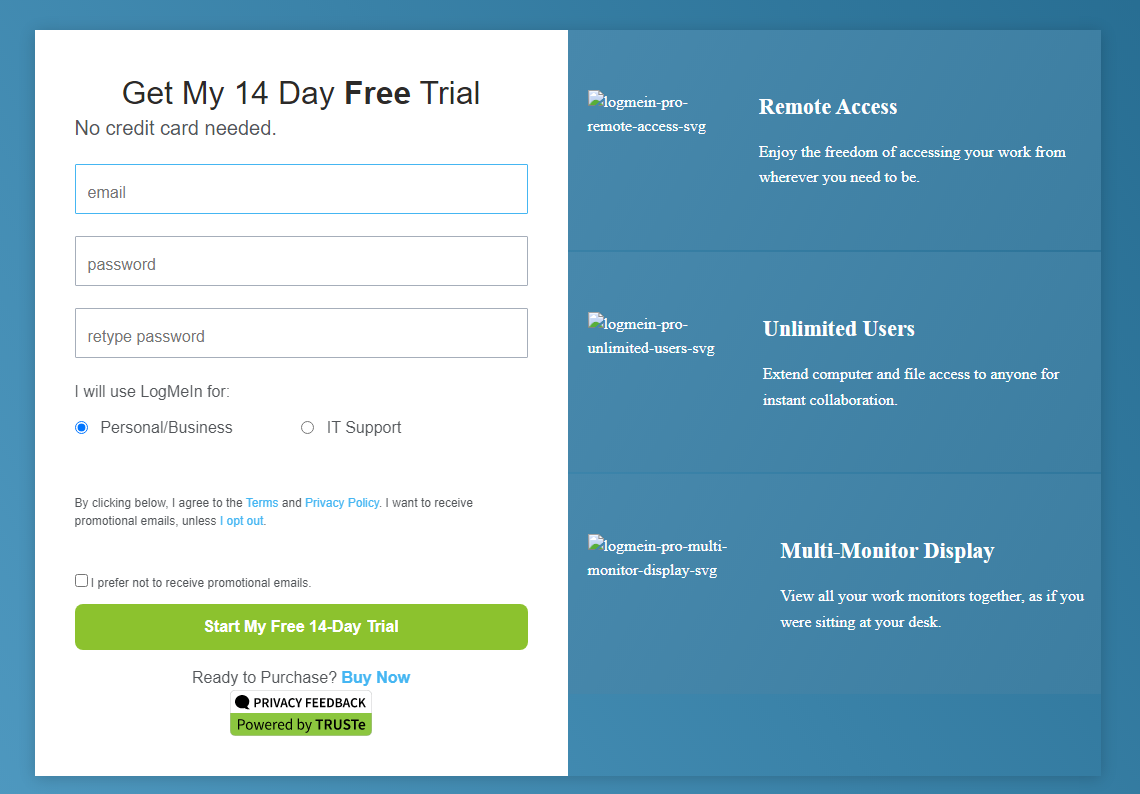
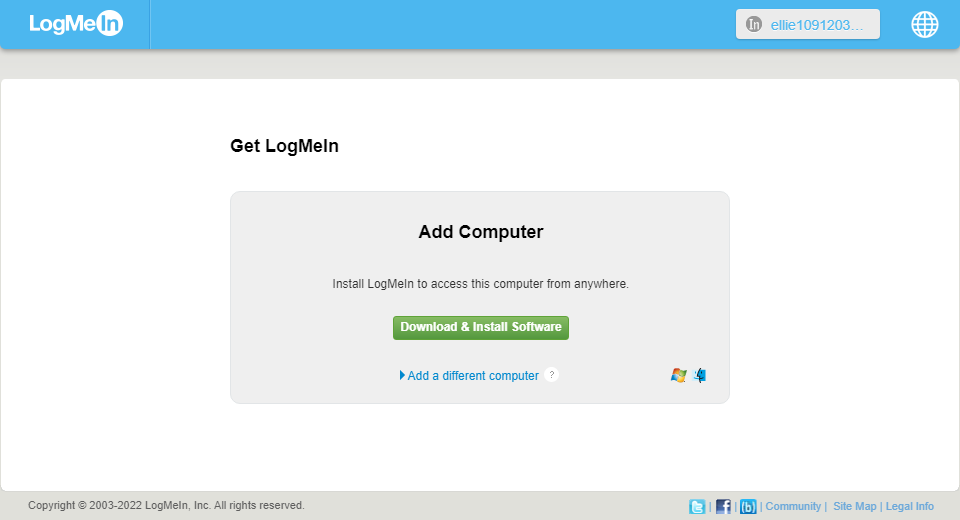
Stap 2. Klik op Download & Install Software om dit te downloaden en volg vervolgens de instructies op het scherm om het te installeren.
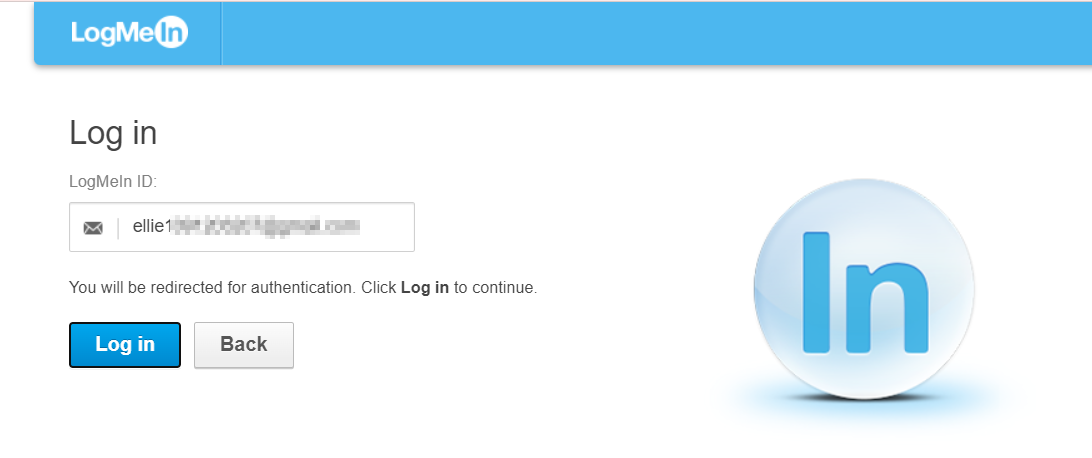
Stap 3. Ga op het andere apparaat naar de inlogpagina en log in op het account dat je zojuist hebt aangemaakt.
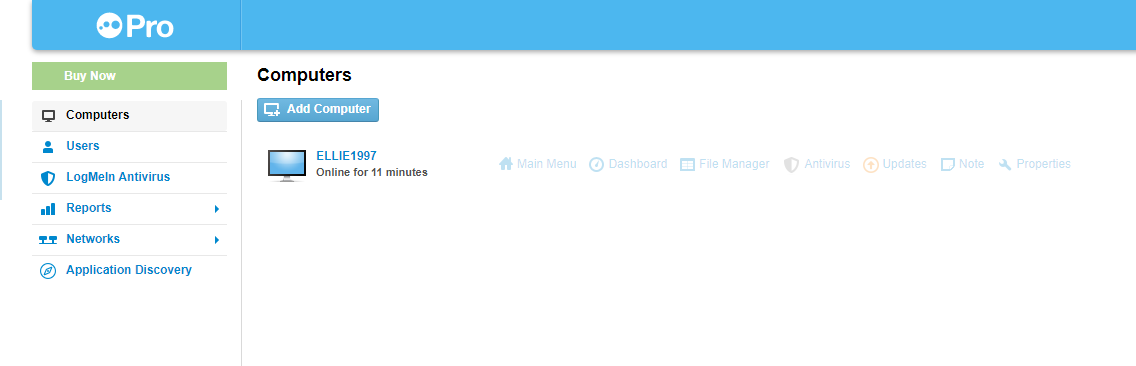
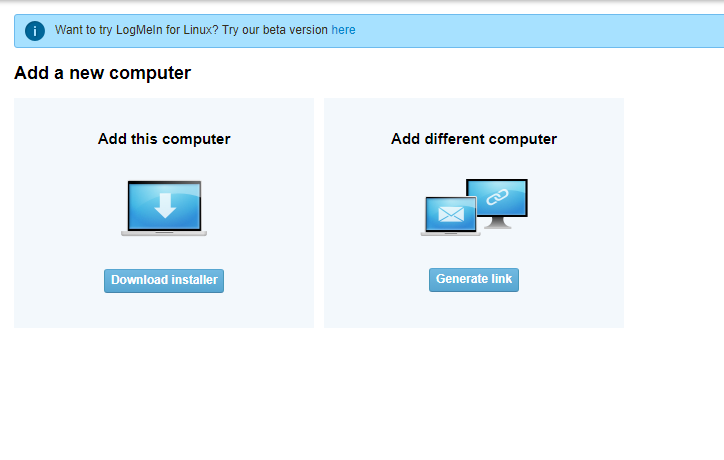
Stap 4. Vervolgens zie je deze pagina, klik op Computer toevoegen.
Stap 5. Klik op Installer downloaden om het op het andere apparaat te installeren.
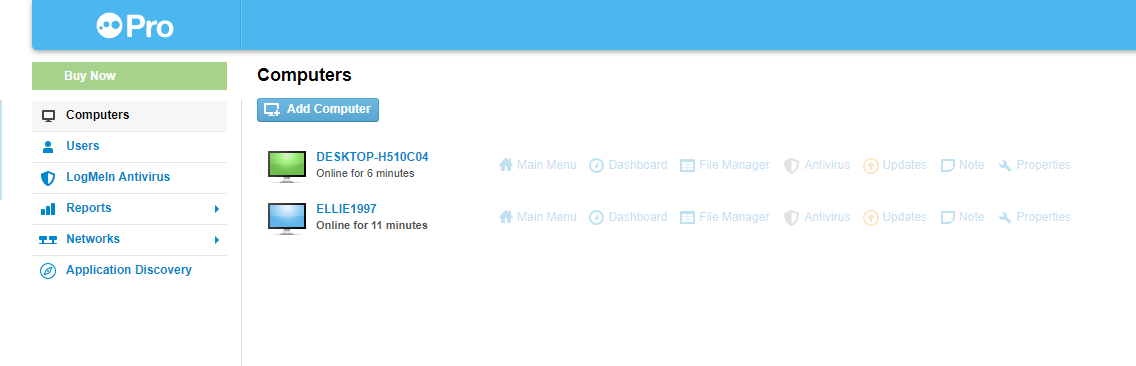
Stap 6. Vervolgens zie je de twee computers hier vermeld. Klik op de computer waartoe je extern toegang wilt krijgen.
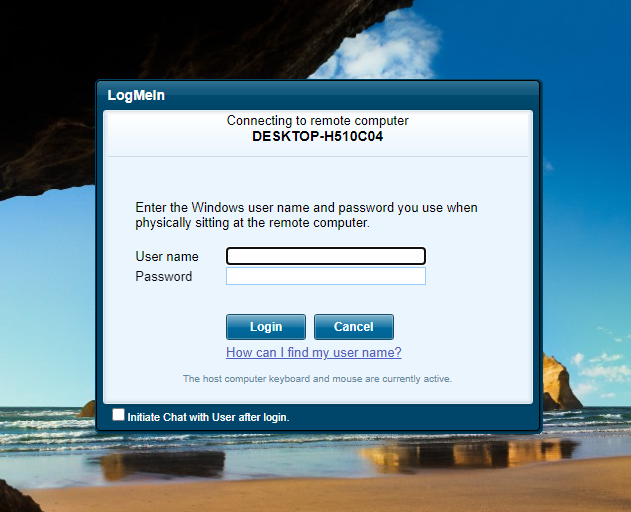
Stap 7. Voer de gebruikersnaam en het wachtwoord in om externe toegang te verkrijgen.
Bonustip: Gratis software voor externe toegang & ondersteuning op afstand
De gratis versie van TeamViewer heeft verschillende beperkingen. LogMeIn biedt niet eens een gratis versie voor individuele gebruikers. AnyViewer is een gratis alternatief voor LogMeIn en TeamViewer.
AnyViewer is een gratis software voor extern beheer & ondersteuning op afstand. Het biedt gebruikers een volledig gratis service. Met elk gratis account kunt u drie apparaten toewijzen en tegelijkertijd twee externe sessies starten. Het gratis abonnement omvat tevens onbeheerde toegang op afstand, meerdere schermen, bestandsoverdracht, tekstchat en vele andere functies.
Stap 1. Download, installeer en start AnyViewer op beide computers. Ga op de besturingscomputer naar Inloggen en klik vervolgens op Registreren. (Als u al bent geregistreerd op de officiële website, kunt u direct inloggen.)

Stap 2. Vul de registratiegegevens in.

Stap 3. Vervolgens ziet u dat u succesvol bent ingelogd op AnyViewer. Uw apparaat wordt automatisch toegewezen aan het account waarmee u bent ingelogd.

Stap 4. Log in op dezelfde AnyViewer-account op de twee apparaten, waarna u een directe verbinding tot stand kunt brengen door te klikken op Bediening met één klik.

Stap 5. Nadat de verbinding tot stand is gebracht, ziet u het externe bureaublad.
- Opmerkingen:✎...
- U kunt uw account ook upgraden naar een Professional- of Enterprise-abonnement. Wat een professional- of enterprise-abonnement u oplevert:
- Er kunnen meer apparaten aan hetzelfde account worden toegewezen voor onbeheerde externe toegang.
- Maak verbinding in de privacymodus om de privacy te beschermen. Dit betekent dat de beheerder het scherm van de externe pc zwart kan maken en de muiskliks en het toetsenbord van de externe pc kan uitschakelen.
- Snellere bestandsoverdracht. De overdrachtssnelheid voor een gratis account is 500 KB/s en voor een betaald account is dit maximaal 10 MB/s.
Conclusie
Dit bericht vergelijkt voornamelijk TeamViewer en LogMeIn. Lees dit aandachtig door voordat u een keuze maakt. Naast TeamViewer en LogMeIn raden wij AnyViewer ten zeerste aan. Dit is een gratis oplossing voor externe toegang en assistentie met diverse handige functies. Als u op zoek bent naar de beste extern bureaublad-oplossing, is AnyViewer absoluut het proberen waard.

