

2026 Opgelost: TeamViewer het Scherm kan op dit Moment niet worden Vastgelegd
Als je op zoek bent naar manieren om het probleem 'Het scherm kan op dit moment niet worden vastgelegd' in TeamViewer aan te pakken, eindigt je zoektocht hier. Dit artikel biedt drie methoden, vergezeld van stapsgewijze handleidingen, om je te helpen dit probleem op te lossen.

By Tyler / Updated on December 26, 2025


TeamViewer het scherm kan op dit moment niet worden vastgelegd
Ik gebruik al enkele jaren TeamViewer en het heeft altijd perfect gewerkt... tot nu. Ik gebruik het om wat oudere familieleden te helpen. Dit gebeurt op Windows 10 als de client. Ik krijg telkens de melding "TeamViewer het scherm kan op dit moment niet worden vastgelegd". Dit komt waarschijnlijk door snelle gebruikerswisseling of een losgekoppelde/verkleinde externe bureaubladsessie. Wat kan ik doen om dit probleem op te lossen? Bedankt!
- Vraag van TeamViewer-gemeenschap
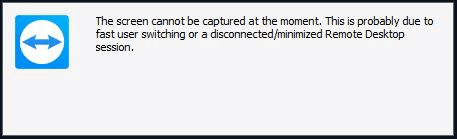
TeamViewer staat bekend als krachtige software voor externe bureaubladen en vergemakkelijkt naadloze samenwerking en ondersteuning tussen apparaten. Gebruikers kunnen echter soms de frustrerende melding "TeamViewer het scherm kan op dit moment niet worden vastgelegd" tegenkomen of een wazig scherm bij TeamViewer. In dit artikel zullen we de veelvoorkomende oorzaken van dit probleem onderzoeken en effectieve oplossingen bieden om het te overwinnen, zodat externe toegang en ondersteuning ononderbroken kunnen plaatsvinden.
Hoe TeamViewer het scherm kan worden vastgelegd oplossen [3 methoden]
Als je Windows Remote Desktop en TeamViewer tegelijkertijd gebruikt om verbinding te maken met een server, kan het voorkomen dat je dezelfde foutmelding krijgt zoals hierboven vermeld wanneer je Remote Desktop afsluit of het venster minimaliseert. Hierdoor wordt het externe besturingsscherm via TeamViewer vergrendeld en verlies je de mogelijkheid om de externe server te bekijken of te bedienen.
Wil je weten hoe het probleem "het scherm kan op dit moment niet worden vastgelegd" bij TeamViewer kan worden opgelost? Blijf lezen, dit artikel biedt je drie methoden om dit probleem op te lossen.
Methode 1. Inloggen met Windows-verificatie
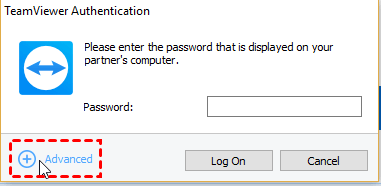
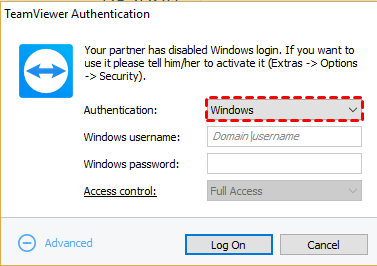
Ten eerste, als het probleem "het scherm kan op dit moment niet worden vastgelegd" optreedt bij het gebruik van TeamViewer, zorg er dan voor dat je inlogt op het TeamViewer-apparaat met Windows-verificatie in plaats van een TeamViewer-wachtwoord. Zorg ervoor dat je externe apparaat Windows-verificatie accepteert. Bij het verbinden, gebruik geen TeamViewer-wachtwoord, ga naar de geavanceerde link en selecteer Windows-verificatie.
Stap 1. Start TeamViewer op je computer.
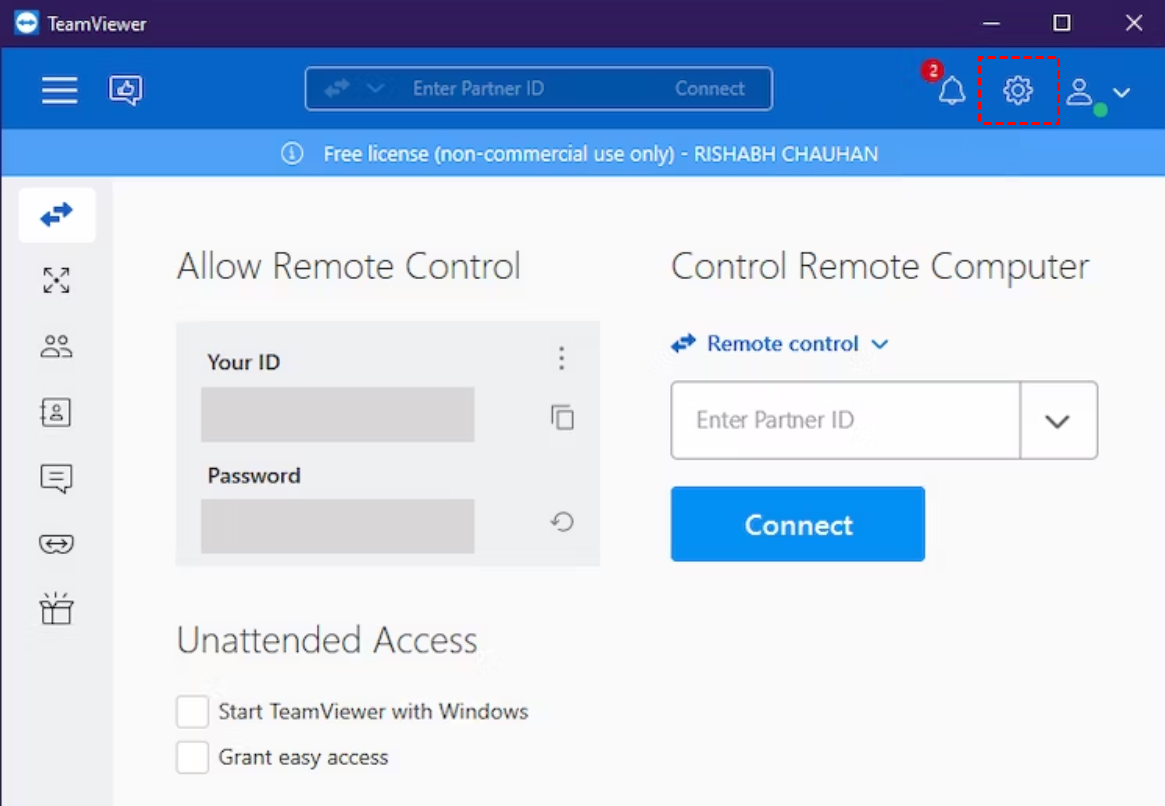
Stap 2. Klik op het Instellingen-pictogram om de TeamViewer-opties te openen.
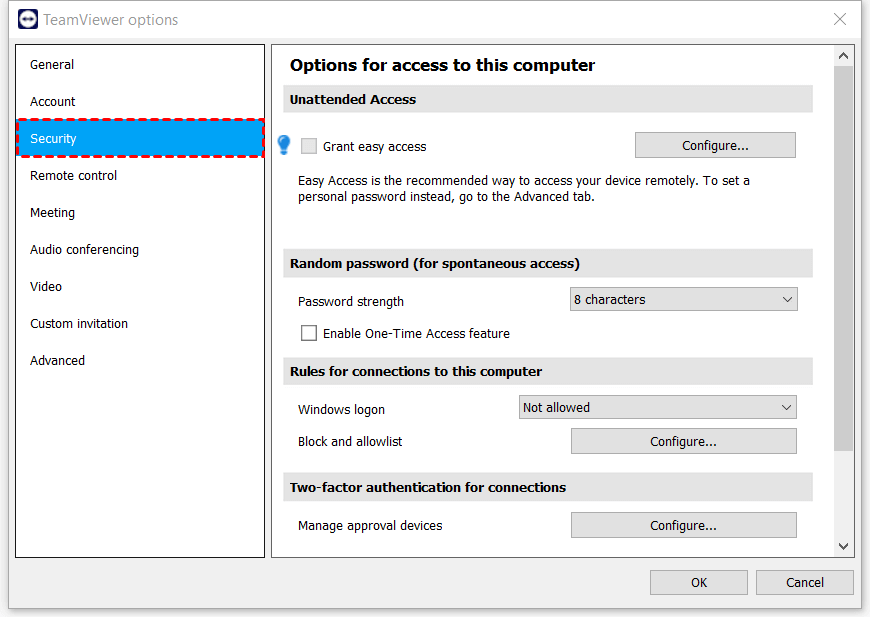
Stap 3. Kies "Beveiliging" aan de linkerkant en klik.
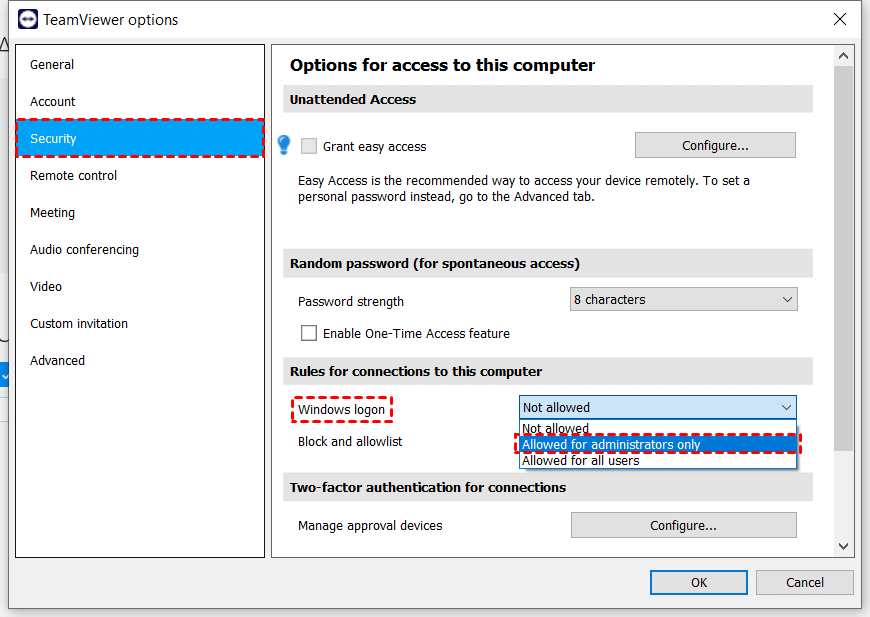
Stap 4. Vind daarna “Regels voor verbindingen met deze computer”> “Windows aanmelding” aan de rechterkant en selecteer "Alleen toegestaan voor administrators".
Stap 5. Klik vervolgens wanneer u verbonden bent op “Geavanceerd”.
Stap 6. Selecteer "Windows" authenticatie in Authenticatie om in te loggen.
Methode 2. Maak een reg-sleutel
Als de eerste methode uw probleem niet oplost, kunt u de tweede methode proberen. Maak alstublieft een registratiesleutel aan op de clientcomputer waarmee u probeert verbinding te maken.
Stap 1. Druk tegelijkertijd op "Win R" om het Uitvoeren-venster te openen, typ "regedit" en klik vervolgens op "OK".

Stap 2. Maak een nieuwe registersleutel
"HKLM\SOFTWARE\Wow6432Node\TeamViewer\DisableDuplicationAPI" als REG_DWORD met een waarde van 1. Deze sleutel kan worden aangemaakt door de volgende opdracht uit te voeren via een verhoogde opdrachtprompt:
reg add HKEY_LOCAL_MACHINE\SOFTWARE\Wow6432Node\TeamViewer /v DisableDuplicationAPI /d 1 /t REG_DWORD
Stap 3. Nadat de sleutel is aangemaakt, ga verder met het herstarten van de TeamViewer-service.
Methode 3. Sluit de externe desktop volledig af
Als geen van de bovenstaande twee methoden werkt, kun je de derde methode proberen, waarbij je gebruikmaakt van een software van derden om de externe desktop volledig af te sluiten. Hier volgt hoe je dit kunt doen:
Stap 1. Herstel het geminimaliseerde venster van de externe desktop of maak opnieuw verbinding met de externe desktop.
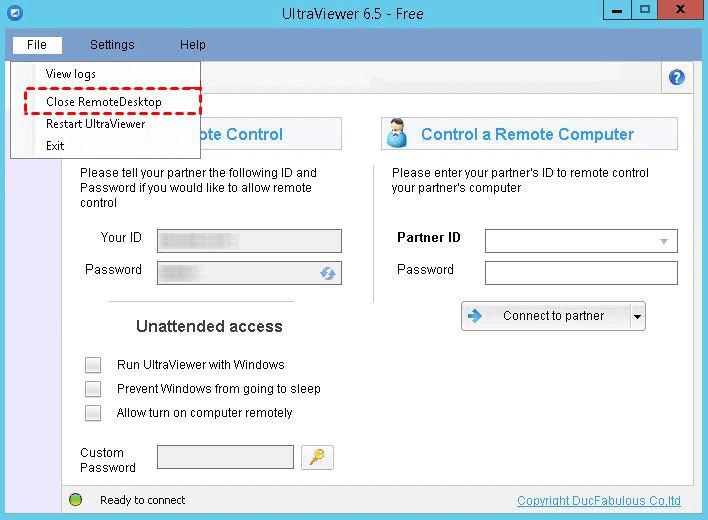
Stap 2. Start de UltraViewer-software op de server. Als deze nog niet is geïnstalleerd, download en installeer UltraViewer dan eerst op je apparaat.
Stap 3. Ga in UltraViewer naar "Bestand" > "Externe desktop afsluiten" om Windows Externe Desktop volledig af te sluiten, in plaats van op de "X"-knop te drukken.
Stap 4. Op dit moment kun je proberen TeamViewer opnieuw op te starten.
AnyViewer: Beste gratis alternatief voor TeamViewer zonder verbindingsproblemen
Na het proberen van de bovenstaande drie methoden, kan het probleem van TeamViewer dat het scherm momenteel niet kan worden vastgelegd niet worden opgelost. Dan raden we je ten zeerste aan om op zoek te gaan naar alternatieven voor TeamViewer om dit lastige probleem te vermijden.
Kies voor een externe desktop-software die speciaal is ontworpen voor efficiënte externe toegang om een soepele ervaring te garanderen. AnyViewer komt naar voren als een uitstekende keuze en biedt gebruiksvriendelijke en gratis externe desktop software. Het gestroomlijnde verbindingsalgoritme van AnyViewer zorgt voor een snelle en naadloze schermdeling, waardoor de latentie tot een minimum wordt beperkt voor optimale prestaties. AnyViewer heeft een aantal significante voordelen:
- Gratis toegang: AnyViewer biedt gratis plannen aan voor zowel persoonlijk als commercieel gebruik en biedt een uitgebreide reeks functies en machtigingen die zijn afgestemd op diverse gebruikersvereisten.
- Hoogwaardige compatibiliteit: AnyViewer toont uitzonderlijke veelzijdigheid door te voldoen aan een breed scala aan apparaatsystemen, waaronder Windows, iOS en Android. Deze uitgebreide compatibiliteit zorgt voor flexibiliteit en gemak bij het tot stand brengen van externe desktopverbindingen.
- Verbeterde beveiliging: Met prioriteit voor gegevensbeveiliging implementeert AnyViewer end-to-end-encryptie met een robuust 256-bits Elliptic Curve Cryptography (ECC) algoritme. Dit wordt verder versterkt door het gebruik van authenticatie in twee stappen, wat een extra beveiligingslaag biedt.
- Onbeperkte mogelijkheden: AnyViewer overtreft beperkingen door onbeheerde externe toegang te bieden, zonder beperkingen qua tijd, locatie of de noodzaak dat apparaten zich in hetzelfde LAN bevinden. Deze functionaliteit is zelfs beschikbaar in de gratis versie.
- Optimale prestaties: AnyViewer onderscheidt zich door uitstekende prestaties en zorgt voor een snelle en zeer responsieve verbindingservaring.
- Gebruikersgericht ontwerp: Met een strak en gebruiksvriendelijk interface maakt AnyViewer moeiteloze en snelle verbindingen mogelijk, waardoor de algehele toegankelijkheid verbetert.
- Uitgebreide functies: Naast de primaire functie van externe toegang transformeert AnyViewer in een allesomvattende software en biedt waardevolle functies zoals bediening met één klik, tekstchat, externe audio, onbeheerde bestandsoverdracht, meerdere sessies en meer.
Stap 1. Begin met het downloaden en starten van AnyViewer op beide apparaten. Ga naar "Aanmelden" en klik op "Registreren" om een nieuw account aan te maken.

Stap 2. Bij succesvol aanmelden bij AnyViewer zult u zien dat uw aanmelding is voltooid. Uw apparaat zal automatisch worden gekoppeld aan het account waarmee u bent aangemeld.

Stap 3. Log in op beide apparaten met hetzelfde account. Navigeer naar "Apparaat," selecteer het doelapparaat waarmee je verbinding wilt maken en klik op "One-click bediening" om directe onbeheerde externe toegang te realiseren.

- ★Tips: Ontgrendel extra voordelen door je account te upgraden naar een Professional of Enterprise plan:
- Verbind meer apparaten met one-click bediening.
- Ervaar toegang in Privacy Mode.
- Verwijder beperkingen op het aantal apparaten dat tegelijkertijd door één computer kan worden bestuurd.
- Geniet van snellere bestandsoverdracht snelheden.
- Maak groepen aan voor bedrijven om op efficiënte wijze grote aantallen apparaten te beheren.
- En nog veel meer...
Conclusie
Het kan frustrerend zijn om de foutmelding "TeamViewer het scherm kan op dit moment niet worden vastgelegd" tegen te komen, maar met een systematische aanpak kun je het probleem effectief oplossen. Door in te loggen met Windows-authenticatie, een reg-sleutel aan te maken of nieuwe alternatieven te vinden, kunnen gebruikers zorgen voor een soepele, ononderbroken externe samenwerking. Regelmatig updaten van TeamViewer en op de hoogte zijn van mogelijke conflicten zal zorgen voor een naadloze ervaring van externe desktop, waardoor productiviteit en ondersteunbaarheid worden verbeterd.

