

Tutorial: Stel TeamViewer Niet vergrendelen bij verbreken in
Wilt u voorkomen dat TeamViewer de computer vergrendelt wanneer de verbinding wordt verbroken? Deze post biedt u een stapsgewijze handleiding over hoe u TeamViewer niet vergrendelt bij verbreken op Windows en Mac kunt instellen.

By Tyler / Updated on January 14, 2025


Hoe kan ik voorkomen dat TeamViewer de computer vergrendelt wanneer de verbinding wordt verbroken?
Ik ben een gelicentieerde gebruiker van versie 11. Ik beheer meerdere computers. Sommige computers worden vergrendeld wanneer de verbinding wordt verbroken. Ik heb hulp nodig om deze optie te vinden. Hoe kan ik voorkomen dat TeamViewer de computer vergrendelt wanneer de verbinding wordt verbroken?"
- Vraag van de TeamViewer-gemeenschap

Wanneer een computer vergrendeld is, kunt u er geen verbinding mee maken. Daarom is het beter om TeamViewer zo in te stellen dat het de computer niet vergrendelt als de verbinding wordt verbroken, voor het geval u opnieuw toegang tot dezelfde computer nodig heeft.
Hoe TeamViewer zo instellen dat het de computer niet vergrendelt bij het verbreken van de verbinding
We zullen uitleggen hoe je TeamViewer kunt instellen zodat het de externe computers niet vergrendelt wanneer de verbinding wordt verbroken, zowel op Windows als op Mac.
Deel 1: TeamViewer uitschakelen van automatisch vergrendelen bij verbreken van de verbinding op Windows
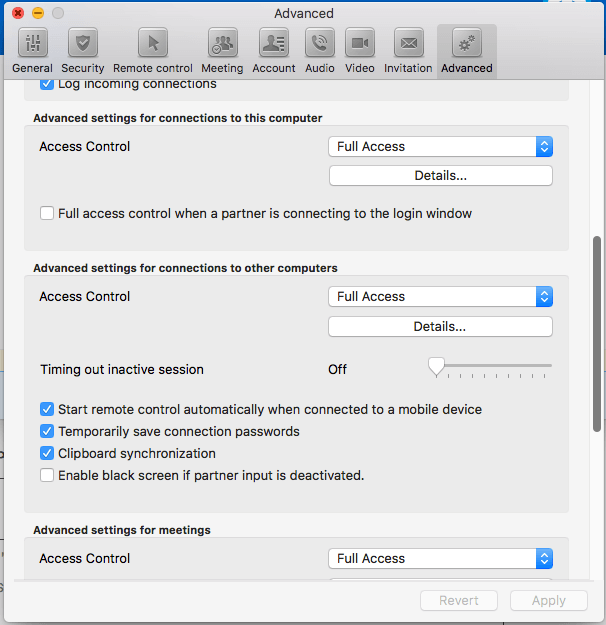
Laten we eens kijken hoe we TeamViewer kunnen instellen op Windows zodat het automatisch vergrendelen bij verbreken van de verbinding wordt uitgeschakeld. Ga naar Opties in de rechterbovenhoek. Klik links op Geavanceerd en scroll naar Geavanceerde instellingen voor verbindingen met andere computers. Kies in het dropdown-menu bij Externe computer vergrendelen voor Nooit.

Wat betekenen Altijd, Nooit en Automatisch?
- Altijd: Vergrendelt altijd elke externe computer na het voltooien van een TeamViewer-afstandsbedieningssessie, ongeacht of de computer vergrendeld of ontgrendeld was aan het begin van de sessie.
- Nooit: Vergrendelt de externe computer nooit na het voltooien van een TeamViewer-afstandsbedieningssessie, ongeacht of deze vergrendeld of ontgrendeld was aan het begin van de sessie.
- Automatisch:
Als de externe computer vergrendeld was aan het begin van de sessie, zal TeamViewer deze vergrendelen nadat de sessie is voltooid.
Als de externe computer ontgrendeld was aan het begin van de sessie, zal TeamViewer deze niet vergrendelen nadat de sessie is voltooid.
Deel 2: TeamViewer uitschakelen van automatisch vergrendelen bij verbreken van de verbinding op Mac
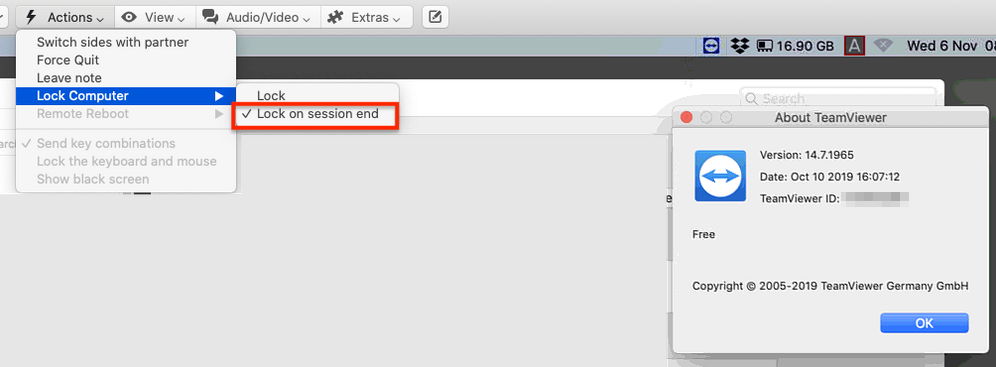
Laten we eens kijken hoe we TeamViewer op Mac kunnen instellen zodat het automatisch vergrendelen bij verbreken van de verbinding wordt uitgeschakeld. De stappen voor het uitschakelen van automatisch vergrendelen op Mac verschillen van die op Windows. Als je dezelfde stappen volgt als hierboven, zul je de optie Externe computer vergrendelen niet vinden.
Op een Mac moet je dit configureren tijdens de externe sessies. Ga tijdens de externe sessies naar Acties > Computer vergrendelen > schakel daarna het selectievakje Vergrendelen bij eindigen sessie uit.
Bonustip: Krijg een alternatief voor TeamViewer
Net als TeamViewer is AnyViewer gratis software voor externe desktop. Het verschil is dat AnyViewer gratis is voor persoonlijk en commercieel gebruik, terwijl TeamViewer alleen gratis is voor persoonlijk gebruik. Als je op zoek bent naar een gratis alternatief voor TeamViewer, probeer dan AnyViewer.
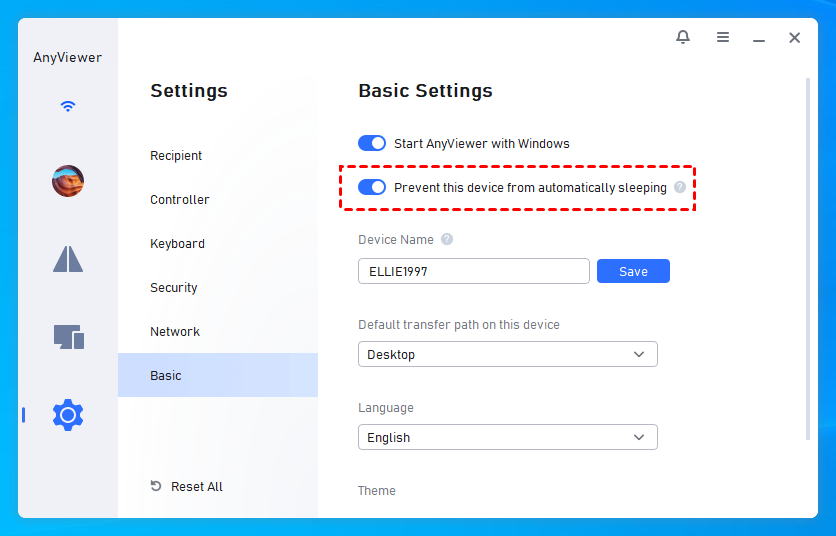
AnyViewer zal de computer aan het einde van de verbinding standaard niet vergrendelen. Je kunt ook instellen dat de computer nooit in slaapstand gaat wanneer AnyViewer actief is. Ga naar Instellingen > Basis > schakel Voorkom dat dit apparaat automatisch in slaapstand gaat in.
Laten we eens kijken hoe AnyViewer te gebruiken.
Stap 1. Installeer en start AnyViewer op beide computers. Ga naar Inloggen en vervolgens Aanmelden op de Besturingscomputer (als je al geregistreerd bent op de officiële website, kun je direct inloggen).

Stap 2. Vul het aanmeldformulier in.

Stap 3. Je zou nu moeten zien dat je succesvol bent ingelogd bij AnyViewer. Je apparaat wordt automatisch toegewezen aan het account waar je op bent ingelogd.

Stap 4. Log in op hetzelfde AnyViewer-account op beide apparaten en je kunt dan op Eén-klik-bediening klikken om een directe verbinding tot stand te brengen, op Scherm bekijken klikken om het scherm van een ander te zien, of op Bestandsoverdracht klikken om bestanden te delen tussen computers.

- Opmerkingen:✎...
- Je kunt ook je account upgraden naar een Professional of Enterprise-plan om meer rechten te hebben, zoals snellere bestandsoverdrachtssnelheid, meer toegewezen apparaten om onbeheerde externe toegang te verkrijgen, in privacymodus te verbinden om privacy te beschermen, enzovoort.
Afsluitende woorden
Deze post introduceert voornamelijk hoe je ervoor kunt zorgen dat TeamViewer geen externe computers vergrendelt wanneer de verbinding wordt verbroken op Windows en Mac. Daarnaast bieden we ook een gratis TeamViewer-alternatief aan. Als je ooit geblokkeerd bent geweest door TeamViewer, kun je AnyViewer proberen. Het zal je een nieuwe externe ervaring bieden.

