

Opgelost: TeamViewer kan de muis niet bedienen [4 opties]
Als je problemen hebt met TeamViewer die de muis niet kan bedienen op de externe computer, maak je geen zorgen. Deze post introduceert primair 4 opties om dit probleem op te lossen. Blijf lezen als je geïnteresseerd bent.

By Tyler / Updated on January 16, 2025


De muis werkt niet op de externe machine
Ik gebruik TeamViewer 12. Zodra ik verbonden ben met een externe computer (op het LAN of extern), kan ik niet links/rechts klikken met mijn muis (hoewel ik de cursor wel kan bewegen). Mijn verbinding voorkomt ook dat de externe gebruiker kan klikken (ze kunnen echter wel de cursor bewegen). Hoe kan ik het probleem oplossen van de muis die niet werkt in TeamViewer op Windows 10?"
- Vraag vanuit de TeamViewer Community

4 opties om het probleem "TeamViewer kan de muis niet besturen" op te lossen
Laten we kijken naar vier opties om het probleem "TeamViewer kan de muis niet besturen" op te lossen.
Optie 1. Schakel invoer op afstand uit op de lokale computer
De optie "invoer op afstand uitschakelen" is beschikbaar tijdens een TeamViewer-sessie voor extern beheer. Als deze optie is ingeschakeld, wordt de invoer op afstand uitgeschakeld. Sommige gebruikers hebben gemeld dat hun probleem is opgelost door deze functie in te schakelen.
In de externe sessie, ga naar de menubalk "Acties" en zorg ervoor dat het vakje "Invoer op afstand uitschakelen" niet is aangevinkt.

Opmerking: Deze oplossing werkt mogelijk niet voor iedereen. Het is het beste als het voor jou werkt. Zo niet, ga dan naar de volgende optie.
Optie 2. Sta volledige toegang toe op de externe computer
Wanneer de muis niet werkt in TeamViewer, is het tweede dat je moet controleren of volledige toegang is ingeschakeld op de externe computer. Dit kan te maken hebben met de muisbesturing.
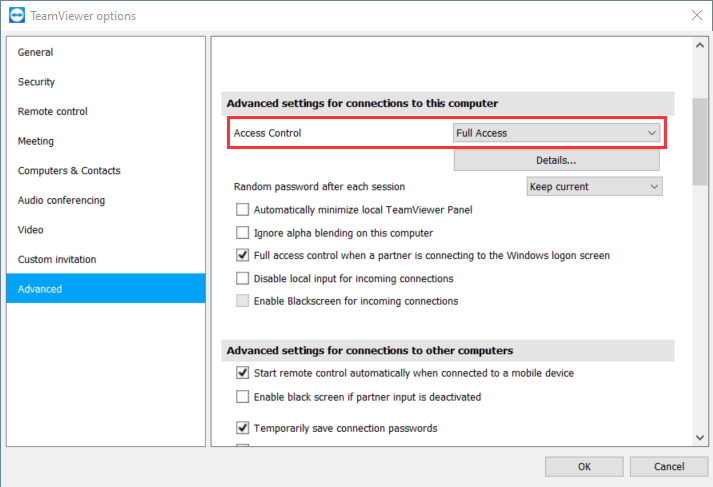
Ga naar Opties (rechtsboven) > Geavanceerd. Onder Geavanceerde instellingen voor verbindingen met deze computer, kies Volledige toegang. Controleer ook het vakje Volledige toegang bij verbinding van een partner met het Windows-aanmeldingsscherm.
Optie 3. Voeg het TeamViewer-account toe aan de toegestane lijst
Je kunt ook controleren of het toevoegen van je account aan de TeamViewer-toegestane lijst je kan helpen dit probleem op te lossen. Dit is ook een oplossing die is gegeven door gebruikers die eerder hetzelfde probleem zijn tegengekomen.
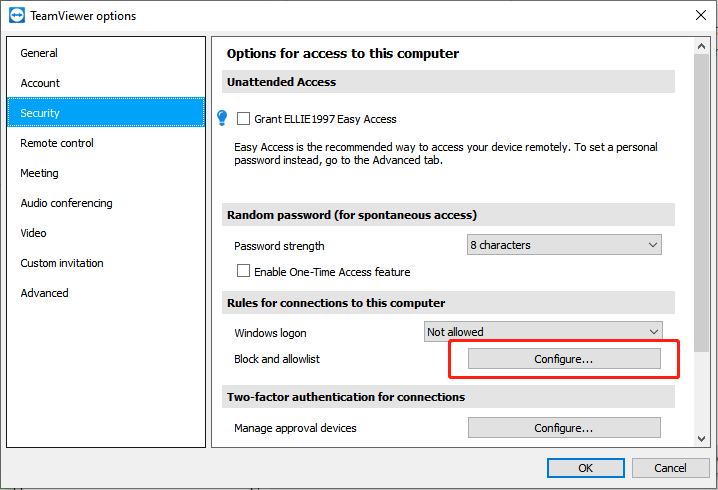
Stap 1. Ga opnieuw naar Opties, onder Regels voor verbindingen met deze computer, en klik op Configureren naast Blokkeren en toestaan.
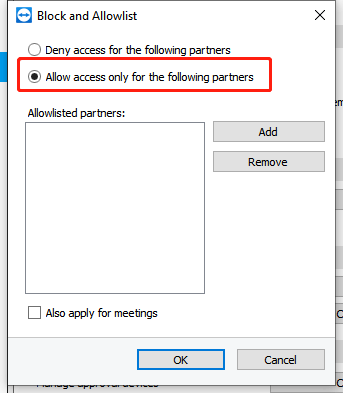
Stap 2. Vink Alleen toegang toestaan voor de volgende partners aan. Klik vervolgens op Toevoegen.
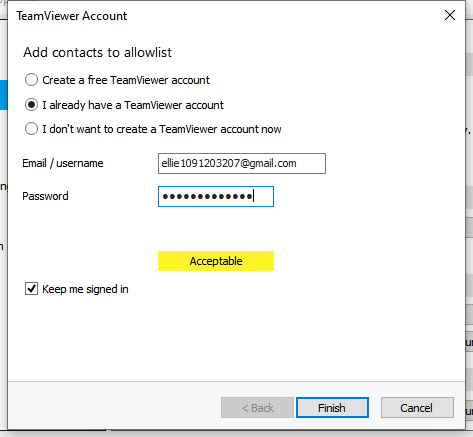
Stap 3. Kies Ik heb al een TeamViewer-account. Voer uw accountnaam en wachtwoord in om uw account aan de toestaanlijst toe te voegen.
Optie 4. Zoek een alternatief voor TeamViewer
De laatste optie voor u is om een alternatief voor TeamViewer te vinden. Hier raden we ten zeerste AnyViewer aan. AnyViewer is, net als TeamViewer, een gratis hulpprogramma voor externe desktop. Maar AnyViewer werkt beter tijdens een externe sessie. De muis en het toetsenbord werken soepel op zowel de lokale als de externe computers. Er zijn geen bugs of vertragingen.
Bovendien is AnyViewer gratis voor persoonlijk en zakelijk gebruik. Hoewel TeamViewer wordt aangekondigd als gratis voor persoonlijk gebruik, hebben veel gebruikers van de privéversie gemeld dat ze zijn geblokkeerd van verbinding, zelfs als ze TeamViewer niet voor commerciële doeleinden gebruiken. De hoge prijs van commerciële versies van TeamViewer is een belemmering.
Stap 1. Installeer en start AnyViewer op beide computers. Ga naar Inloggen en vervolgens Aanmelden op de Controller-computer (als u al geregistreerd bent op de officiële website, kunt u direct inloggen).

Stap 2. Vul het registratieformulier in.

Stap 3. U ziet nu dat u succesvol bent ingelogd op AnyViewer. Uw apparaat wordt automatisch toegewezen aan het account waarmee u bent ingelogd.

Stap 4. Log in op hetzelfde AnyViewer-account op de twee apparaten, klik vervolgens op Eén-klik bediening om een directe verbinding tot stand te brengen, klik op Scherm bekijken om het scherm van een ander te bekijken, of klik op Bestandsoverdracht om bestanden te delen tussen computers.

- Opmerkingen:✎...
- U kunt uw account ook upgraden naar een Professioneel of Ondernemingsplan om meer rechten te genieten:
- Snellere bestandsoverdrachtsnelheid.
- Meer toegewezen apparaten om onbeheerde externe toegang te realiseren.
- Verbind in de privacymodus om privacy te beschermen.
- Begin met meer gelijktijdige verbindingen naar één computer.
Afsluitende woorden
Deze post introduceert voornamelijk 4 opties om het probleem op te lossen dat TeamViewer de muis niet kan besturen op de externe computer. Als geen van de voorgaande drie oplossingen voor u werkt, wordt u geadviseerd om AnyViewer te gebruiken, de beste alternatieve oplossing voor TeamViewer.

