

5 Geteste Manieren om TeamViewer Zwart Afstandsbedieningsscherm te Repareren
Deze post zal bespreken hoe je de fout "TeamViewer zwart afstandsbedieningsscherm" kunt oplossen. Als je hetzelfde probleem tegenkomt en niet weet wat te doen, blijf lezen om de oplossingen te krijgen en dan kun je het probleem eenvoudig verhelpen.

By Tyler / Updated on January 14, 2025


Hoe repareer ik het zwarte scherm van TeamViewer?
Ik probeer TeamViewer te gebruiken. Wanneer ik verbinding maak met de Windows 10-computer van mijn vriend, zie ik alleen een zwart scherm. Mijn cursor verschijnt soms, maar het zwarte scherm verdwijnt niet. We hebben geprobeerd meerdere keren verbinding te maken, maar het probleem blijft bestaan. Hoe repareer ik het zwarte scherm van TeamViewer op Windows 10? Bij voorbaat dank."
- Vraag van de TeamViewer-forums
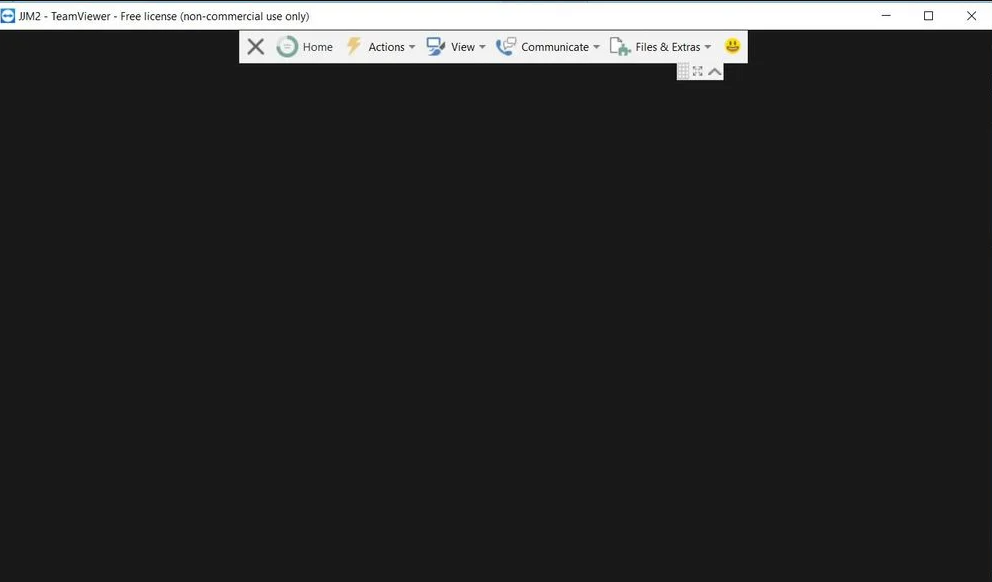
Hoe het zwarte externe scherm van TeamViewer te repareren [5 oplossingen]
Bij het verbinden met TeamViewer kan het voorkomen dat het externe scherm van TeamViewer zwart is. Er zijn verschillende oorzaken voor dit probleem, waaronder onjuiste werking van de TeamViewer-service, een geblokkeerde TeamViewer-verbinding, een actieve RDP die aan de andere kant actief is, enz.
Welke situatie u ook tegenkomt, de volgende oplossingen kunnen het probleem snel verhelpen.
Oplossing 1. Start de externe computer opnieuw op
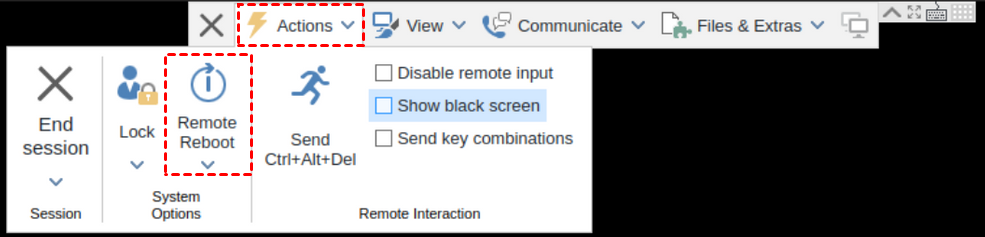
Als het externe scherm van TeamViewer zwart is, probeer dan de externe computer opnieuw op te starten en vervolgens opnieuw verbinding te maken. Zorg ervoor dat u de optie "Start TeamViewer met Windows" hebt ingeschakeld.
Op het hoofdscherm van TeamViewer klikt u op Opties > Algemeen > schakel TeamViewer automatisch starten met Windows in.

Tijdens de TeamViewer-remotecontrolsessie klikt u op Acties in de werkbalk en klikt u op Externe computer opnieuw opstarten.
Oplossing 2. Controleer de firewall-instellingen
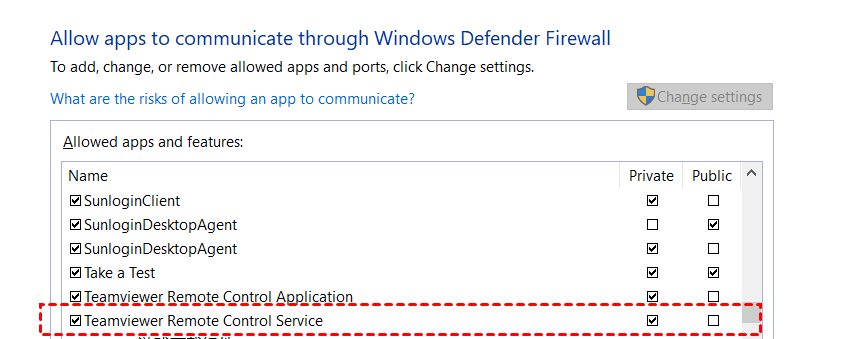
Windows Defender Firewall kan soms toepassingen blokkeren om correct te functioneren, controleer daarom of TeamViewer op de uitzonderingslijst van de firewall staat.
Open Configuratiescherm, klik vervolgens op Windows Defender Firewall > Apps toestaan, klik op Instellingen wijzigen en selecteer TeamViewer Remote Control Service.
Oplossing 3. Controleer of Windows Remote Desktop niet actief is
Zorg ervoor dat Windows Remote Desktop niet actief is wanneer je TeamViewer gebruikt, dit kan namelijk ook een oorzaak zijn van een zwarte extern scherm bij TeamViewer. Als het actief is, moet je een Remote Desktop-sessie beëindigen.
Druk op Ctrl Shift Esc om de Windows Taakbeheer te openen, zoek en klik met de rechtermuisknop op Remote Desktop Connection > Taak beëindigen.

Oplossing 4. TeamViewer-service herstarten
Het volledig herstarten van de TeamViewer-service kan je ook helpen om het probleem op te lossen.
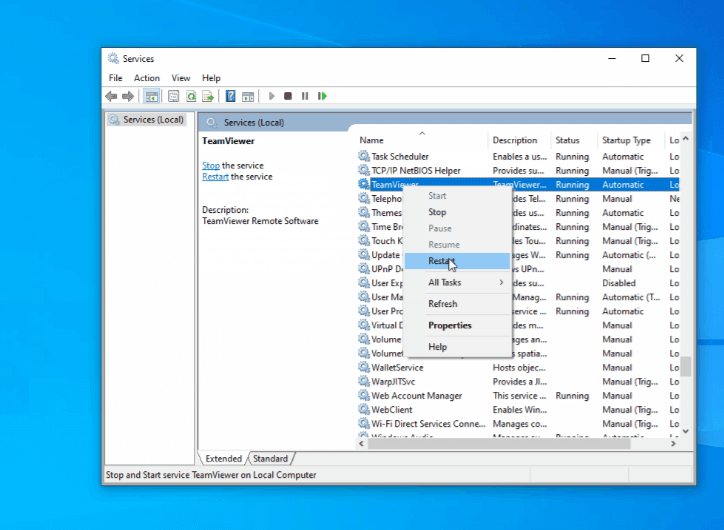
Stap 1. Druk op Win R, typ “services.msc” en klik op OK.

Stap 2. Zoek en klik met de rechtermuisknop op TeamViewer in de lijst en klik op Herstarten.
Oplossing 5. Overschakelen naar een alternatief voor TeamViewer
Als bovenstaande oplossingen je probleem niet oplossen, maak je geen zorgen, je kunt overschakelen naar een alternatief voor TeamViewer. Om dit probleem op te lossen en te voorkomen dat het in de toekomst weer optreedt, raden we je aan een andere betrouwbare software voor extern toegang te gebruiken. In dit geval zou AnyViewer een goede keuze voor je kunnen zijn.
- Waarom kiezen voor AnyViewer?
- Het is ontwikkeld door een sterk technisch team, wat zorgt voor een stabiele en snelle externe verbinding zonder fouten.
- Het heeft een volledig gratis versie zonder tijdslimieten.
- Het ondersteunt flexibele manieren om externe toegang te verkrijgen en bestanden over te dragen tussen apparaten.
- Het biedt verschillende handige ingebouwde functies, zoals chatten en het aanpassen van de beeldkwaliteit.
- Er zijn mobiele versies beschikbaar, waardoor externe toegang tot iOS/Android mogelijk is.
Stap 1. Op de externe computer, klik op Inloggen in het linkerpaneel en klik op Aanmelden.

Stap 2. Vul de informatie in en klik op Aanmelden.

Stap 3. Op de lokale computer, log in op hetzelfde account en dan kunt u de toegewezen apparaten zien.

Stap 4. Ga naar het Apparaat-interface, selecteer de doelcomputer waarmee u verbinding wilt maken en klik op Eén-klik besturing voor onbeheerde externe toegang.
U kunt ook Verbinden in privacymodus aanvinken om uw gegevens sterk te beschermen door de externe computer te verduisteren en het externe toetsenbord en de muisklik uit te schakelen tijdens externe sessies.

Vervolgens kunt u verbinding maken met de computer en deze direct besturen.

Zoals we al zeiden, biedt AnyViewer u flexibele manieren om op afstand toegang te krijgen tot een andere computer. Als u uw account niet wilt delen met iemand anders, kunt u nog steeds een externe verbinding maken met partner-ID.
Ga naar Verbinden, voer de partner-ID in en klik op Verbinden. Vervolgens kunt u de verbinding tot stand brengen door Een verzoek naar uw partner sturen of Beveiligingscode invoeren.

Conclusie
In deze post wordt uitgelegd hoe u het probleem "TeamViewer zwart extern scherm" kunt oplossen. We bieden u vijf geteste oplossingen en ik geloof dat u het probleem al heeft opgelost. Volgens gebruikersfeedback zijn dit echter niet de eerste fouten die ze tegenkwamen bij het gebruik van TeamViewer. We raden u daarom aan over te stappen op een betrouwbare externe desktoptool zoals AnyViewer om dergelijke fouten te voorkomen.

