

4 manieren om Taakbeheersing De externe computer is niet gevonden oplossen
Wanneer je Taakbeheersing gebruikt, kun je een fout tegenkomen dat de externe computer niet is gevonden. Dit bericht introduceert vier geteste oplossingen om Taakbeheersing "De externe computer is niet gevonden" op te lossen. Lees verder als je geïnteresseerd bent.

By Tyler / Published on September 16, 2026


Taakplanner werkt niet (Externe computer niet gevonden)
Ik heb de computer opnieuw opgestart na deze te hebben afgesloten, en geen van mijn apps werd uitgevoerd door de Taakplanner. Wanneer ik probeer de Taakplanner te openen, ontvang ik het volgende foutbericht: "De externe computer is niet gevonden."
- Vraag van Reddit

De functionaliteit van Windows leunt sterk op de Taakplanner-service, die taken, achtergrondprocessen en lopende programma's binnen het besturingssysteem effectief beheert en plant. Wanneer de Taakplanner problemen ondervindt, belemmert dit de correcte uitvoering van geplande taken en programma's op uw computer, waardoor hun geplande start wordt verstoord.
Taakplanner oplossen "De externe computer is niet gevonden" [4 oplossingen]
Om u te helpen bij het oplossen van de fout van de Taakplanner "De externe computer is niet gevonden", hebben we vier handige tips samengesteld met gedetailleerde handleidingen. Deze suggesties zijn bedoeld om u de nodige stappen te bieden om het probleem effectief aan te pakken. Laten we er meteen in duiken.
Oplossing 1. Controleer of de Taakplanner-service actief is
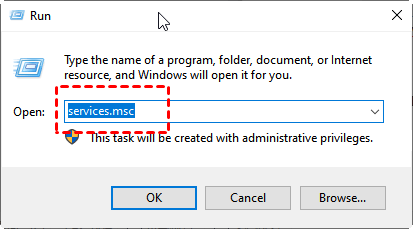
Stap 1. Druk op de Windows-toets + R, typ "services.msc" in het venster Uitvoeren en druk op Enter om Windows Services te openen.
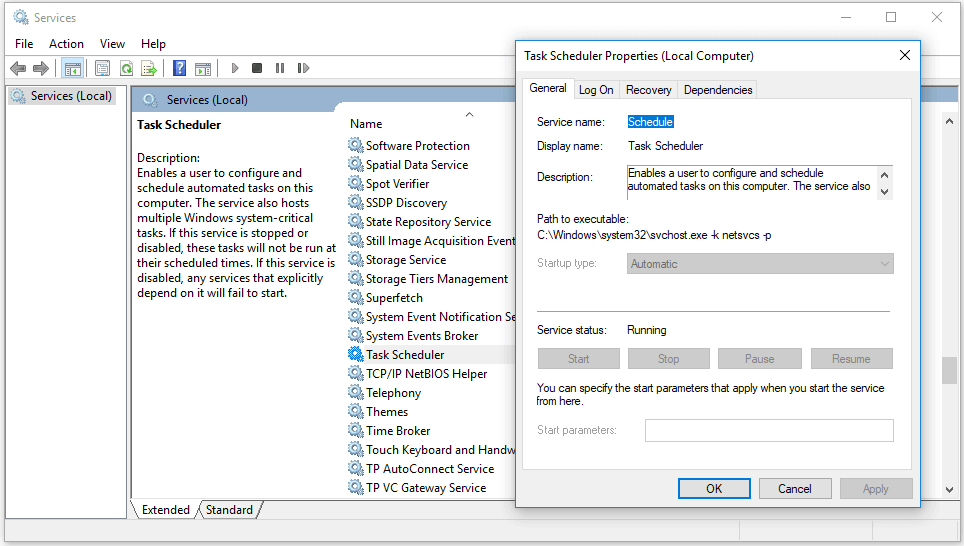
Stap 2. Scroll in het venster Services omlaag naar de optie "Task Scheduler" (Taakplanner). Klik met de rechtermuisknop op Taakplanner en kies "Properties" (Eigenschappen).
Stap 3. Stel in het venster Eigenschappen van Taakplanner het Opstarttype in op "Automatic" (Automatisch).
Stap 4. Klik op "Start," en klik vervolgens op "Apply" (Toepassen) en "OK" om de Taakplanner-service in te schakelen.
Oplossing 2. Registerbestanden herstellen
Stap 1. Druk op de Windows-toets + R, typ "regedit," en druk op Enter om de Register-editor te openen.

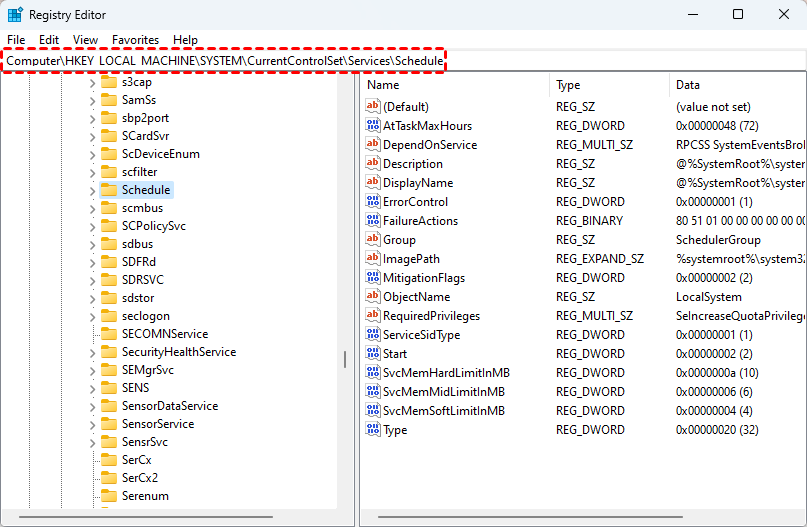
Stap 2. Navigeer naar het volgende pad:
HKEY_LOCAL_MACHINE\SYSTEM\CurrentControlSet\Services\Schedule
Stap 3. Klik met de rechtermuisknop op een lege ruimte in het linkerdeelvenster, selecteer "Nieuw" en klik op "DWORD-waarde (32-bits)."
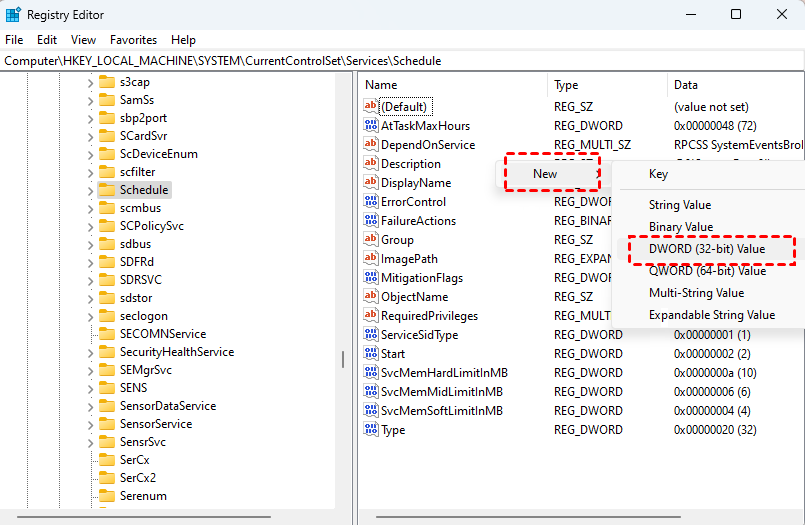
Stap 4. Geef dit de naam "Start" en stel de waarde in op "2".
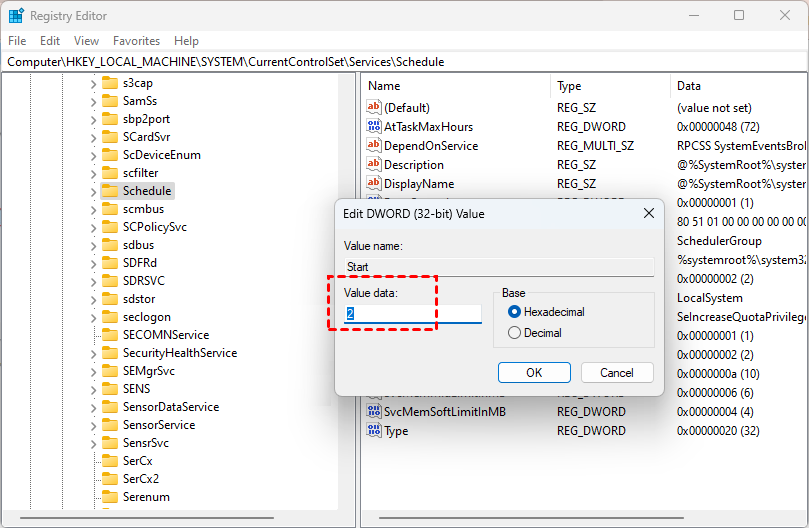
Stap 5. Start uw computer opnieuw op nadat u de Register-editor hebt gesloten.
Oplossing 3. Verwijder de beschadigde boomstructuurcache (Tree cache)
Stap 1. Open de Register-editor.
Stap 2. Navigeer naar: HKEY_LOCAL_MACHINE\SOFTWARE\Microsoft\Windows NT\CurrentVersion\Schedule\TaskCache\Tree
Stap 3. Hernoem “Tree” naar “Tree.old”.
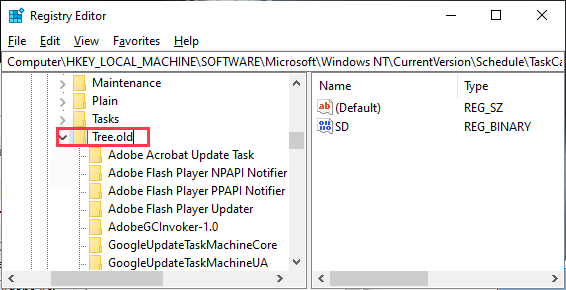
Stap 4. Voer nu Taakplanner uit en controleer of deze correct werkt. Als deze soepel werkt, wordt de fout veroorzaakt door een van de taken die vermeld staan onder "Tree". Ga opnieuw naar de Register-editor.
Stap 5. Hernoem “Tree.old” weer terug naar “Tree”.
Stap 6. Hernoem in het venster van de Register-editor onder “Tree” elke taak één voor één (door “.old” achter de naam van de taak toe te voegen) en start vervolgens de Taakplanner. Controleer of u de foutmelding nog steeds krijgt. Als de foutmelding blijft verschijnen, hernoemt u de sleutel weer naar de vorige naam (verwijder “.old” uit de naam). Herhaal deze procedure totdat de foutmelding in de Taakplanner verdwijnt. (Voorbeeld: we hebben de "Adobe Acrobat Update Task" hernoemd naar "Adobe Acrobat Update Task.old".)
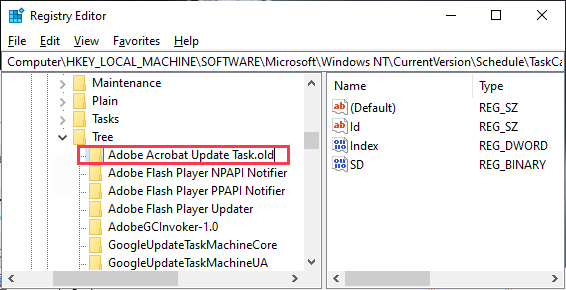
Stap 7. Zodra het foutbericht verdwijnt (nadat u het hebt hernoemd naar '.old'), weet u zeker dat deze taak de hoofdoorzaak van uw probleem is.
Stap 8. Klik in het Register-editorvenster met de rechtermuisknop op de taak en klik op 'Verwijderen'. Hiermee verwijdert u de taak van uw computer.
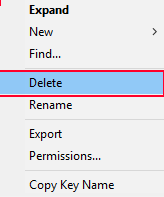
Stap 9. Start uw computer opnieuw op.
Oplossing 4. Voer een schone start uit
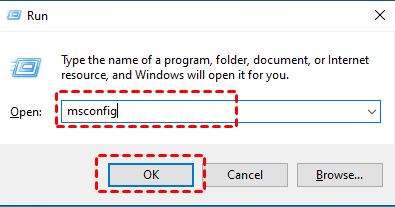
Stap 1. U kunt proberen een schone start uit te voeren om de Taakplannerfout 'De externe computer is niet gevonden' op te lossen. Druk op de Windows-toets + R, typ 'msconfig' en druk op Enter om het venster Systeemconfiguratie te openen.
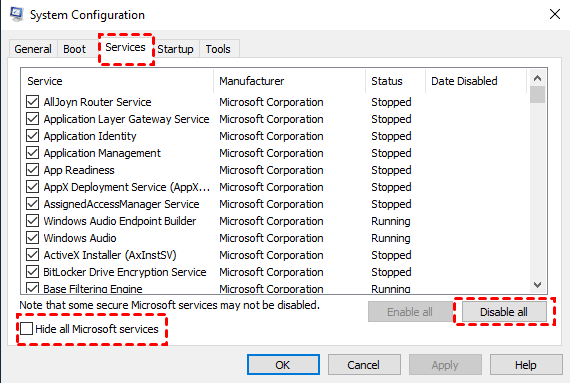
Stap 2. Klik op het tabblad 'Services' en vink de optie 'Alle Microsoft-services verbergen' linksonder aan.
Stap 3. Klik op de knop 'Alles uitschakelen'.
Stap 4. Schakel over naar het tabblad 'Opstarten' en klik op 'Taakbeheer openen'. Schakel alle onnodige programma's voor het opstarten uit in Taakbeheer.
Stap 5. Sluit Taakbeheer, klik op 'OK' en start uw computer opnieuw op om een schone start te initiëren.
AnyViewer: Gratis software voor extern bureaublad voor extern taakbeheer en planning
Neem de leiding over het beheren en plannen van taken, achtergrondprocessen en het op afstand uitvoeren van programma's met behulp van AnyViewer. Als gratis software voor extern bureaublad ontworpen voor Windows, geeft AnyViewer u volledige controle over een externe computer, ongeacht de fysieke locatie. Het biedt een naadloze ervaring waardoor het lijkt alsof u recht voor een externe computer zit.
Stelt u zich eens voor dat u tijdens werktijden vanaf uw kantoorcomputer uw thuiscomputer op afstand kunt bedienen. AnyViewer maakt dit mogelijk en zorgt voor een efficiënt en handig beheer van taken en programma's vanaf elke locatie.
Ervaar de voordelen van AnyViewer zelf en geniet van de flexibiliteit en controle die het biedt voor uw behoeften op het gebied van extern taakbeheer en planning.
Stap 1. Download, installeer en start AnyViewer op beide computers.

Stap 2. Ga naar Inloggen en klik vervolgens op Registreren. (Als u zich al hebt geregistreerd op de officiële website, kunt u direct inloggen.)

Stap 3. Vul de registratiegegevens in.

Stap 4. Vervolgens ziet u dat u succesvol bent ingelogd bij AnyViewer. Uw apparaat wordt automatisch toegewezen aan het account waarmee u bent ingelogd.

Stap 5. Log in op dezelfde AnyViewer-account op de twee apparaten en klik vervolgens op Met één klik besturen om onbeheerde externe toegang te bereiken.

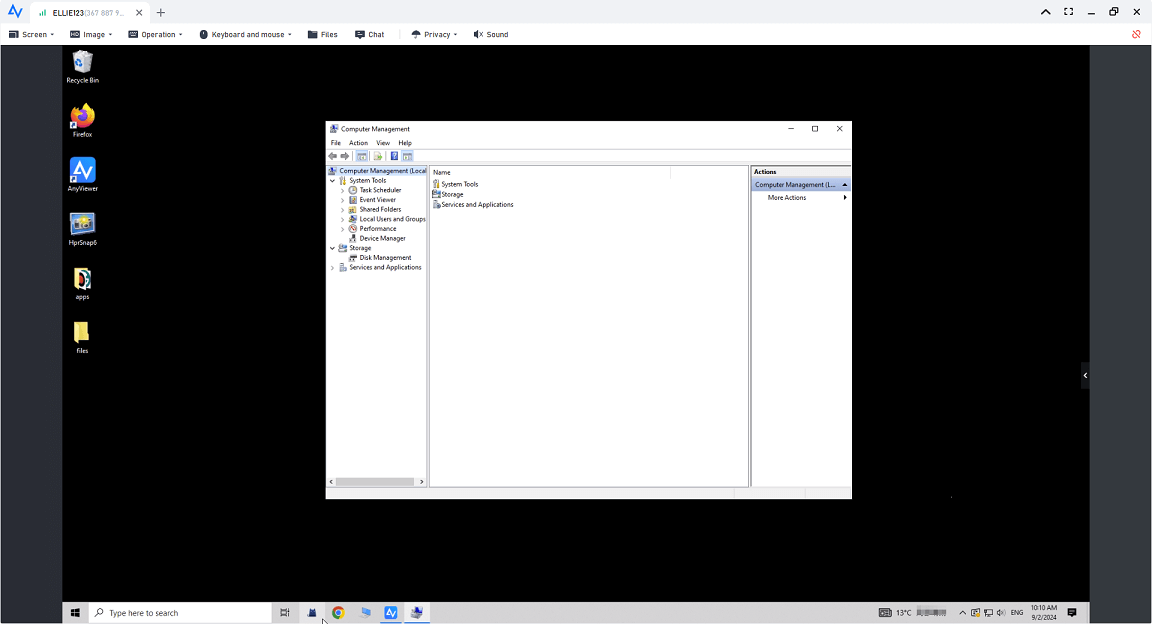
Stap 6. Nadat u de volledige controle over de externe computer hebt gekregen, kunt u elk programma openen en beheren alsof u er daadwerkelijk achter zit.
Conclusie
Kortom, als u problemen ondervindt met de Taakplanner "De externe computer is niet gevonden" op Windows 7/8/10/11, kunt u de vier oplossingen proberen. Daarnaast wordt u geadviseerd om AnyViewer te overwegen. Deze gratis software voor extern bureaublad voor Windows maakt efficiënt extern taakbeheer en planning mogelijk, zodat u de controle kunt nemen over taken, achtergrondprocessen en actieve programma's vanaf elke locatie. Met AnyViewer kunt u eenvoudig de beperkingen van de Taakplanner overwegen en uw taken naadloos beheren op externe computers.

