

Oorzaken en Oplossingen: Opname is verlopen, probeer het opnieuw
U kunt het bericht "recording has timed out, please try again" tegenkomen tijdens externe toegang of op het aanmeldscherm. Dit overzicht beschrijft wat dit probleem betekent en biedt mogelijke oplossingen.

By Iota / Updated on March 10, 2026


🌟 Snelle samenvatting:
Deze fout geeft aan dat een opname- of authenticatieproces niet binnen de toegewezen tijdslimiet van het systeem kon worden voltooid. Dit gebeurt meestal in twee scenario's: tijdens een inlogpoging waarbij beveiligingsservices niet kunnen initialiseren, of tijdens een sessie voor externe toegang waarbij de verbinding of opnamecomponent een time-out krijgt. Er zijn 3 veelvoorkomende oplossingen:
Voor inlogproblemen: Start de computer opnieuw op, gebruik de sneltoets Ctrl Alt Delete om alternatieve aanmeldopties te proberen, of start op in de veilige modus om te controleren op softwareconflicten.
Voor problemen met externe toegang: Controleer de netwerkstabiliteit, start beide apparaten opnieuw op en zorg ervoor dat de Remote Desktop-services actief zijn.
Software-alternatief: Als de fout aanhoudt tijdens externe sessies, kan overschakelen naar een stabieler hulpmiddel zoals AnyViewer deze initialisatietime-outs omzeilen.
Het bericht dient in essentie als een melding dat het systeem een taak heeft beëindigd om een oneindige hang te voorkomen. Of het nu wordt veroorzaakt door trage hardware, netwerkvertraging of buggy updates, de oplossing bestaat meestal uit het vernieuwen van de sessie of de onderliggende services.
Wat betekent 'recording has timed out, please try again'?
De fout "recording has timed out, please try again" kan in verschillende situaties verschijnen, afhankelijk van waar het opnameproces wordt gebruikt. Twee veelvoorkomende gevallen zijn wanneer deze verschijnt op een aanmeldscherm en wanneer deze optreedt tijdens externe toegang.
Geval 1. Recording has timed out op het aanmeldscherm
Wanneer deze fout op een aanmeldscherm verschijnt, betekent dit dat het systeem probeerde een opnameproces gerelateerd aan authenticatie te starten of te voltooien, maar dit niet binnen de toegestane tijd kon doen. Sommige platforms nemen tijdelijk inlogactiviteit, verificatiestappen of sessie-initialisatie op voor beveiligings- en auditdoeleinden. Als het opnameproces niet reageert of voltooit vóór de time-outlimiet van het systeem, verloopt de bewerking en toont het systeem het bericht dat aangeeft dat de opnamesessie een time-out heeft.
Geval 2. Recording has timed out tijdens externe toegang
In een omgeving voor externe toegang geeft de fout meestal aan dat het platform probeerde een opname van de externe sessie te starten of te behouden, maar dat het proces het toegestane tijdvenster overschreed. Hulpmiddelen voor externe toegang nemen soms sessies op voor monitoring, naleving of probleemoplossing. Als de opnamecomponent tijdens het verbindingsproces niet binnen de verwachte tijd kan starten, reageren of voltooien, beëindigt het systeem de opnamepoging automatisch en toont het het time-outbericht.
In beide situaties betekent de fout simpelweg dat een opnametaak die door het systeem vereist is, niet binnen de vooraf ingestelde tijdslimiet is voltooid, waardoor het systeem het proces heeft beëindigd en de gebruiker heeft geïnformeerd.
Hoe los je het probleem 'de opname is verlopen, probeer het opnieuw' op
Geval 1. Los de fout op het aanmeldscherm op
Wanneer de fout op het aanmeldscherm verschijnt, betekent dit meestal dat het systeem het vereiste aanmeldproces niet binnen de toegestane tijd kan voltooien. In sommige omgevingen moet de aanmeldingsfase bepaalde services, authenticatiecomponenten of sessieprocessen initialiseren voordat het bureaublad wordt geladen. Als deze processen traag reageren of niet goed worden geïnitialiseerd, kan het systeem de bewerking stoppen en het time-outbericht tonen. Het oplossen van het probleem houdt meestal in dat je de systeemstatus controleert en ervoor zorgt dat het aanmeldproces normaal kan starten zonder vertragingen.
Stap 1. Start de computer opnieuw op en wacht tot het systeem volledig is geladen voordat je opnieuw probeert aan te melden.
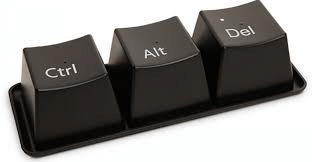
Stap 2. Druk op Ctrl Alt Delete op het aanmeldscherm en probeer aan te melden via de beschikbare aanmeldopties.
Stap 3. Als het probleem aanhoudt, start je het systeem opnieuw op in de veilige modus en controleer je of het aanmeldproces normaal werkt.
Stap 4. Controleer recent geïnstalleerde updates, stuurprogramma's of beveiligingsprogramma's die de aanmeldingsomgeving kunnen beïnvloeden.
Stap 5. Na aanpassingen start je de computer opnieuw op en probeer je opnieuw aan te melden om te zien of het time-outbericht nog steeds verschijnt.
Als de fout niet optreedt op het lokale aanmeldscherm maar verschijnt bij het op afstand openen van de computer, kan het probleem verband houden met de omgeving van de externe verbinding.
Geval 2. Los 'de opname is verlopen, probeer het opnieuw' op bij externe toegang
Wanneer deze fout optreedt tijdens externe toegang, geeft dit meestal aan dat de externe sessie niet binnen de toegestane tijd kon initialiseren of reageren. Externe verbindingen zijn afhankelijk van verschillende componenten, waaronder het netwerk, de externe bureaubladservice en de software voor externe toegang. Als een van deze elementen traag reageert of niet tijdig een sessie kan opzetten, kan het platform het proces stoppen en een time-outbericht weergeven. Het aanpakken van het probleem houdt vaak in dat je de omgeving van de externe verbinding controleert en ervoor zorgt dat de externe bureaubladservice correct kan starten.
Stap 1. Controleer of zowel de lokale als de externe apparaten zijn verbonden met een stabiel netwerk voordat je de externe sessie start.
Stap 2. Sluit de huidige externe sessie volledig af en maak opnieuw verbinding met de externe computer.
Stap 3. Start de externe computer opnieuw op om de externe bureaubladservices te verversen en tijdelijke sessieproblemen op te lossen. Als het externe bureaubladscherm niet ververst, kunt u deze handleiding ter referentie lezen.
Stap 4. Controleer of de externe bureaubladfuncties zijn ingeschakeld en actief zijn op het externe apparaat.
Stap 5. Als het probleem aanhoudt, probeer dan toegang te krijgen tot de externe computer met een ander extern bureaubladhulpmiddel, zoals AnyViewer, om te bepalen of het probleem verband houdt met de oorspronkelijke software voor externe toegang.
Door het inlogproces, de systeemservices en de omgeving van de externe verbinding te controleren, kunnen de meeste time-outproblemen met betrekking tot opname of sessie-initialisatie worden geïdentificeerd en opgelost.
👍Een eenvoudige oplossing: Gebruik AnyViewer voor externe toegang
Als de fout "opname is verlopen, probeer het opnieuw" blijft verschijnen tijdens externe toegang, kan het gebruik van een ander extern bureaubladhulpmiddel een eenvoudige oplossing zijn. Sommige programma's voor externe toegang hebben moeite met het initialiseren van sessies of reageren niet snel genoeg, vooral wanneer het netwerk onstabiel is of de inlogomgeving beperkt is. In deze situaties kan een stabiel en lichtgewicht programma voor externe toegang helpen om de verbinding soepeler tot stand te brengen. AnyViewer is ontworpen om snelle en betrouwbare externe besturing te bieden met minimale configuratie, waardoor het een handige optie is voor zowel particuliere gebruikers als bedrijven. Het is een van de beste schermrecorders voor pc.
✍ Belangrijkste voordelen van AnyViewer:
✔ Eenvoudige installatie & gebruiksvriendelijke interface: AnyViewer vereist geen ingewikkelde configuratie. Dankzij een overzichtelijke interface en intuïtieve bediening kunnen zelfs eerste gebruikers binnen enkele minuten starten met externe toegang.
✔ Echte cross-platform externe toegang: Stabiele en consistente externe toegang tussen Windows-, macOS-, Android- en iOS-apparaten.
✔ Vloeiende en stabiele prestaties: Geoptimaliseerde verbindingstechnologie zorgt voor lage latentie en heldere schermkwaliteit, zelfs op tragere of onstabiele netwerken.
✔ Beveiliging op bedrijfsniveau: Geavanceerde versleuteling en tweefactorauthenticatie beschermen externe sessies en gevoelige gegevens tegen ongeautoriseerde toegang.
✔ Snelle bestandsoverdracht: Overdrijf bestanden snel en veilig tussen apparaten tijdens externe sessies, wat de productiviteit verbetert.
✔ Krachtige gratis versie: In tegenstelling tot veel concurrenten biedt AnyViewer onbeheerde externe toegang, hoogwaardige besturing en bestandsoverdracht volledig gratis, waardoor het ideaal is voor individuen en kleine teams.
Over het algemeen biedt AnyViewer een eenvoudige en betrouwbare manier om externe toegang uit te voeren. Met zijn stabiele prestaties, sterke beveiliging en praktische functies vormt het een handig alternatief wanneer externe verbindingen vaak time-outs of sessiefouten tegenkomen.
Stap 1. Om te beginnen installeert u AnyViewer op elk van uw apparaten.
Stap 2. Vervolgens registreert en logt u in met dezelfde inloggegevens op beide apparaten.

Stap 3. Zoek in het gedeelte "Apparaten" op uw lokale apparaat de externe computer waarmee u verbinding wilt maken. Klik eenvoudig op "Eénkliksbesturing" om een beveiligde verbinding tot stand te brengen.

Stap 4. Zodra de verbinding tot stand is gebracht, opent u het venster voor extern bureaublad en klikt u op “Opname starten” in de werkbalk om te beginnen met opnemen. Klik vervolgens op “Opname stoppen” wanneer u klaar bent, en de video wordt automatisch opgeslagen in uw lokale opslag.

Stap 5. Als u het AnyViewer-scherm wilt vergrendelen, klikt u op Menu > AnyViewer vergrendelen.

Stap 6. Vervolgens wordt het programma vergrendeld. Om het opnieuw te gebruiken, moet u het AnyViewer-accountwachtwoord invoeren om de interface te ontgrendelen.

- ★Tips:
- Om uw gebruikerservaring nog verder te verbeteren, kunt u upgraden naar een Professional- of Enterprise-abonnement. Deze upgrade biedt toegang tot een breed scala aan voordelen, waaronder:
- Beheer van een uitgebreidere reeks apparaten: Krijg de mogelijkheid om moeiteloos een groter aantal apparaten te beheren.
- Versnelde bestandsoverdracht: Geniet van snellere bestandsoverdracht, wat u kostbare tijd bespaart.
- Verbeterde beveiliging met privacymodus: Versterk uw beveiligingsmaatregelen met de toegevoegde privacymodus-functie.
- Verhoogde visuele kwaliteit: Ervaar verbeterde beeldkwaliteit tijdens externe sessies.
- Vereenvoudigd beheer afgestemd op bedrijfsconfiguraties: Stroomlijn beheertaken, specifiek ontworpen om te voldoen aan de behoeften van bedrijfsopstellingen.
Conclusie
Samenvattend betekent de fout "opname is verlopen, probeer het opnieuw" meestal dat een opname- of sessieproces niet binnen de toegestane tijd van het systeem is voltooid. Dit kan gebeuren tijdens inlogauthenticatie of bij het starten van een sessie voor externe toegang. In de meeste gevallen kan het probleem worden opgelost door het apparaat opnieuw op te starten, systeemdiensten te controleren, recente updates te bekijken of ervoor te zorgen dat het netwerk en de functies voor extern bureaublad correct werken. Als het probleem zich blijft voordoen tijdens externe toegang, kan overschakelen naar een stabiele oplossing voor extern bureaublad, zoals AnyViewer, helpen om de verbinding betrouwbaarder tot stand te brengen en herhaalde time-outfouten te voorkomen.
Veelgestelde vragen
🗨️ Hoe verwijder ik de limiet van 5 minuten in ScreenRec?
De limiet van 5 minuten geldt meestal voor gratis of niet-geregistreerde versies. Meld u aan bij uw ScreenRec-account of upgrade het abonnement om de tijdslimiet op te heffen. Na het inloggen staat het programma doorgaans langere of onbeperkte opnames toe.
🗨️ Waarom mislukt mijn schermopname bij externe toegang?
Schermopname kan mislukken tijdens externe toegang als de verbinding onstabiel is, de externe sessie geen opname toestaat of de systeembronnen beperkt zijn. Het opnieuw starten van de externe sessie, het controleren van de netwerkstabiliteit of het gebruik van een stabiel hulpmiddel voor externe toegang, zoals AnyViewer, kan helpen om opnameproblemen te verminderen.
🗨️ Hoe weet ik of iemand mijn scherm opneemt?
In veel systemen verschijnt een indicatie of melding voor schermopname wanneer de opname start. U kunt ook actieve programma's of achtergrondprocessen controleren om te zien of er schermopnamesoftware actief is.
🗨️ Hoe controleer ik of mijn telefoon wordt gemonitord?
Let op ongebruikelijke tekenen zoals onbekende apps, verhoogd dataverbruik, snelle batterijuitputting of oververhitting van het apparaat. U kunt ook app-machtigingen en geïnstalleerde applicaties bekijken om verdachte monitoringsoftware te identificeren.
🗨️ Hoe los ik "uw Remote Desktop Services-sessie is beëindigd" op?
Deze fout kan optreden door netwerkonderbrekingen, inactieve sessies of problemen met de Remote Desktop-service. Start de externe computer opnieuw op, maak opnieuw verbinding met de sessie en zorg ervoor dat Remote Desktop-services zijn ingeschakeld en correct worden uitgevoerd.

