

Vastgesteld! RDP blijft hangen bij het configureren van externe sessie
Heb je problemen met RDP die vast blijft zitten in de fase van "configureren van externe sessie"? Onze post biedt effectieve oplossingen om dit probleem op te lossen. Blijf lezen om de oplossingen te krijgen!

By Tyler / Updated on February 10, 2025


Waarom blijft RDP hangen bij het configureren van een externe sessie?
Hallo allemaal! Ik probeer een RDP-verbinding tot stand te brengen, maar het blijft hangen tijdens de fase "configureren van externe sessie". Weet iemand waarom dit gebeurt? Heeft iemand dit probleem eerder meegemaakt? Hoe kan ik RDP repareren wanneer het blijft hangen in het configureren van een externe sessie? Ik waardeer alle hulp bij het oplossen van deze frustrerende situatie en het weer in orde krijgen van mijn RDP-verbinding. Bij voorbaat dank!"
- Vraag van een gebruiker
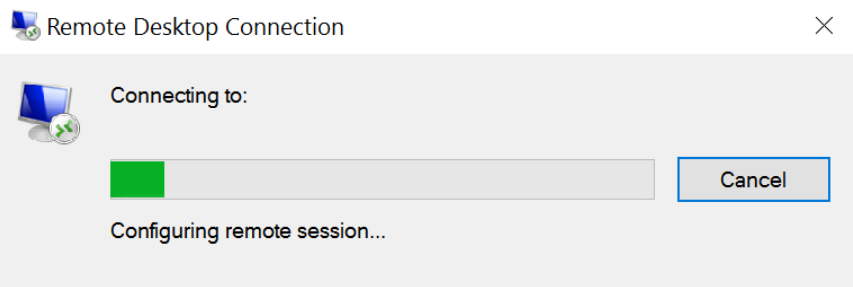
Wanneer je het probleem "configureren van externe sessie" tegenkomt bij het proberen om een verbinding met een externe machine tot stand te brengen via RDP, betekent dit dat de lokale computer geen toegang kan krijgen tot de eindpunt. Er zijn meerdere oorzaken die kunnen bijdragen aan deze fout, zoals onvoldoende geheugen, een beschadigd certificaat of een ongeldig gebruikersprofiel.
Als je met dit probleem te maken hebt, hoef je je geen zorgen te maken. Lees gewoon verder om de oplossingen te ontdekken.
Hoe RDP repareren wanneer het blijft hangen in het configureren van een externe sessie [3 oplossingen]
Aangezien er geen universele oplossing is voor het verhelpen van het probleem waarbij Remote Desktop blijft hangen in het configureren van een externe sessie in Windows 10, 11, kan het behoorlijk frustrerend zijn, vooral als dit de eerste keer is dat je dit probleem tegenkomt. Je kunt echter de volgende methoden gebruiken om de onderliggende oorzaak te achterhalen en het probleem effectief aan te pakken.
Oplossing 1. Geheugentekort aanpakken
Wanneer je te maken krijgt met het probleem van RDP dat blijft hangen in het configureren van een externe sessie in Windows 10, 11, kan een mogelijke oorzaak een tekort aan geheugen zijn op de doelserver of virtuele desktop. De specifieke stappen om dit probleem op te lossen kunnen variëren afhankelijk van de versie van Windows die op het doelsysteem wordt uitgevoerd.
De volgende stappen gaan uit van Windows 10, maar let op dat ze mogelijk iets verschillen voor andere Windows-versies:
Stap 1. Meld je aan bij het externe systeem, ofwel lokaal of door de host opnieuw op te starten indien nodig.
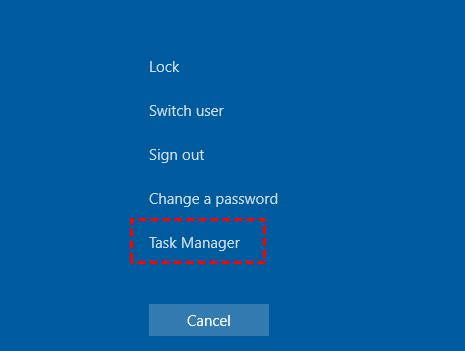
Stap 2. Druk op Ctrl Alt Delete en selecteer Taakbeheer.
Stap 3. Ga naar het tabblad Prestaties en klik op de optie Geheugen.
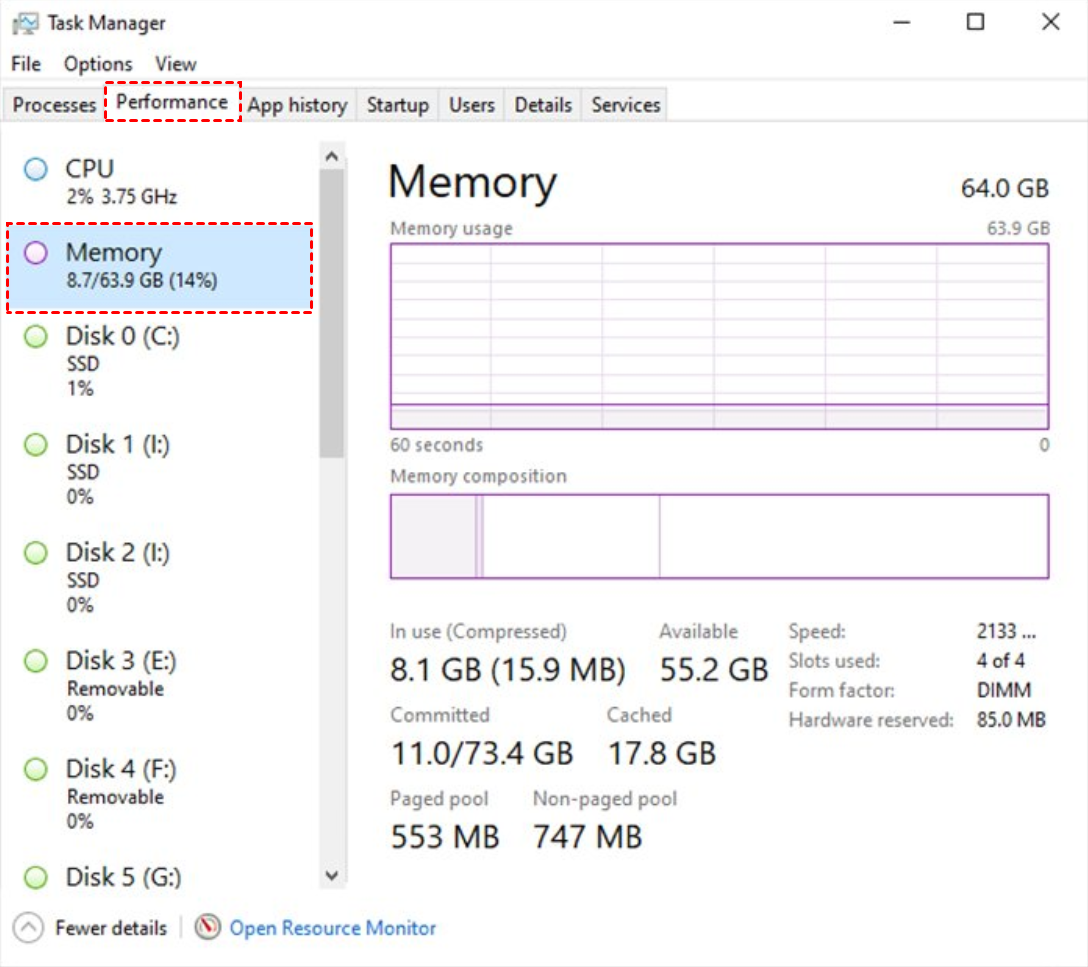
Stap 4. Controleer het beschikbare geheugen. Idealiter moet minstens 20% van het systeemgeheugen vrij zijn voor gebruik.
Als je merkt dat het externe systeem niet voldoende geheugen heeft, moet je het meer geheugen geven. Het inschakelen van virtueel geheugen kan vaak de beste oplossing zijn. Volg deze stappen:
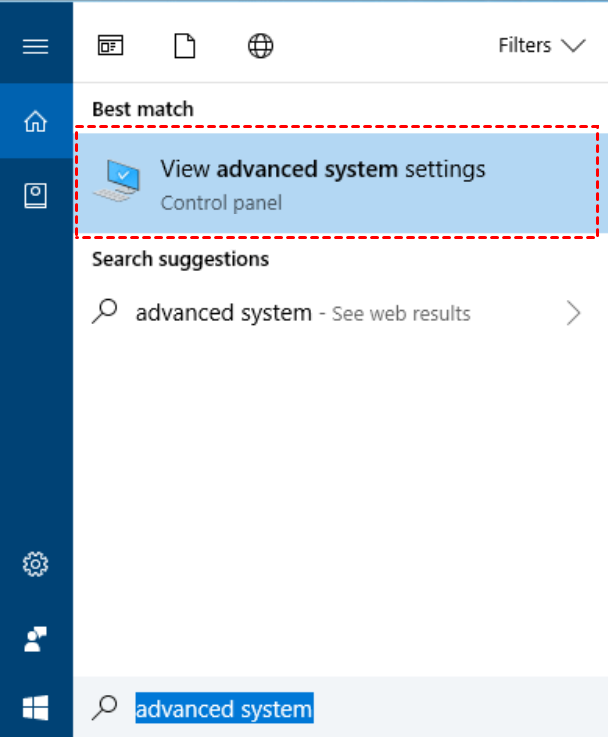
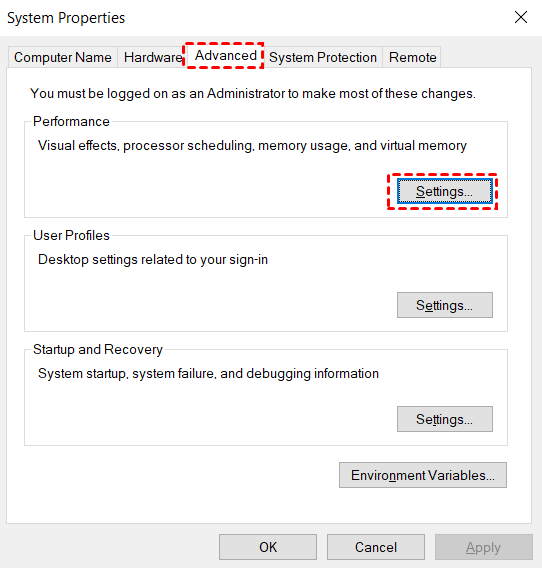
Stap 1. Zoek naar "Geavanceerde systeeminstellingen weergeven" in de zoekbalk en open het.
Stap 2. Klik op de knop Instellingen in het gedeelte Prestaties.
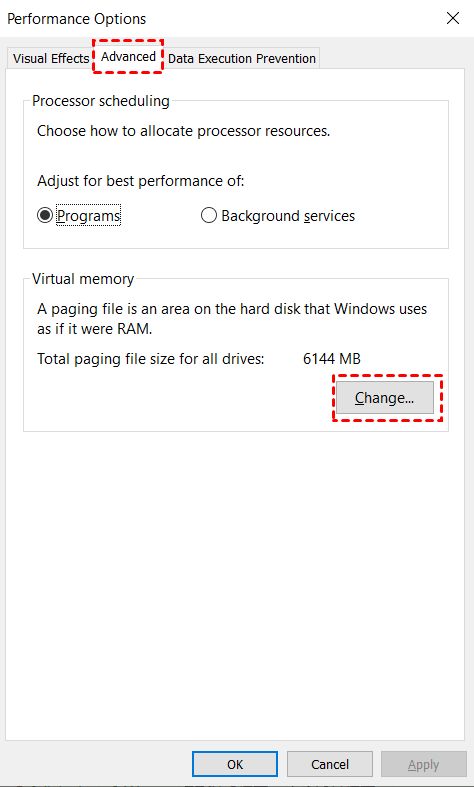
Stap 3. Ga naar het tabblad Geavanceerd en klik op de knop Wijzigen.
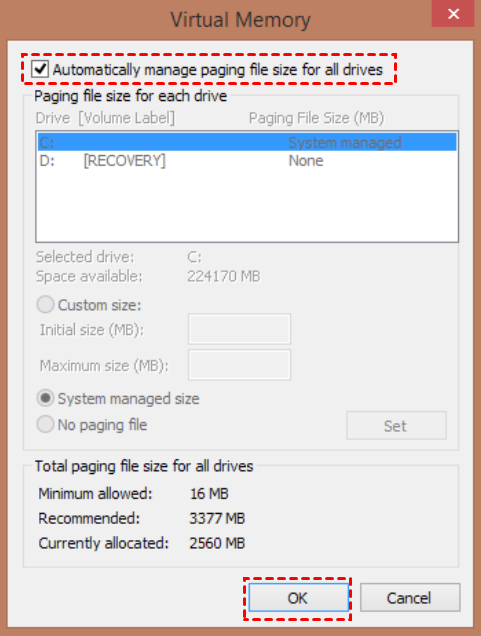
Stap 4. Vink de optie "Automatisch beheer van wisselbestandsgrootte voor alle stations" aan en klik op OK.
Oplossing 2. Controleer het zelf-toegewezen certificaat voor externe bureaublad
Bepaalde problemen met RDP die vastzitten in de configuratie van de externe sessie kunnen optreden door een ongeldig of beschadigd certificaat. Dit certificaat wordt lokaal op de pc opgeslagen die je gebruikt om de externe bureaubladverbinding met de doelmachine tot stand te brengen. Volg de onderstaande stappen om dit probleem op te lossen:
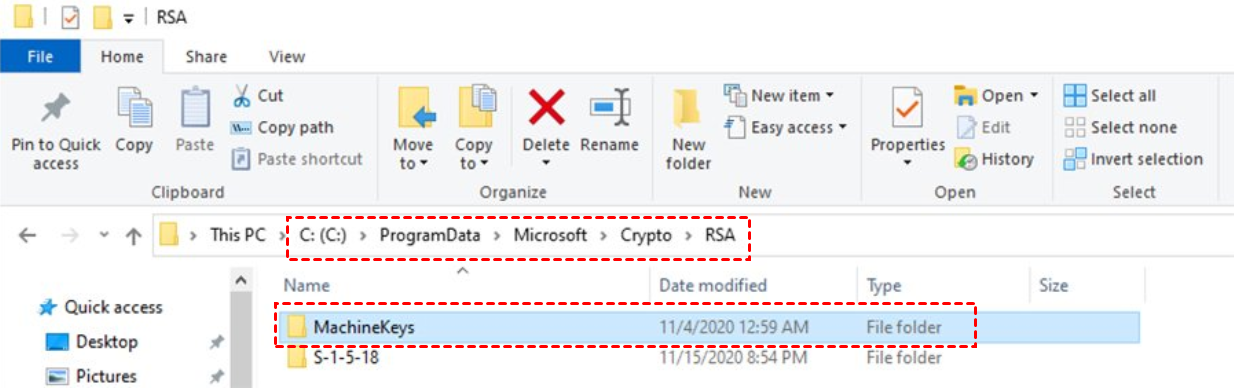
Stap 1. Open Verkenner en ga naar C:\ProgramData\Microsoft\Crypto\RSA. Hernoem de map MachineKeys naar MachineKeys-Backup. Het hernoemen van de map in plaats van het te verwijderen, stelt je in staat om je sleutels indien nodig in de toekomst te herstellen.
Stap 2. Druk op Win R, typ "services.msc" en klik op OK.

Stap 3. Zoek naar de Remote Desktop Configuration service, klik er met de rechtermuisknop op en selecteer Opnieuw opstarten.
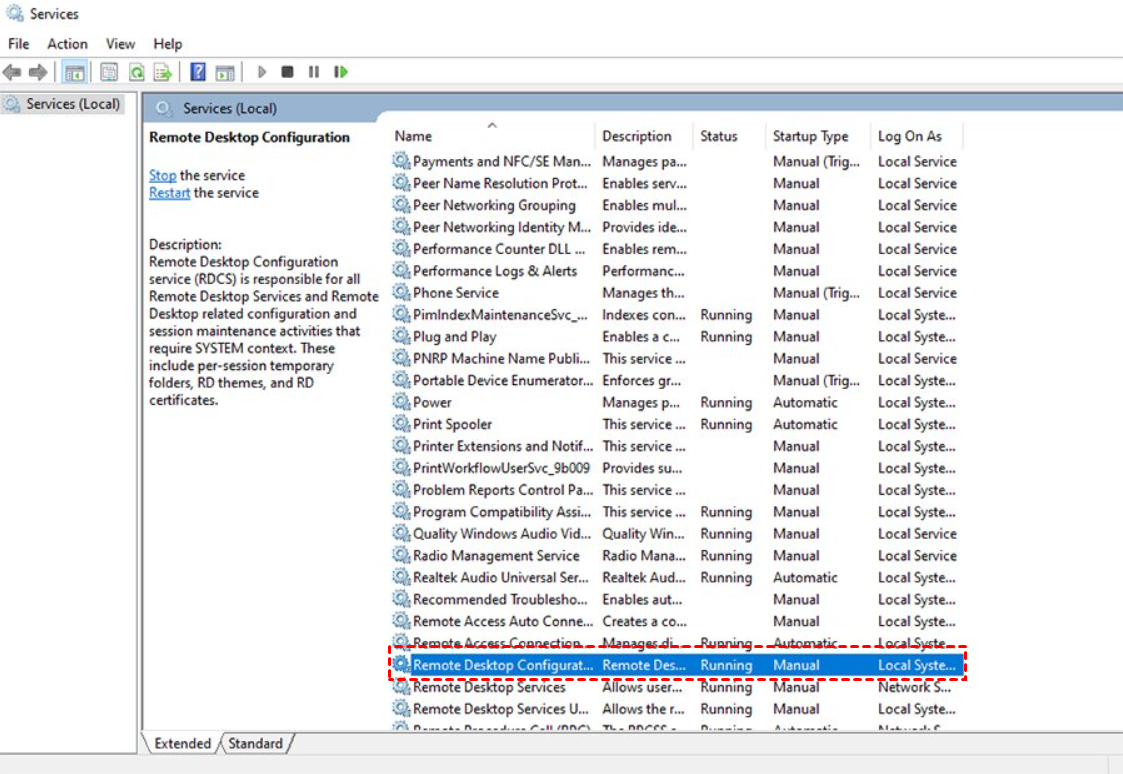
Stap 4. Open Verkenner en ga naar C:\ProgramData\Microsoft\Crypto\RSA om de creatie van een nieuw certificaat te verifiëren.
Stap 5. Druk op Win R, typ "regedit" en druk op Enter.

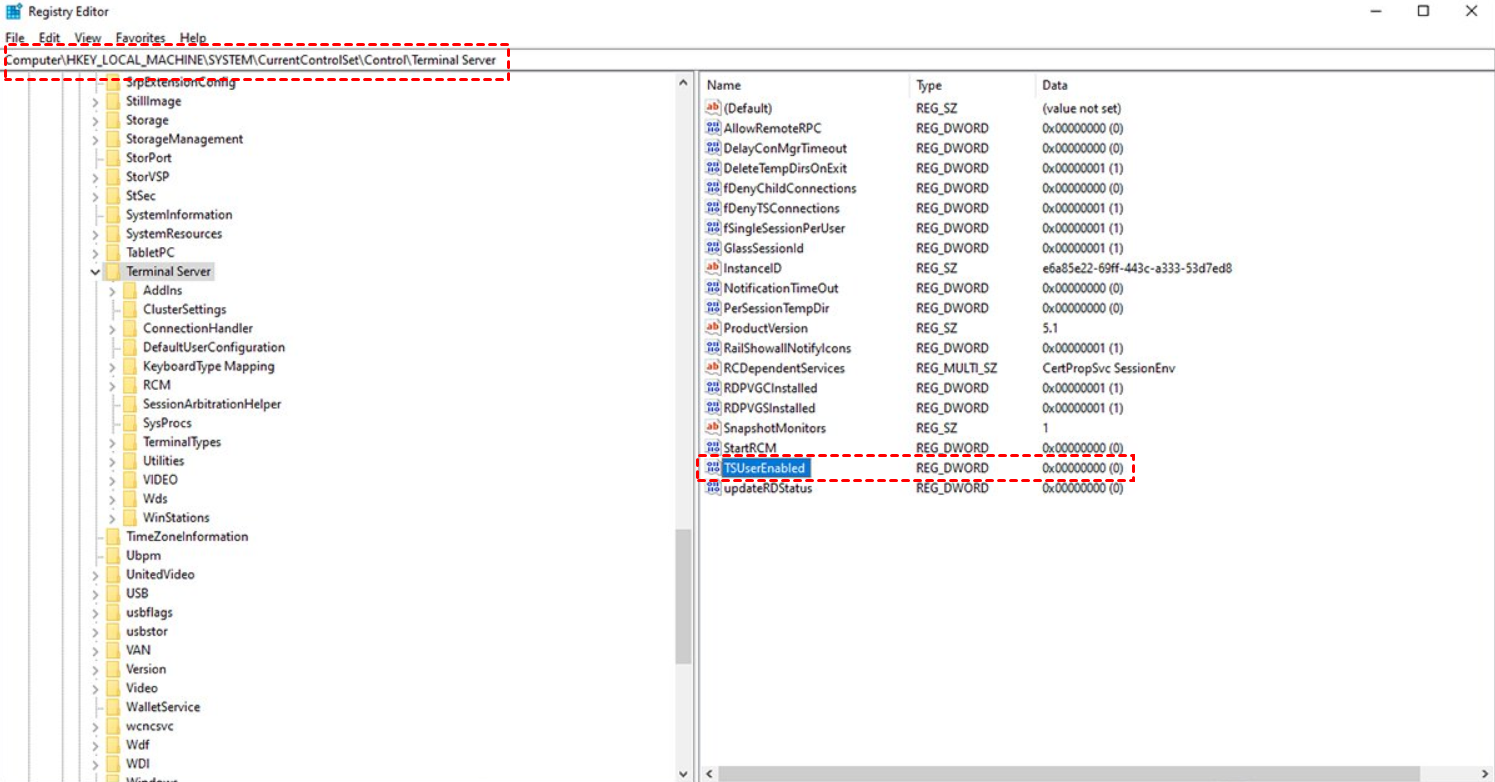
Stap 6. Ga naar HKEY_LOCAL_MACHINE\SYSTEM\CurrentControlSet\Control\Terminal Server\ en zorg ervoor dat de waarde van TSUserEnabled is ingesteld op 1.
Oplossing 3. Gebruikersprofiel opnieuw aanmaken
Als laatste optie kunt u overwegen om het gebruikersprofiel opnieuw aan te maken op de machine waarop problemen optreden bij het tot stand brengen van een Microsoft RDP-verbinding. Houd er echter rekening mee dat deze methode kan leiden tot gegevensverlies, dus het is belangrijk om een back-up te maken voordat u doorgaat.
Stap 1. Druk op Win R, typ "regedit" en druk op Enter.
Stap 2. Ga naar HKEY_LOCAL_MACHINE\SOFTWARE\Microsoft\Windows NT\CurrentVersion\ProfileList. Klik met de rechtermuisknop op het gebruikersprofiel dat u opnieuw wilt aanmaken (de sleutel ProfileImagePath geeft de eigenaar van het profiel aan).
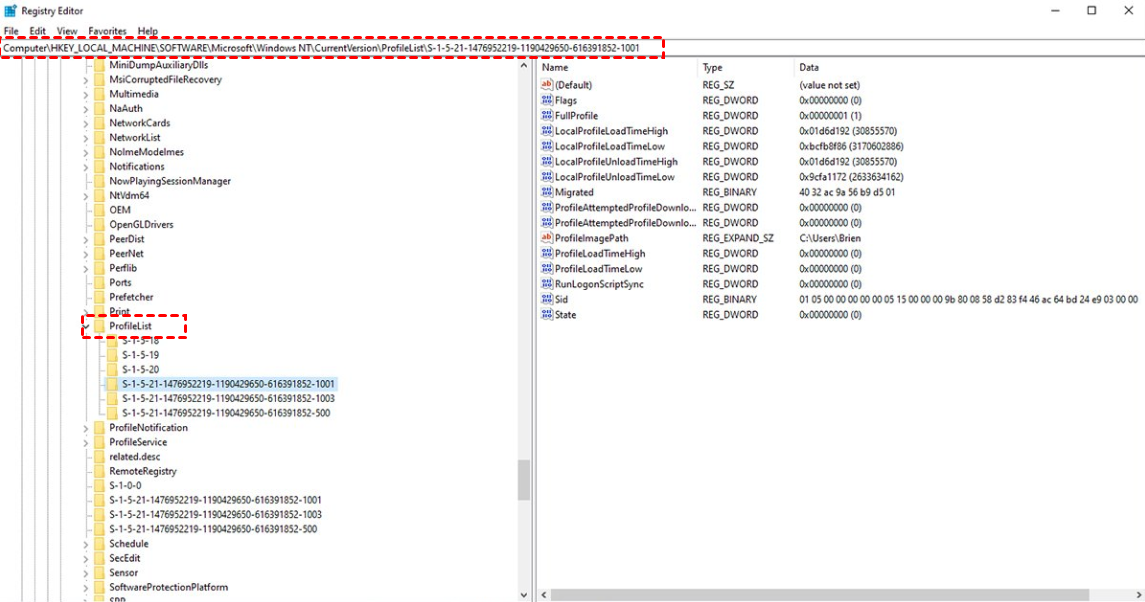
Stap 3. Kies de optie Verwijderen uit het contextmenu om het profiel te verwijderen. Start vervolgens de machine opnieuw op en log in als de gebruiker wiens profiel is verwijderd.
De perfecte oplossing voor RDP-problemen: Ontdek de foutloze RDP-alternatief!
Traditionele Remote Desktop Protocol oplossingen hebben soms problemen zoals vastlopen in de fase van het configureren van de externe sessie, wat frustratie veroorzaakt en de productiviteit belemmert. Gelukkig is er een baanbrekend RDP-alternatief dat een naadloze en probleemloze externe toegangservaring biedt: AnyViewer.
Als krachtige externe toegangssoftware biedt AnyViewer verschillende voordelen ten opzichte van RDP:
►Gebruiksgemak: AnyViewer ondersteunt onbeheerde toegang met één klik zonder de noodzaak van IP-adres en poortdoorsturing.
►Compatibiliteit: AnyViewer werkt met Windows Home/Standard edities, inclusief Windows 11/10/8.1/8/7, evenals Windows Server 2019/2016/2012 R2/2022. Het ondersteunt ook clientapparaten met Windows, iOS en Android.
►Extra functies: AnyViewer biedt een scala aan geavanceerde functies, waaronder remote desktop-bestandsoverdracht, meerdere sessies en directe chat, die niet beschikbaar zijn in RDP.
►Verbeterde beveiliging: AnyViewer maakt gebruik van end-to-end encryptie met een robuust 256-bits Elliptic Curve Cryptografie (ECC) algoritme, wat zorgt voor de bescherming van uw gegevens tijdens de sessie. In tegenstelling tot de RDP-poort die mogelijk door hackers kan worden misbruikt om ongeautoriseerde toegang te verkrijgen.
Het gebruik van AnyViewer vereist geen technische vaardigheden. Volg deze stappen om veilig te downloaden en éénlokale bediening met één klik te starten:
Stap 1. Open AnyViewer op de externe computer, maak een nieuw account aan en log in.

Stap 2. Op de lokale computer opent u AnyViewer en meldt u zich aan met hetzelfde account dat u zojuist heeft aangemaakt. Het programma zal automatisch het apparaat toewijzen aan uw account.

Stap 3. Ga naar de Apparaat sectie, selecteer de gewenste computer waarmee u wilt verbinden en kies de optie Eénklikbediening om een verbinding tot stand te brengen.

- Opmerkingen:✎... Als u meerdere externe pc"s beheert, biedt AnyViewer flexibele en kosteneffectieve licentieopties op maat van verschillende behoeften. Deze licenties bieden verschillende voordelen, waaronder:
- Eenvoudige toegang tot een maximum van 100 toegewezen apparaten met slechts één klik.
- Gelijktijdige verbindingen met maximaal 10 apparaten, waardoor efficiënt multitasken mogelijk is.
- Naadloze bestandsoverdrachten zonder beperkingen (ondersteunt bestandsgroottes tot 1 TB per bestand).
- Verbeterde beveiliging via de privacy-modus functie, welke het scherm van de host-pc verbergt en het toetsenbord en de muis uitschakelt, waardoor de privacy en bescherming worden vergroot.
Conclusie
Dat is alles voor het oplossen van het probleem van vastlopen van RDP bij het configureren van externe sessies. Als u nog steeds problemen ondervindt met RDP, raden we aan AnyViewer te gebruiken om soepele externe verbindingen te garanderen. Laat technische hindernissen u niet tegenhouden - omarm AnyViewer vandaag nog voor moeiteloze externe sessies. Maak u klaar voor een ongeëvenaarde ervaring!

