

RDP NLA Werkt Niet: Een Uitgebreide Probleemoplossingsgids
Dit artikel biedt een stapsgewijze probleemoplossingsgids voor RDP NLA-fouten. Het behandelt hoofdoorzaken zoals CredSSP-verschillen en DNS-problemen, biedt 7 technische oplossingen en introduceert AnyViewer als een betrouwbaar, één-klik-alternatief om complexe RDP-configuraties te omzeilen.

By Tyler / Updated on March 3, 2026


Bij het beheren van Windows-servers of verbinding maken met een externe werkplek, kunt u een frustrerend foutbericht tegenkomen: "De externe computer vereist Netwerkniveauverificatie (NLA)." Zelfs wanneer uw instellingen correct lijken, kan de constatering dat RDP NLA niet werkt terwijl NLA is ingeschakeld, uw productiviteit stilleggen en kritieke toegang blokkeren.

Deze handleiding onderzoekt de hoofdoorzaken van NLA-fouten en biedt stapsgewijze oplossingen om uw Extern bureaublad-verbinding te herstellen.
Wat is Netwerkniveauverificatie (NLA)?
Netwerkniveauverificatie (NLA) is een beveiligingsmethode die de gebruikersverificatie afrondt voordat u een volledige Extern bureaublad-sessie opent en het aanmeldscherm verschijnt.
- Beveiliging: Het beschermt de externe computer tegen Denial of Service (DoS)-aanvallen en minimaliseert het risico op onbevoegde toegang.
- Efficiëntie: Het gebruikt minder bronnen door de gebruiker te verifiëren voordat een volledige sessie wordt aangemaakt.
- Het conflict: Hoewel zeer veilig, vereist het dat zowel de client als de server overeenkomende beveiligingsprotocollen hebben (specifiek CredSSP).
Veelvoorkomende redenen voor "RDP NLA werkt niet"
Verschillende factoren kunnen deze verbindingsfout veroorzaken, variërend van beveiligingsupdates tot netwerkconfiguratiefouten:
- CredSSP-protocol mismatch: Vaak veroorzaakt door de beveiligingsupdate "Encryption Oracle Remediation" (CVE-2018-0886).
- Connectiviteit domeincontroller: De client of server kan de Active Directory niet bereiken om referenties te verifiëren.
- Beschadigde RDP-certificaten: Het zelfondertekende certificaat dat door de Extern bureaublad-service wordt gebruikt, is verlopen of bevat fouten.
- Onjuiste Groepsbeleidsinstellingen: NLA is mogelijk afgedwongen op de server, maar wordt niet ondersteund of ingeschakeld op de client.
- DNS-problemen: Het niet correct kunnen omzetten van de hostnaam verhindert de verificatiehandshake.
RDP NLA werkt niet oplossen [7 oplossingen]
Als u Netwerkniveauverificatie (NLA)-fouten tegenkomt, volg deze oplossingen dan in volgorde. Deze methodische benaderingen helpen de toegang te herstellen terwijl de systeembeveiliging behouden blijft.
Oplossing 1: Bevestig NLA-ondersteuning op client en server
Controleer eerst of beide eindpunten technisch in staat zijn om NLA te verwerken.
Stap 1. Controleer OS-versie: Voer winver uit op beide machines om te bevestigen dat ze Windows Vista / Windows Server 2008 of later draaien.
Stap 2. Update clients: Zorg ervoor dat de nieuwste updates voor de Remote Desktop-client zijn geïnstalleerd via Windows Update of de officiële Microsoft Remote Desktop-app.
Stap 3. Apps van derden: Als u niet-Windows RDP-clients gebruikt, controleer dan of NLA-ondersteuning expliciet is ingeschakeld in de instellingen.
Stap 4. Upgradeplan: Als een component NLA niet ondersteunt, plan dan een upgrade in plaats van de beveiliging permanent te verlagen.
Oplossing 2: Controleer de connectiviteit met de domeincontroller
Voor machines die lid zijn van een domein, veroorzaakt een verbroken verbinding met de Active Directory (AD) vaak NLA-fouten.
Stap 1. Test bereikbaarheid: Gebruik ping dc01.yourdomain.com om het netwerkpad naar uw domeincontroller te controleren.
Stap 2. Zoek DC: Voer nltest /dsgetdc:yourdomain.com uit om te bevestigen dat de client een DC kan ontdekken.

Stap 3. Controleer beveiligd kanaal: Voer PowerShell uit als Administrator en voer in:
- Test-ComputerSecureChannel
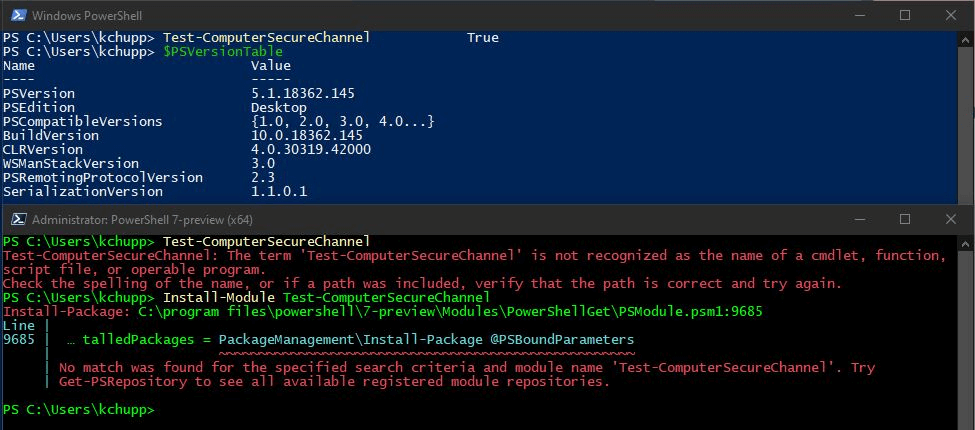
Stap 4. Herstel vertrouwensrelatie: Als het resultaat Onwaar is, herstel dan het beveiligde kanaal met:
- Test-ComputerSecureChannel -Repair -Credential (Get-Credential)
Stap 5. Herstart: Herstart de machine na de reparatie als daarom wordt gevraagd.
Oplossing 3: Stel CredSSP-patchlevels en -beleid af
Niet-overeenkomende CredSSP-updates tussen de client en server zijn de meest voorkomende oorzaak van de "Encryption Oracle Remediation"-fout.
Stap 1. Installeer updates: Zorg ervoor dat alle cumulatieve beveiligingsupdates zijn geïnstalleerd op beide eindpunten.
Stap 2. Configureer GPO: Open gpedit.msc en navigeer naar:
- Computerconfiguratie > Beheersjablonen > Systeem > Delegatie van referenties.
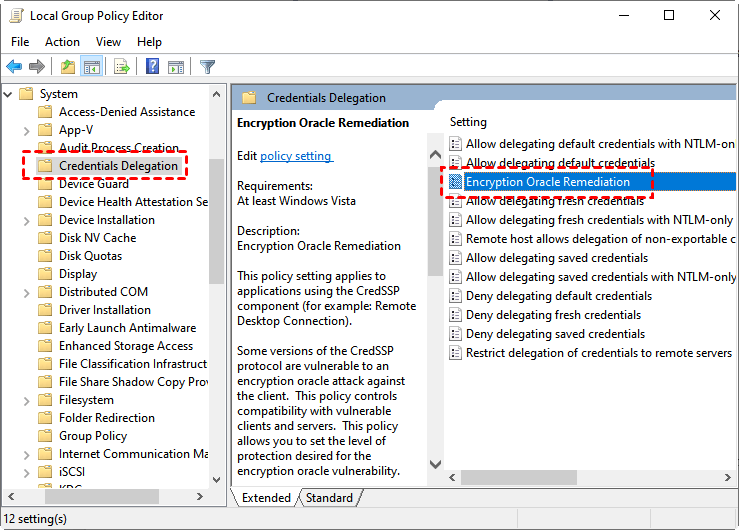
Stap 3. Pas remediatie aan: Dubbelklik op Encryption Oracle Remediation. Stel deze in op Ingeschakeld en stel, voor tijdelijke tests, het beschermingsniveau in op Kwetsbaar.
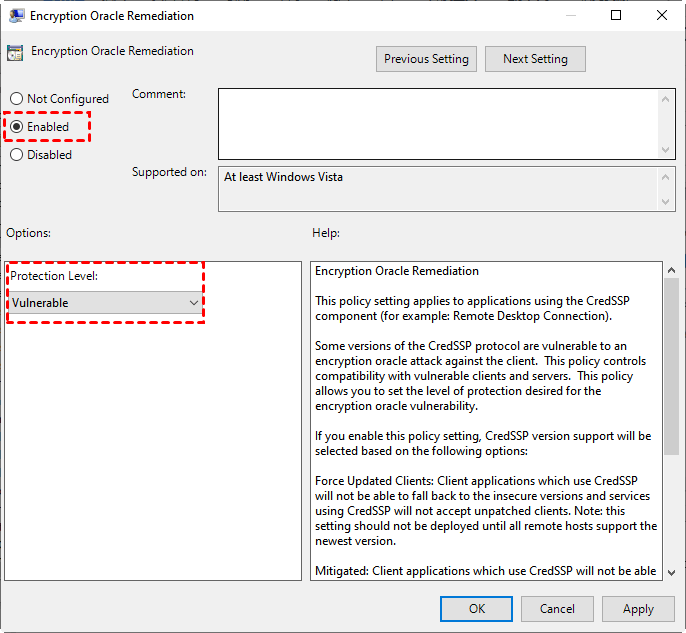
Stap 4. Lange-termijnoplossing: Zodra de connectiviteit is hersteld, moet u prioriteit geven aan het patchen van alle systemen naar een consistent niveau en het beleid terugzetten naar 'Mitigated'.
Oplossing 4: Vereiste TLS-protocollen inschakelen en valideren
NLA is afhankelijk van moderne beveiligingsprotocollen. Als TLS 1.2 is uitgeschakeld, zal de handshake mislukken.
Stap 1. Registerverificatie: Navigeer in de Register-editor naar het volgende pad:
- HKEY_LOCAL_MACHINE\SYSTEM\CurrentControlSet\Control\SecurityProviders\SCHANNEL\Protocols\TLS 1.2\Client
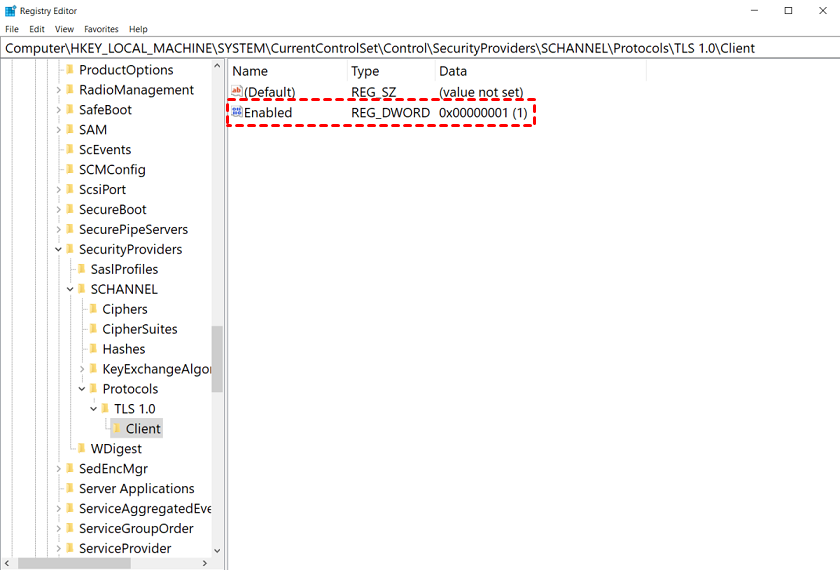
Stap 2. Sleutel inschakelen: Zorg ervoor dat de DWORD 'Enabled' is ingesteld op 1.
Stap 3. Serversleutels: Verifieer vergelijkbare instellingen in de Server-submap onder hetzelfde pad.
Stap 4. Certificaatcontrole: Zorg ervoor dat het RDP-certificaat geldig is en geen verouderde handtekeningen gebruikt. Start de Remote Desktop Services opnieuw op in services.msc om het certificaat te verversen.
Oplossing 5: Groepsbeleidsinstellingen controleren en aanpassen
Groepsbeleidsobjecten (GPO's) kunnen NLA afdwingen op een manier die conflicteert met uw specifieke omgeving.
Stap 1. Lokaal beveiligingsbeleid: Open gpedit.msc en navigeer naar:
- Computerconfiguratie > Windows-instellingen > Beveiligingsinstellingen > Lokaal beleid > Beveiligingsopties.
Stap 2. Afdwinging controleren: Controleer het beleid "Gebruikersverificatie vereisen voor externe verbindingen met behulp van Network Level Authentication".

Stap 3. Cryptografie controleren: Zorg ervoor dat beleidsregels met betrekking tot FIPS-compliant algoritmen de verbinding niet blokkeren.
Stap 4. Beleid synchroniseren: Stem de afdwingingsniveaus van NLA af op de mogelijkheden van uw geautoriseerde clientapparaten.

Oplossing 6: RDP-client en netwerkconfiguratie resetten
Als het probleem zich beperkt tot een specifiek apparaat, voer dan een lokale reset uit.
Stap 1. Gecachte instellingen wissen: Verwijder het verborgen bestand Default.rdp dat zich bevindt in %userprofile%\Documenten.
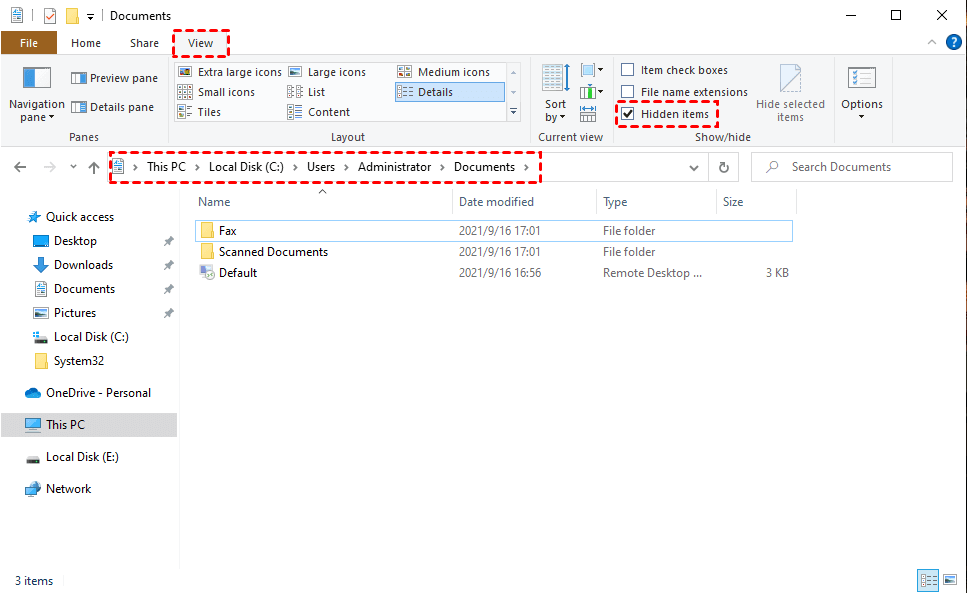
Stap 2. Referenties opnieuw instellen: Open Windows Referentiebeheer en verwijder eventuele opgeslagen RDP-vermeldingen.
Stap 3. Firewall verifiëren: Bevestig dat TCP-poort 3389 open is op lokale firewalls en tussenliggende netwerkhardware.
Stap 4. Kruistest: Probeer een verbinding vanaf een andere client op hetzelfde netwerk om te bepalen of het probleem apparaatspecifiek is.
Oplossing 7: Schakel NLA tijdelijk uit om toegang te herstellen
Als u volledig bent uitgesloten van een kritieke server, kunt u NLA tijdelijk uitschakelen om reparaties uit te voeren.
Stap 1. Methoden: Start op in Veilige modus met netwerkmogelijkheden of gebruik herstelmedia om de systeemhive te laden.
Stap 2. Registerwijziging: Navigeer naar:
- HKEY_LOCAL_MACHINE\SYSTEM\CurrentControlSet\Control\Terminal Server\WinStations\RDP-Tcp

Stap 3. Waarde wijzigen: Stel UserAuthentication in op 0.

Stap 4. Beveiligingswaarschuwing: Dit stelt uw server bloot aan brute-force-aanvallen. Los de hoofdoorzaak onmiddellijk op en schakel NLA (stel de waarde terug op 1) zo snel mogelijk weer in.
Bonustip: Gebruik AnyViewer als een betrouwbaar RDP-alternatief
Als u het beu bent om NLA-fouten op te lossen of dringend verbinding moet maken met een externe server zonder in het Register of Groepsbeleid te duiken, is AnyViewer een krachtig, professioneel alternatief voor Windows Remote Desktop.
In tegenstelling tot RDP, dat sterk leunt op complexe Windows-specifieke protocollen zoals CredSSP en NLA, gebruikt AnyViewer zijn eigen geoptimaliseerde verbindingstechnologie om deze veelvoorkomende handshake-fouten te omzeilen, terwijl het een hoog beveiligingsniveau behoudt.
- Waarom het werkt: AnyViewer vereist niet dat NLA op de host is geconfigureerd. Het gebruikt Elliptic Curve Cryptography (ECC)-versleuteling om uw gegevens van end-to-end te beschermen, wat beveiliging garandeert zonder de hoofdpijn van RDP-configuratie.
- Gebruiksgemak: Het werkt over verschillende netwerken (inclusief via internet) zonder port forwarding of VPN's nodig te hebben.
- Prestaties: Het biedt high-speed bestandsoverdrachten en remote control met lage latentie, waardoor het ideaal is voor zowel IT-ondersteuning als remote werk.
Hoe AnyViewer in te stellen:
Stap 1. Downloaden en installeren: Installeer AnyViewer op zowel de lokale als de remote Windows-machines.
Stap 2. Account aanmaken: Registreer voor een gratis account en log in op beide apparaten.

Stap 3. Verbinden: In het tabblad "Apparaat" vindt u de externe computer en klikt u op "One-click control" om een unattended remote access-sessie tot stand te brengen.

Door AnyViewer te gebruiken, kunt u "RDP NLA Not Working"-fouten volledig omzeilen en binnen enkele minuten weer aan het werk.
Conclusie
Het oplossen van NLA-fouten kan een complexe taak zijn die diepgaande systeemconfiguraties vereist. Hoewel het oplossen van de oorzaak, zoals CredSSP-mismatches of DNS-problemen, de beste weg is voor de lange-termijn gezondheid van de server, zorgt een betrouwbare back-up zoals AnyViewer ervoor dat een enkel protocolfout u niet buitensluit van uw kritieke infrastructuur.
Vergeet niet om beveiligingsfuncties opnieuw in te schakelen zodra uw probleemoplossing is voltooid, om uw netwerkomgeving robuust en beschermd te houden.
Veelgestelde vragen
Hoe schakel ik NLA in voor RDP?
Hoe los ik een NLA-probleem op?
- Zowel de client als de server bijwerken naar de nieuwste Windows-versie om CredSSP te patchen.
- De tijd en datum op beide machines synchroniseren.
- Controleren of de domeincontroller bereikbaar is (voor pc's die aan een domein zijn gekoppeld).
- Als je buitengesloten bent, kun je NLA tijdelijk uitschakelen via de Register-editor (door UserAuthentication op 0 in te stellen) om weer toegang te krijgen.
Waarom verloopt de RDP-authenticatie niet?
Hoe werkt NLA in Extern bureaublad?
Hoe controleer ik of NLA is ingeschakeld?
- Lokaal: Open de Extern bureaublad-verbindingsclient (mstsc), klik op het pictogram linksboven en selecteer Over. Het zal expliciet vermelden of "Netwerkverificatie wordt ondersteund."
- Op afstand: Gebruik de PowerShell-opdracht: Get-CimInstance -Namespace root/cimv2/TerminalServices -ClassName Win32_TSGeneralSetting. Zoek naar de waarde UserAuthenticationRequired; 1 betekent dat het is ingeschakeld.

