

Hoe je pc gratis naar je iPhone kunt mirrorren [met de twee beste hulpprogramma's]
Wil je het computerscherm naar je iPhone mirrorren om je pc op je telefoon te gebruiken en te beheren? Je krijgt verschillende oplossingen om een pc naar een iPhone te mirrorren en kunt degene kiezen die bij je past.

By Tyler / Published on October 12, 2026


Kan ik mijn pc naar mijn iPhone streamen?
Stel je voor dat je tijdens een reis veel scripties moet lezen, maar het meenemen van de pc is een last en te omslachtig. Het enige dat je wilt meenemen is een iPhone en wat kleding. Wat komt er dan in je op? Denk je aan "Kan ik mijn pc naar mijn iPhone streamen?".

Hoe je een pc naar een iPhone kunt streamen in verschillende situaties
Het antwoord op deze vraag is absoluut ja. Dankzij de technologische ontwikkeling is het een eenvoudige taak om het computerscherm op een iPhone te bekijken. Lees verder en leer hoe je een computer naar een iPhone/iPad kunt streamen met AnyViewer of Chrome Remote Desktop.
Situatie 1. Windows-computer naar iPhone streamen met AnyViewer
Wanneer je het scherm van een Windows-computer op een iPhone wilt weergeven en de apparaten zich op verschillende netwerken bevinden, kun je krachtige remote desktop-software voor Windows, AnyViewer, proberen. Hiermee kun je het pc-scherm bekijken vanaf een iPhone/iPad en de volledige controle over de pc overnemen zonder locatiebeperkingen, aangezien er geen usb-kabel of dezelfde wifi voor nodig is. Bekijk nu hoe je dit gratis kunt gebruiken om een Windows-computerscherm naar een iPhone te streamen.
Stap 1. Download de AnyViewer Windows-versie op je pc. Installeer en start deze.
Veilige en snelle app om het pc-scherm te streamen en te benaderen
End-to-end ECC-versleuteling; eenvoudig en snel te downloaden en te installeren; uiterst eenvoudige configuratie; flexibele verbindingsmogelijkheden.
Stap 2. Download de AnyViewer iOS-versie op je iPhone. Installeer en start deze.
Stap 3. Meld je aan op je pc en vul de gegevens in om een AnyViewer-account aan te maken. Zodra je bent ingelogd, wordt de pc automatisch toegewezen aan het account.

Stap 2. Na het inloggen zie je de interface zoals in de volgende afbeelding. Ga naar het tabblad “Apparaat” en je zult zien dat je pc automatisch aan het apparaat is toegewezen.

Stap 3. Voer op je iPhone de “E-mail” en het “Wachtwoord” in om in te loggen op hetzelfde AnyViewer-account op je iPhone.

Stap 4. Nu zie je je pc bij je apparaten staan.

Stap 5. Klik op de laptop die je wilt besturen en er verschijnen verschillende opties, zoals te zien is in de volgende schermafbeelding. Klik op Besturing met één klik als je het scherm wilt bekijken met volledige controle over de externe computer.
Opmerking: Klik op Scherm bekijken als je het computerscherm alleen naar je iPhone wilt spiegelen zonder de pc te besturen.

Stap 6. Vervolgens wordt het scherm van het computerbureaublad weergegeven op je iPhone. Je kunt bestanden bekijken, apps uitvoeren, de pc afsluiten enzovoort.

Situatie 2. Een niet-Windows computer naar iPhone spiegelen met Chrome Remote Desktop
AnyViewer werkt perfect voor het mirroren van een Windows-computerscherm naar een iPhone. Het is echter niet compatibel met Linux en Mac. Wanneer u het scherm van een niet-Windows-computer wilt bekijken, kunt u Chrome Remote Desktop gebruiken. Dit kan dienen als een extensie van de Google Chrome-browser. Dat wil zeggen dat als de computer is voorzien van de Chrome-browser, u deze kunt bekijken en gebruiken. Hier zijn de concrete stappen voor het gebruik van Chrome Remote Desktop om het pc-scherm te bekijken vanaf een iPhone.
Stap 1. Installeer en start de Chrome-browser op de computer.
Stap 2. Open op de computer waarvan u het scherm wilt mirroren de Chrome-browser, ga naar de webpagina van Chrome Remote Desktop > "Externe toegang". Klik op het downloadpictogram en volg de instructies om de Chrome Remote Desktop-extensie toe te voegen.

Stap 2. Vervolgens moet u een naam kiezen voor uw computer.

Stap 3. Kies een pincode van ten minste 6 cijfers en voer deze vervolgens tweemaal in om het programma te starten.

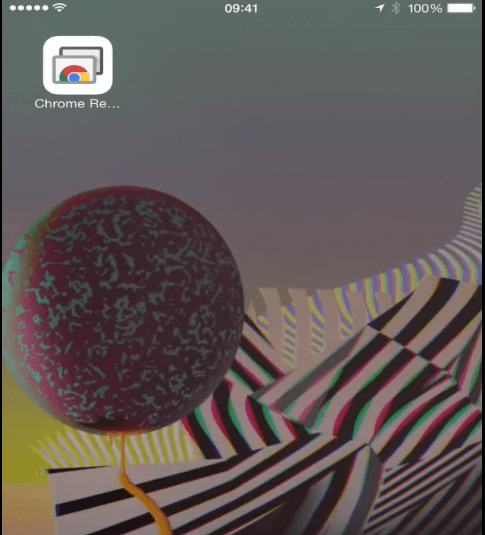
Stap 4. Zoek op uw iPhone naar Chrome Remote Desktop in de App Store en installeer dit.
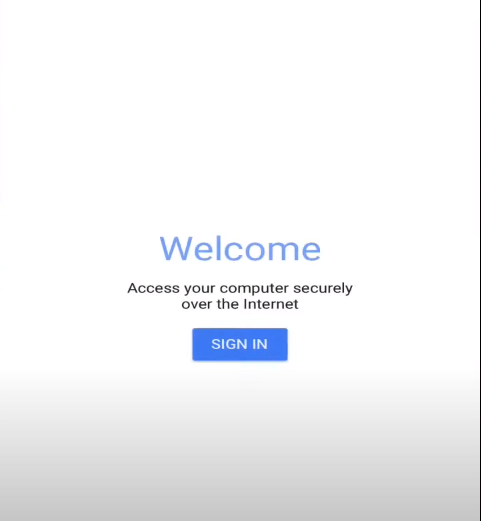
Stap 2. Open de app en klik op "INLOGGEN" om in te loggen op dezelfde Google-account.
Stap 3. Tik daarna op de computer waarvan u het scherm wilt bekijken en besturen.
Stap 4. Voer de pincode in en selecteer "Verbinden".

Stap 5. De verbinding is nu tot stand gebracht. Het scherm van de externe computer wordt weergegeven op de iPhone.
Verder lezen: iPhone naar pc spiegelen
We hebben besproken hoe u een pc naar een iPhone kunt spiegelen in verschillende situaties. Als u een klein iPhone-scherm op een groot pc-scherm wilt bekijken, kunt u de iPhone via een usb-kabel naar de pc spiegelen met AirDroid. Bekijk hoe u deze taak voltooit.
Stap 1. Download AirDroid Cast op uw computer; installeer en start het.
Stap 2. Download AirDroid Cast vanuit de App Store.
Stap 3. Sluit uw iPhone aan op uw computer via een usb-kabel.
Stap 4. Kies op uw pc de modus USB-kabel.

Stap 5. Kies de iPhone uit de lijst "Beschikbaar apparaat".
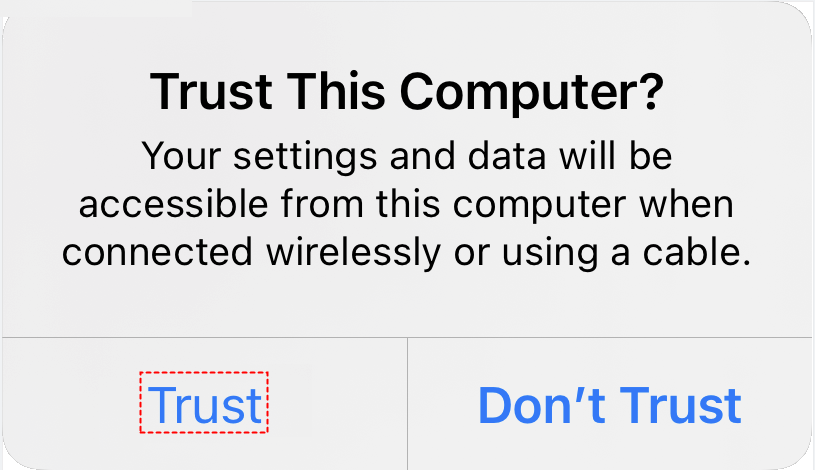
Stap 6. Op uw iPhone krijgt u mogelijk een melding waarin wordt gevraagd de computer te vertrouwen. Tik op "Vertrouwen" en u kunt het scherm van de iPhone op de pc zien.
Opmerkingen:
- Met AirDroid Cast kunt u de iPhone naar de pc spiegelen via WLAN of AirPlay.
- Om de vertraging te minimaliseren, moet u de usb-kabelverbinding selecteren.

