

Het Chrome Remote Desktop-account wijzigen in Windows 10
Heb je ooit je Chrome Remote Desktop-account willen wijzigen, maar weet je niet hoe? Geen zorgen, in dit artikel leggen we uit hoe je het Chrome Remote Desktop-account wijzigt in Windows 10.

By Tyler / Published on September 16, 2026


Hoe schakel ik van gebruiker in Chrome Bureaublad op afstand?
“Ik gebruik Chrome Bureaublad op afstand nu al sinds 2015 en het bevalt me uitstekend. Maar onlangs is er om de een of andere manier een probleem ontstaan. Het geeft altijd aan dat ik offline ben, zelfs al ben ik online. Ik kan geen oplossing vinden voor dit probleem. Daarom wil ik een nieuw gebruikersaccount aanmaken en dat gebruiken met mijn nieuwe account op mijn Windows 10-computer. Hoe kan ik het account in Chrome Bureaublad op afstand wijzigen?”

Eigenlijk is het heel eenvoudig om het Chrome Bureaublad op afstand-account te wijzigen op Windows 10. Wanneer je te maken hebt met Chrome Bureaublad op afstand offline, of andere problemen, kun je dit bericht raadplegen om het Chrome Bureaublad op afstand-account te wijzigen op Windows 10.
De manier om het Chrome Bureaublad op afstand-account te wijzigen op Windows 10
In dit gedeelte leggen we uit hoe je het Chrome Bureaublad op afstand-account wijzigt op Windows 10. Zoals we allemaal weten, is een van de vereisten om Chrome Bureaublad op afstand te gebruiken dat je op beide apparaten bent ingelogd op hetzelfde Google-account. Als je daarom het Chrome Bureaublad op afstand-account wilt wijzigen, moet je het Google-account wijzigen.
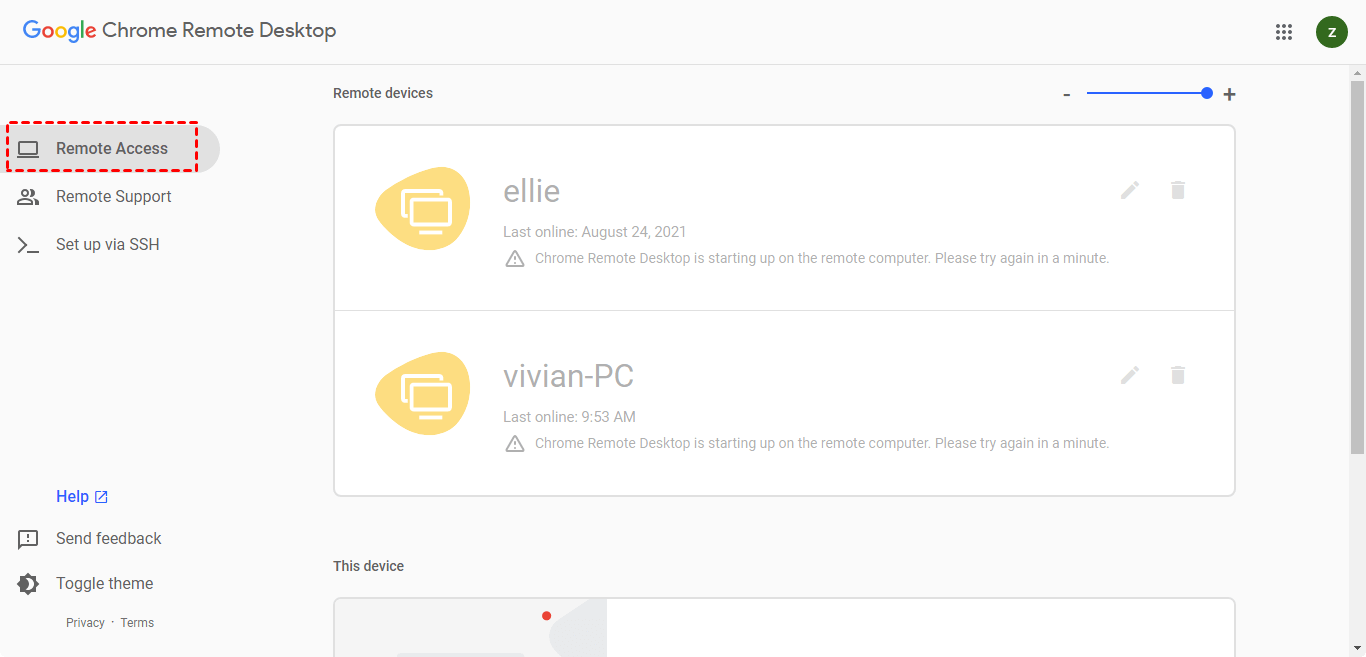
Stap 1. Open Chrome Bureaublad op afstand en klik op Extern toegang.
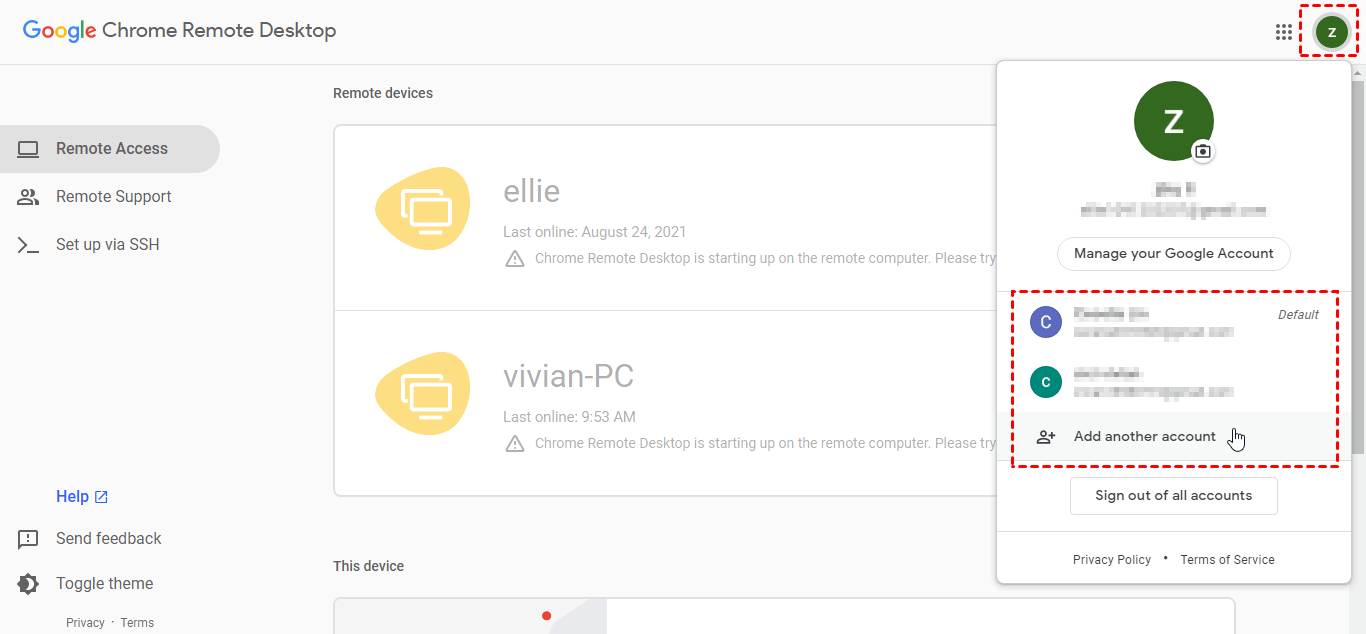
Stap 2. Klik op het pictogram in de rechterbovenhoek. Vervolgens kun je overschakelen naar je bestaande Google-account of een ander account toevoegen.
Stap 3. Vervolgens moet je Chrome Bureaublad op afstand instellen met je nieuwe account om het weer werkend te krijgen.
Gratis alternatief voor Chrome Bureaublad op afstand: Eenvoudig van account wisselen
Als problemen zoals Chrome Remote Desktop offline problemen veroorzaken, kunt u altijd andere gratis en eenvoudige software voor extern bureaublad proberen, bijvoorbeeld AnyViewer. AnyViewer ondersteunt meerdere Windows-versies, waaronder Windows 10.
Het grootste voordeel van AnyViewer ten opzichte van Chrome Remote Desktop is dat wanneer de twee apparaten zijn ingelogd op hetzelfde AnyViewer-account, ze onbeheerde externe toegang kunnen realiseren. Gebruikers hoeven geen code of wachtwoord meer in te voeren om externe toegang te verkrijgen. Dit is heel eenvoudig en handig als we op afstand toegang nodig hebben tot een onbeheerd apparaat.
Laten we vervolgens kijken hoe u eenvoudig onbeheerde externe toegang kunt realiseren via AnyViewer en hoe u het gebruikersaccount van AnyViewer eenvoudig kunt wijzigen.
Stap 1. Download, installeer en start AnyViewer op beide computers.

Stap 2. Ga naar Inloggen en klik vervolgens op Registreren. (Als u zich al hebt geregistreerd op de officiële website, kunt u direct inloggen.)

Stap 3. Vul de registratiegegevens in.

Stap 4. Vervolgens ziet u dat u succesvol bent ingelogd op AnyViewer. Uw apparaat wordt automatisch toegewezen aan het account waarop u bent ingelogd.

Stap 5. Log in op dezelfde AnyViewer-account op beide apparaten en klik vervolgens op Met één klik besturen om onbeheerde toegang op afstand te realiseren.

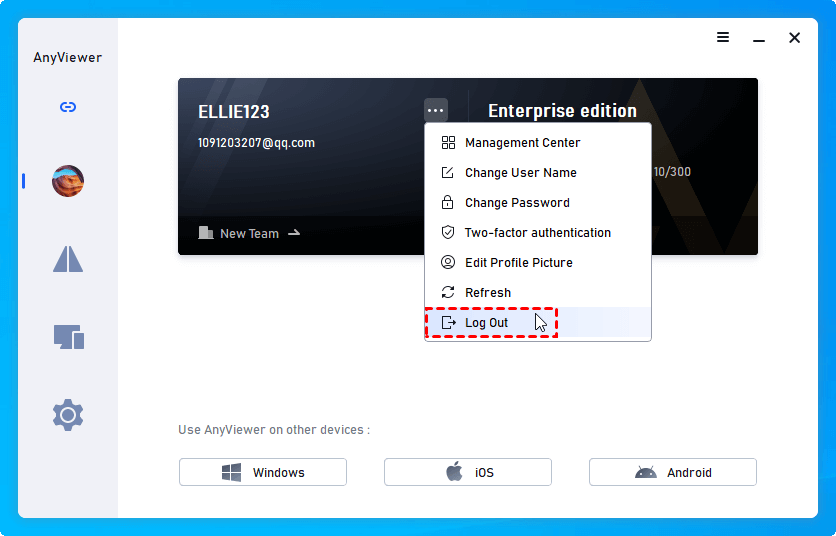
Stap 6. Als u van account wilt wisselen, klikt u op het kleine pijltje omlaag en kiest u Uitloggen. Vervolgens kunt u weer inloggen met uw nieuwe account.
Conclusie
Dit artikel introduceert voornamelijk hoe u van Chrome Remote Desktop-account kunt wisselen in Windows 10. Daarnaast bieden we u een alternatief voor Chrome Remote Desktop genaamd AnyViewer, waarmee u eenvoudig onbeheerde toegang op afstand kunt realiseren en van gebruikersaccount kunt wisselen.

