

Stapsgewijzehandleiding: Foutcode 10004 in Zoom oplossen [8 methodes]
Waar komt foutcode 10004 in Zoom vandaan? Veel gebruikers hebben last van dit probleem. Maak je geen zorgen als dit je stoort; in dit artikel vind je de perfecte oplossing.

By Tyler / Published on September 16, 2026


Hoe los ik foutcode 10004 op in Zoom?
Ik heb een probleem bij het openen van Zoom, er verschijnt foutcode 1004 om de nieuwe update te installeren. Ik weet niet wat ik moet doen."
- Vraag van JasonG16
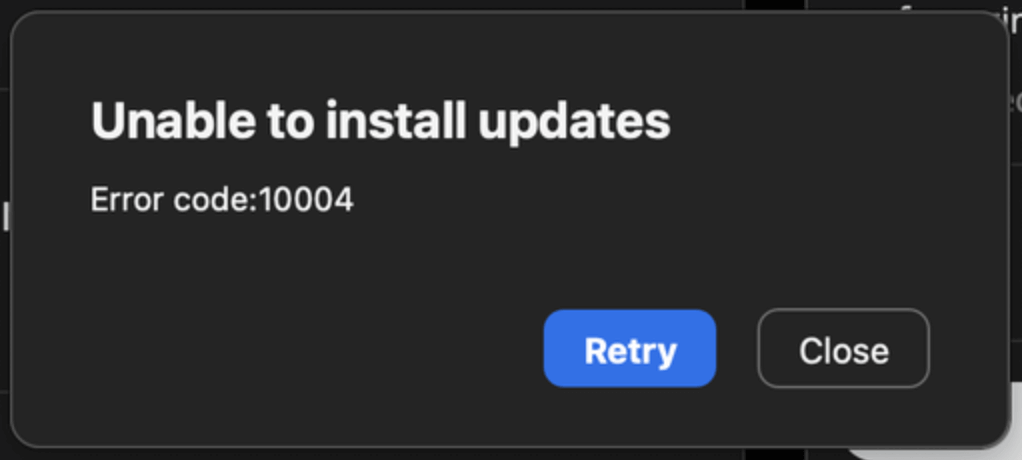
Zoom is populaire videoconferentiesoftware waarmee u online vergaderingen en webinars kunt organiseren en eraan kunt deelnemen, en kunt chatten met uw collega's en vrienden. Soms kunt u echter tegen problemen aanlopen, zoals niet-werkend schermdelen of geen werkend geluid, enz. Deze fouten kunnen verhinderen dat u Zoom soepel kunt gebruiken.
Soms komen gebruikers echter direct na de installatie een vervelend probleem tegen, zoals Zoom-foutcode 10004. Maakt u zich geen zorgen als u hetzelfde probleem ervaréñt. In deze handleiding leggen we uit hoe u deze Zoom-updatefoutcode 10004 kunt oplossen. Lees verder voor meer informatie.
Wat is foutcode 10004 in Zoom?
Voordat we het hebben over de oplossing voor Zoom-foutcode 10004, bespreken we kort wat Zoom-foutcode 10004 is. Zoom-foutcode 10004 is een fout die gebruikers meestal tegenkomen wanneer ze proberen de Zoom-applicatie voor het eerst te openen na installatie op hun computer.
Waardoor deze fout werd veroorzaakt:
- Problemen met Zoom-servers
- Problemen met de internetverbinding
- Interferentie van toepassingen van derden
- Fout bij automatisch bijwerken van Zoom-client
Vervolgens introduceert dit artikel de oplossing voor Zoom-foutcode 10004.
8 methoden om Zoom-foutcode 10004 op te lossen
Hieronder bespreken we de eenvoudige en effectieve manieren om Zoom-foutcode 10004 op te lossen.
Methode 1. Controleer uw systeem
Voordat u andere oplossingen probeert, is het belangrijk om de status van uw Zoom-service te controleren. Dit is cruciaal omdat het probleem bij uw systeem kan liggen als u merkt dat alle Zoom-services goed werken. U doet dit als volgt:
Stap 1. Open Google Chrome.
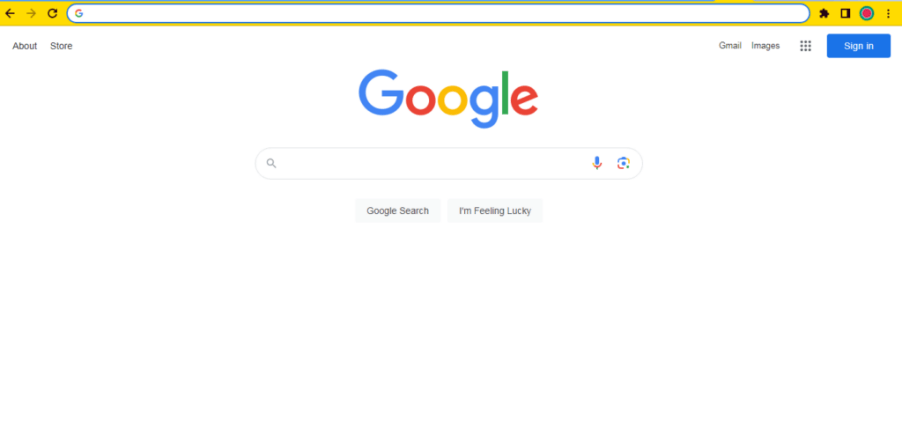
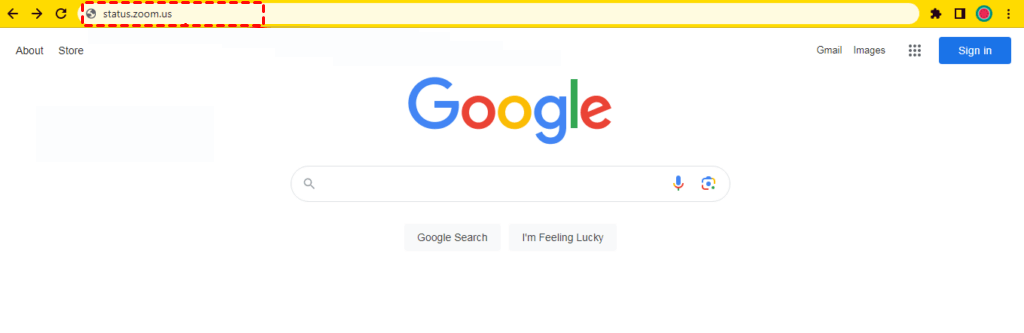
Stap 2. Typ "status.zoom.us" in het zoekveld en druk op de knop "Enter".
Stap 3. Als u ziet dat alle systemen en functies van de Zoom-applicatie goed werken, ziet u het bericht "All systems are operational".
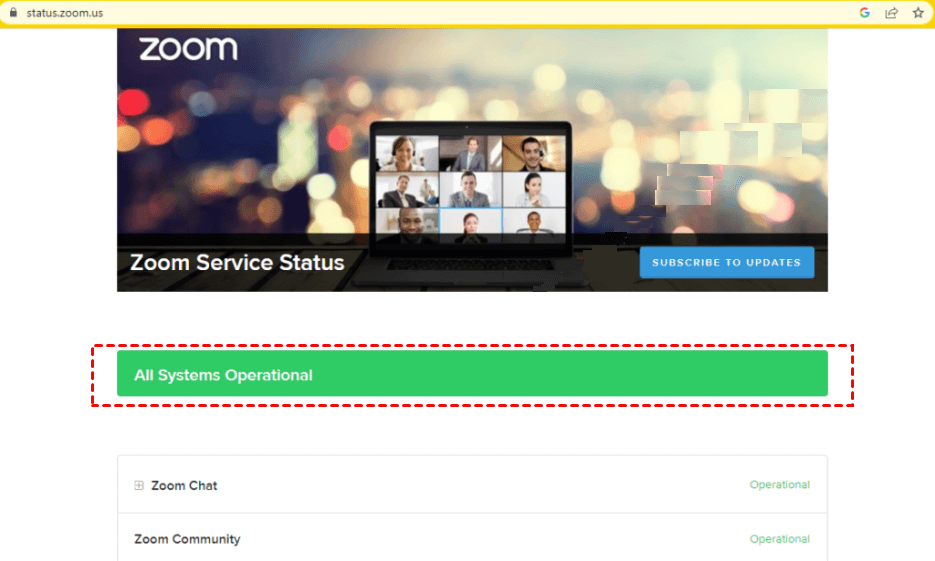
Stap 4. Zorg er bovendien voor dat er aan de kant van het bedrijf geen problemen zijn met foutcode 10004. Scroll naar beneden om de verschillende vervolgkeuzemenu's te bekijken, zoals "Zoom Support" of "Zoom Meetings". U kunt op het pictogram "+" klikken om de status te bekijken.
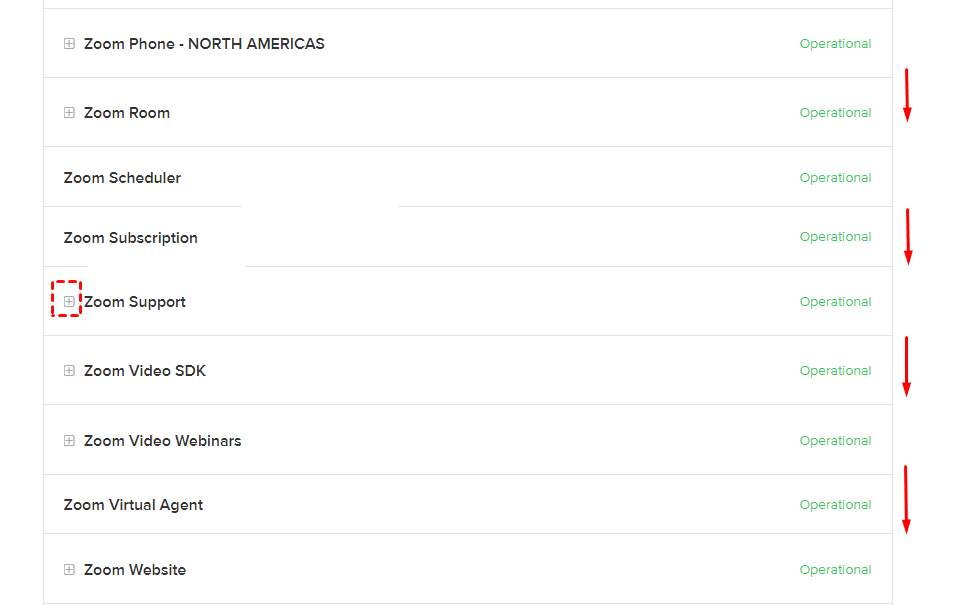
Terwijl u naar beneden scrolt, zoekt u naar het foutbericht dat in het "rood" wordt weergegeven. Als alle systemen correct werken en operationeel zijn, betekent dit dat de Zoom-server niet de oorzaak is van de 10004-fout.
Behoud deze oplossing dus en probeer de overige oplossingen hieronder.
Methode 2. Zoom handmatig bijwerken
Als u de Zoom-applicatie niet kunt starten na de installatie, werk de Zoom-client dan handmatig bij.
Stap 1. Open de Zoom-app. Ga naar de rechterbovenhoek van het scherm en klik op uw profielpictogram.
Stap 2. Selecteer vervolgens "Check for Updates" om te zien of er nieuwe updates beschikbaar zijn.
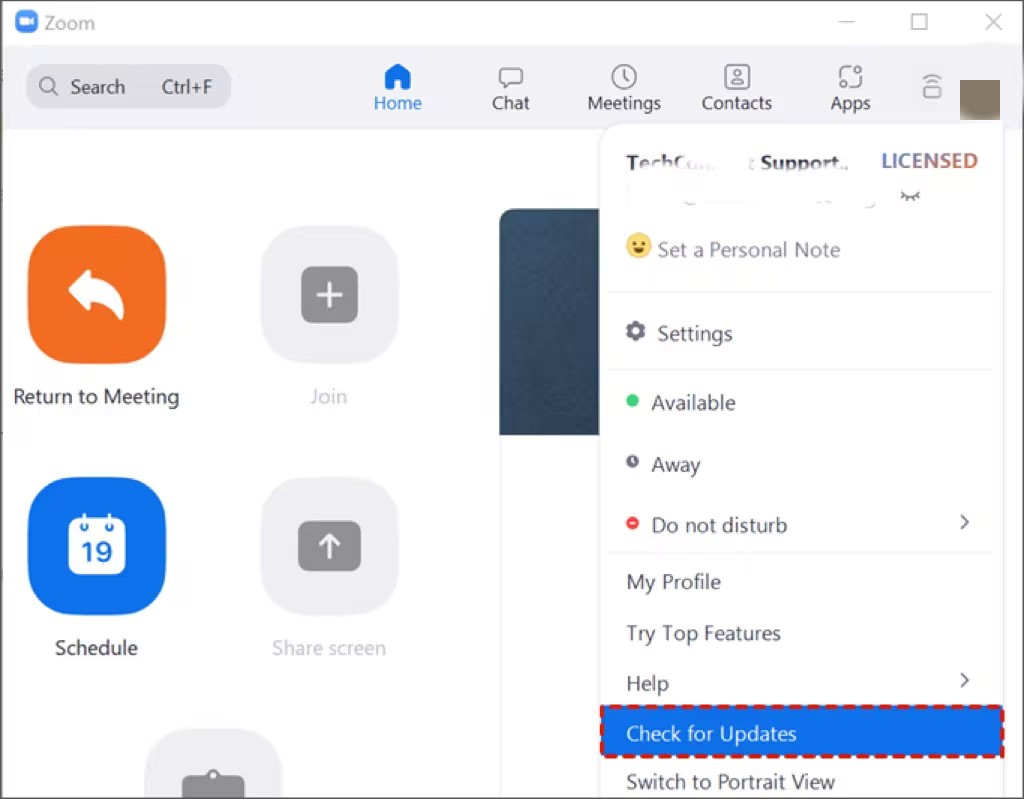
Als er een nieuwere versie van Zoom beschikbaar is om te downloaden, werk deze dan bij en download de nieuwste versie voordat u Zoom opnieuw opstart.
Methode 3. Zoom toestaan door de Windows Defender-firewall
Als uw Windows Defender-firewall verhindert dat Zoom wordt doorgelaten, moet u het volgende doen:
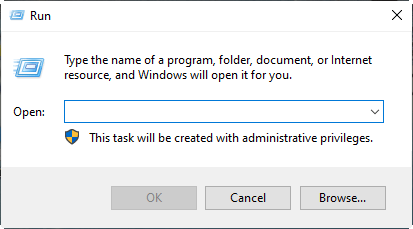
Stap 1. Druk tegelijkertijd op “Win+R” om het venster Uitvoeren te openen. Typ “firewall.cpl” en klik op “OK”.
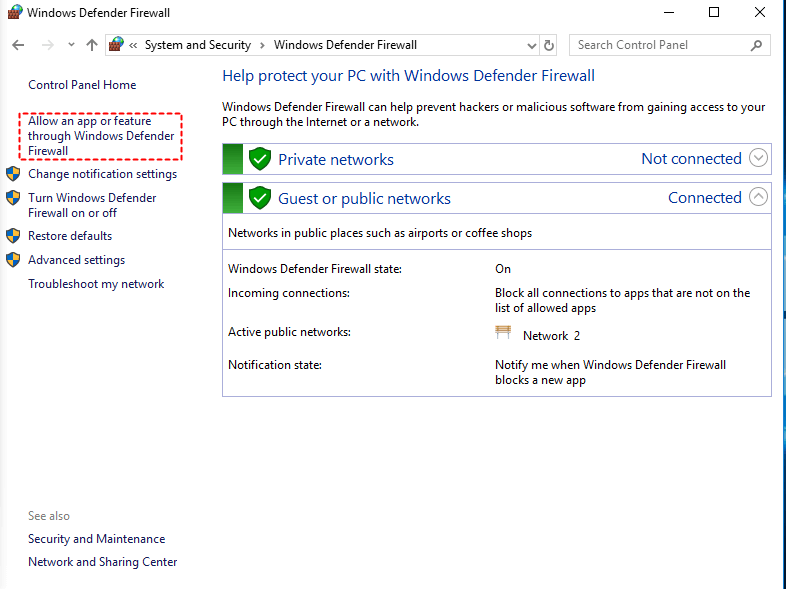
Stap 2. Selecteer vervolgens de optie "Een app of functie toestaan via Windows Defender Firewall".
Stap 3. Klik vervolgens op "Instellingen wijzigen".
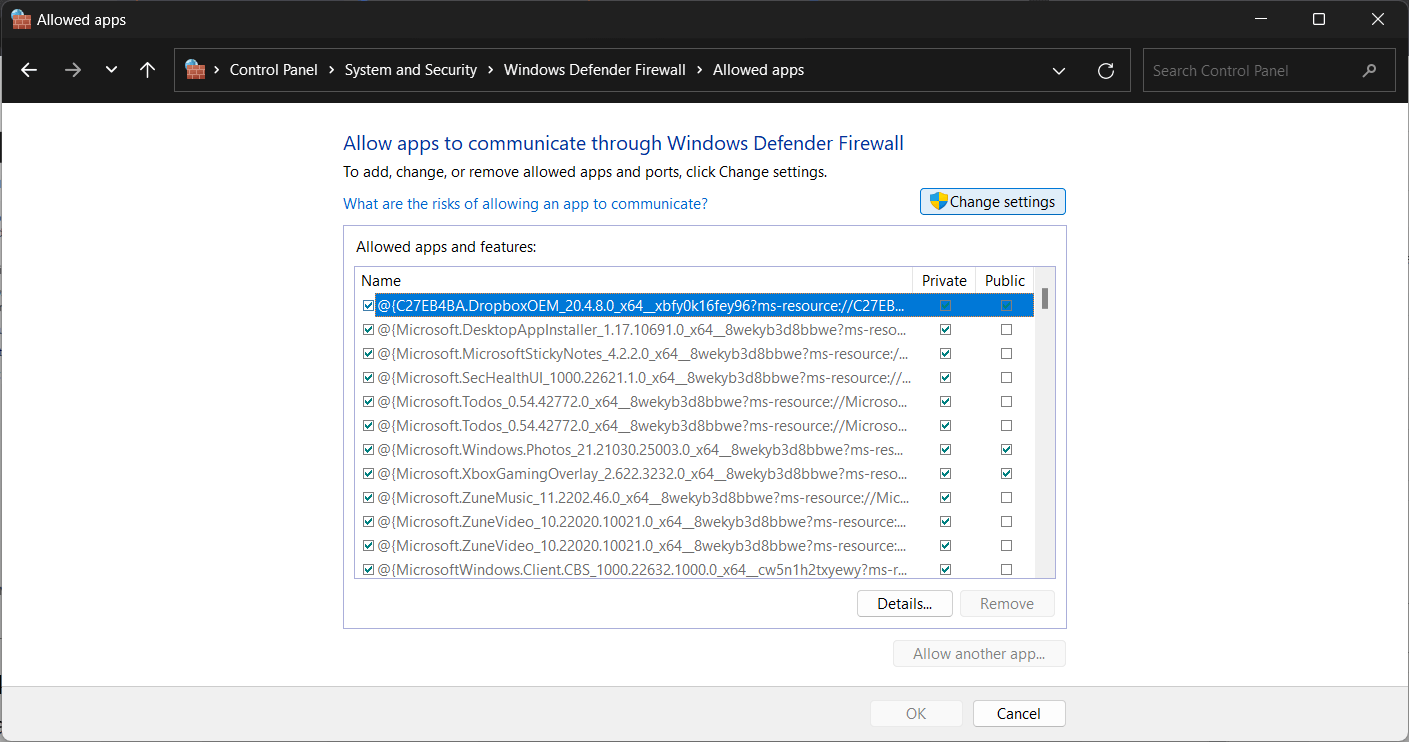
Stap 4. Zoek naar "Zoom Video Conferencing" en schakel de selectievakjes "Privé" en "Openbaar" in.
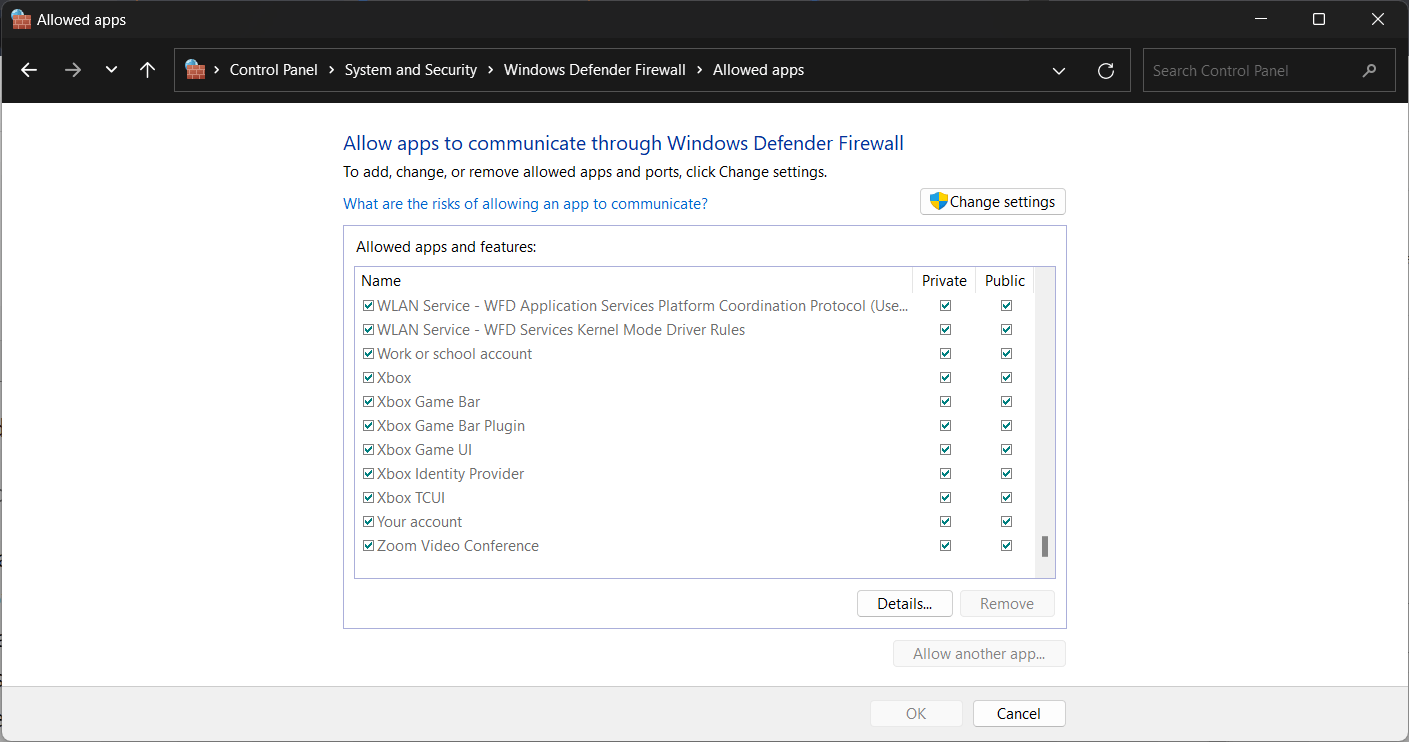
Stap 5. Als u "Zoom Video Conference" niet kunt vinden, klikt u op "Andere app toestaan" en vervolgens op "Bladeren".
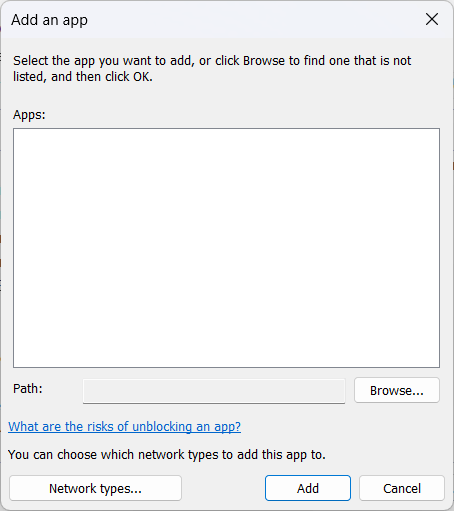
Stap 6. Zoek opnieuw naar de Zoom-map en druk op OK. Sta vervolgens toe dat openbare en privénetwerken toegang krijgen tot de Zoom-videovergadering.
Methode 4. Zoom-cache en -cookies wissen
Beschadigde cachebestanden en cookies kunnen ervoor zorgen dat Zoom niet goed werkt en verbindingsproblemen veroorzaakt. U kunt de Zoom-cache en -cookies eenvoudig wissen door het volgende te doen:
Stap 1. Sluit de Zoom-applicatie (indien geopend) en start Uitvoeren door tegelijkertijd op "Win+R" te drukken. Typ "AppData" in en klik op "OK".
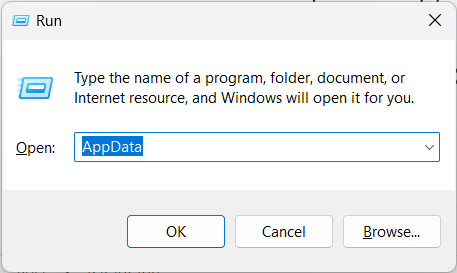
Stap 2. Open de Zoom-map.
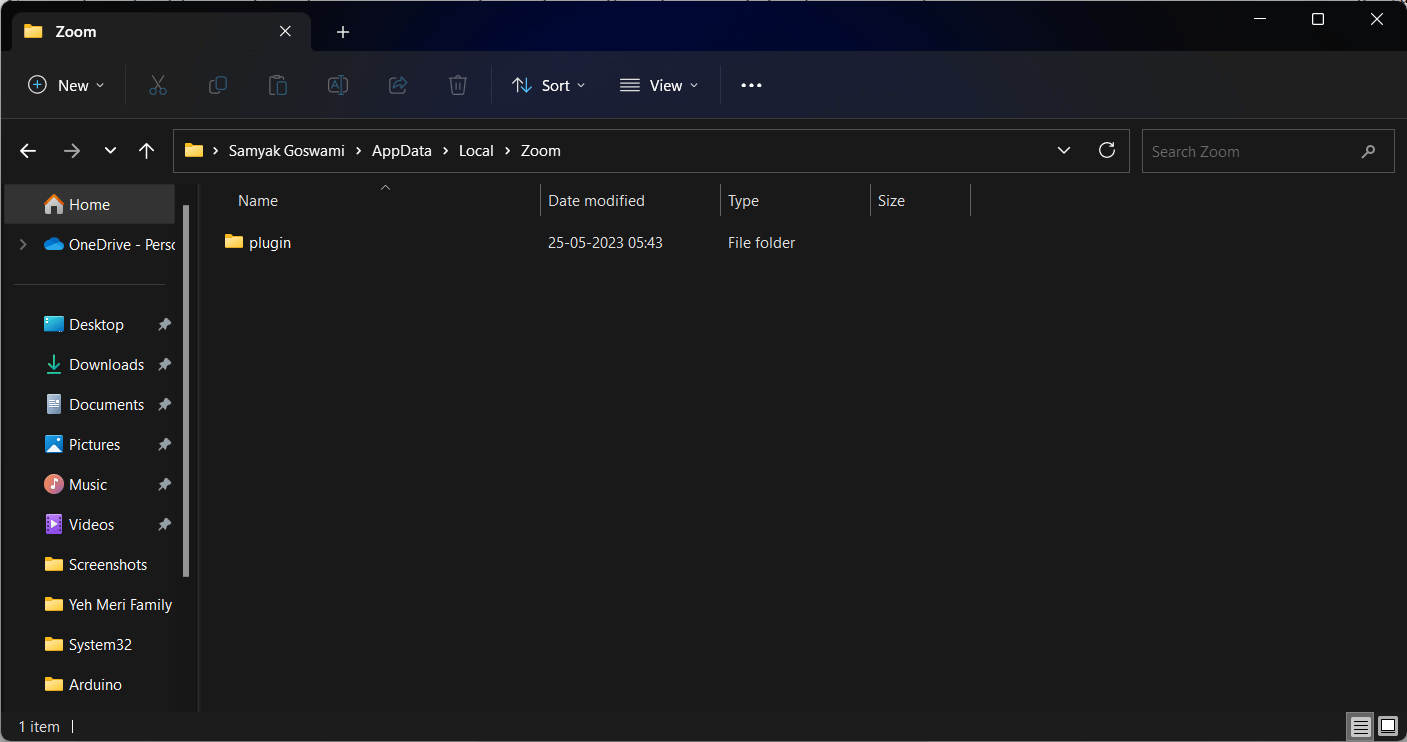
Stap 3. Zoek in die map naar een andere map genaamd "data" en verwijder deze.
Stap 4. Start Zoom opnieuw zodra u klaar bent.
Methode 5. Zoom opnieuw installeren
Als u na het uitvoeren van de vorige oplossingen nog steeds de foutcode 10004 krijgt bij Zoom-updates, probeer dan de schaaltoepassing te verwijderen en opnieuw te installeren.
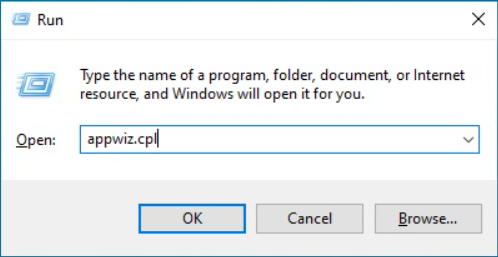
Stap 1. Druk tegelijkertijd op “Win+R” om het venster Uitvoeren te openen. Typ “appwiz.cpl” en klik op “OK”
Stap 2. Klik met de rechtermuisknop op Zoom en selecteer “Verwijderen”.
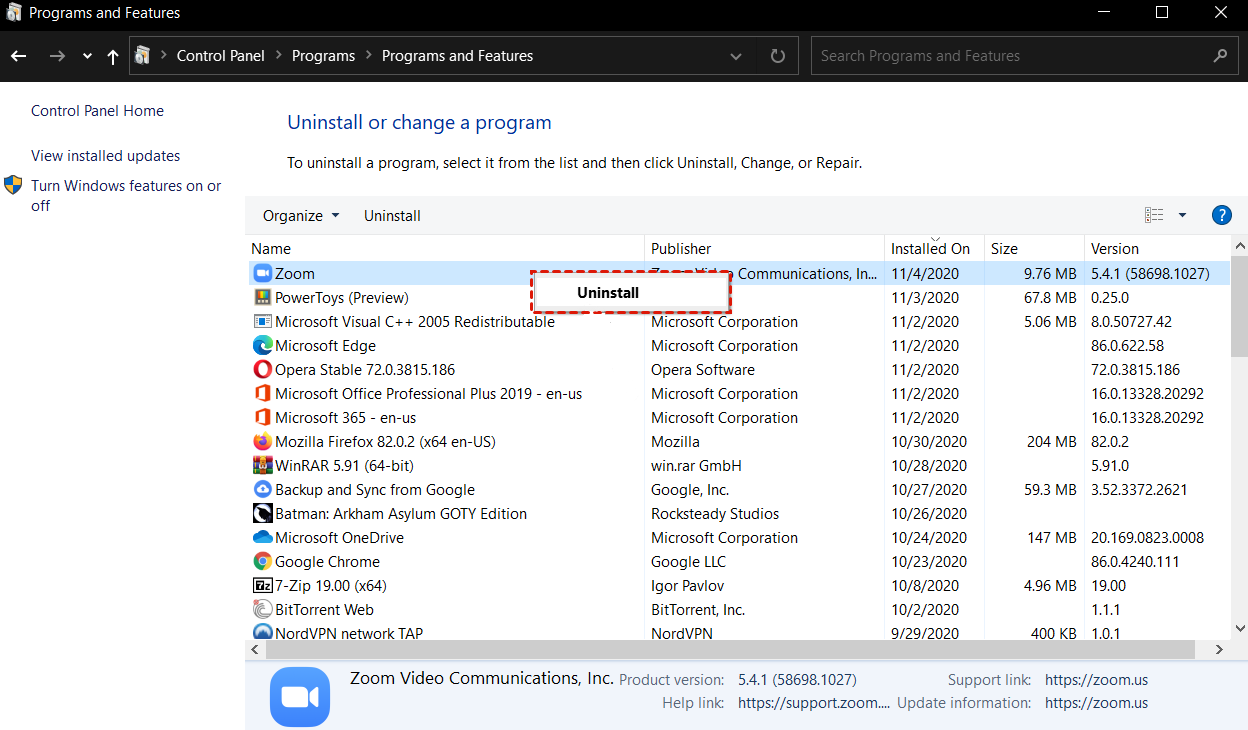
Bezoek na het verwijderen de officiële Zoom-website en installeer de Zoom-toepassing opnieuw op uw computer.
Methode 6. Uw internetverbinding controleren
De oorzaak van foutcode 10004 bij zoom-updates kan ook een netwerkgerelateerd probleem zijn. U kunt uw internetverbinding testen om te controleren of deze stabiel en snel genoeg is.
Stap 1. Zoek naar "Netwerk en internet" in het Windows-instellingenprogramma.

Stap 2. Op het tabblad "Status" aan de linkerkant kunt u de huidige verbindingsstatus controleren.

Stap 3. Als u netwerkgerelateerde problemen ondervindt, scrolt u omlaag in het statusvenster totdat u de optie Netwerkprobleemoplossing vindt. Wanneer u deze optie kiest, gebruikt Windows zijn diagnostische hulpprogramma's om eventuele problemen met uw netwerkverbinding te vinden en op te lossen.

Methode 7. De computer opnieuw opstarten
Als u de bovenstaande methoden probeert en geen enkele werkt, kunt u proberen uw computer opnieuw op te starten. U moet het Start-menu openen, op de knop Afsluiten klikken en vervolgens Opnieuw opstarten selecteren.
.png)
Methode 8. Neem contact op met het Zoom-ondersteuningsteam
Als geen van de bovenstaande oplossingen werkt, kunt u ten slotte contact opnemen met de Zoom-ondersteuning om het probleem te laten oplossen. U moet hen het volgende vertellen:
- Het besturingssysteem van de computer dat u gebruikt.
- Waar u bent en wat u aan het doen bent wanneer u deze fout krijgt.
- Welke bedieningsmethoden u hebt geprobeerd om dit probleem op te lossen.
AnyViewer: Het beste Zoom-alternatief voor externe besturing
Hebben de bovenstaande acht methoden u geholpen om Zoom-foutcode 10004 op te lossen? Zo niet, dan wordt aanbevolen om een alternatief te gebruiken voor Zoom voor externe besturing.
AnyViewer is gratis software voor externe besturing die snelle en stabiele externe toegang biedt. Het is beschikbaar voor Windows, iOS en Android en maakt onbeperkte connectiviteit mogelijk vanaf een breed scala aan apparaten. Het maakt gebruik van bijgewerkte verbindingstechnologieën om automatisch verbinding te maken met de beste servers, wat resulteert in een snellere en soepelere ervaring met externe besturing.
Bovendien beschikt AnyViewer over handige functies zoals bestandsoverdracht, schermscholing, tekstchat en ondersteuning voor meerdere sessies, waardoor het een volledig geïntegreerde oplossing is voor efficiënte externe samenwerking.
Stap 1. Download, installeer en start AnyViewer op beide apparaten.
Stap 2. Ga naar "Inloggen" op beide computers en klik vervolgens op "Registreren" (als je al lid bent geworden via de officiële website, kun je direct inloggen).

Stap 3. Vul het registratieformulier in om een AnyViewer-account aan te maken en klik op de knop "Registreren".

Stap 4. Je apparaat wordt direct gekoppeld aan je AnyViewer-account na een succesvolle aanmelding.

Stap 5. Log op het andere apparaat in met dezelfde AnyViewer-account en selecteer de externe pc die je wilt besturen. Klik op "Besturing met één klik" om direct onbeheerde externe toegang tot te tot stand te brengen.

- ★Tips: Het wordt ten zeerste aanbevolen om uw account te upgraden naar een professional- of enterprise-abonnement. Dan beschikt u over de volgende rechten:
- Voor onbeheerde toegang kunnen andere apparaten aan hetzelfde account worden toegevoegd.
- Er kunnen tegelijkertijd meerdere apparaten met hetzelfde apparaat worden verbonden.
- U kunt een onbeperkt aantal grote bestanden (elk 1 TB) tegelijk overdragen.
- Geniet van tal van handige functies, zoals Privacymodus, waarmee u het toetsenbord en de muis op de externe pc kunt uitschakelen en het externe scherm zwart kunt maken.
- Geniet van een hoge beeldkwaliteit.
- ...
Conclusie
Kortom, de frustratie van het tegenkomen van het Zoom-probleem met foutcode 10004 kan effectief worden opgelost door de vier hierboven beschreven beproefde methoden toe te passen. Door Zoom handmatig bij te werken, Zoom door te laten via de Windows Defender-firewall, het Zoom-cachegeheugen en cookies te wissen en Zoom opnieuw te installeren, kunnen gebruikers foutcode 10004 van Zoom oplossen. Ontdek bovendien AnyViewer als een levensvatbaar Zoom-alternatief dat gebruikers geavanceerde mogelijkheden voor externe besturing biedt voor een snelle en gebruiksvriendelijke ervaring. Met deze oplossingen kunnen deelnemers bewerkingen zoals externe besturing soepel uitvoeren zonder te worden beperkt door fouten.

