

[Hoe te] 4 Manieren om Externe Bureaublad in te schakelen op Windows Server 2022
Hoe Externe Bureaublad in te schakelen op Windows Server 2022? Deze handleiding presenteert vier methoden om de taak te voltooien en biedt ook instructies over hoe RDS te installeren en te gebruiken op Server 2022.

By Tyler / Updated on January 14, 2025


Hoe schakel ik RDP in op Server 2022?
Op Windows Server 2022 kunt u met het inschakelen van Extern bureaublad op afstand toegang krijgen tot uw apparaat vanaf een andere locatie met behulp van het Remote Desktop Protocol (RDP). Deze functie maakt het mogelijk om hulp te bieden of een apparaat te bedienen zonder fysiek aanwezig te hoeven zijn op de locatie ervan. Standaard is Extern bureaublad op afstand uitgeschakeld op Windows Server 2022. Om op afstand toegang te krijgen tot een Server 2022-machine, moet u eerst Extern bureaublad op afstand inschakelen.
4 manieren om Extern bureaublad op afstand in te schakelen op Windows Server 2022
Er zijn vier praktische methoden beschikbaar om Extern bureaublad op afstand in te schakelen op Windows Server 2022, zodat u degene kunt kiezen die het best bij uw voorkeur past.
Manier 1. Windows Extern bureaublad inschakelen op Server 2022 via Serverbeheer
Stap 1. Log in op Windows Server 2022 met een lokale beheerdersaccount.
Stap 2. Typ "Serverbeheer" in het zoekvak en dubbelklik op het pop-upitem om "Serverbeheer" te openen.
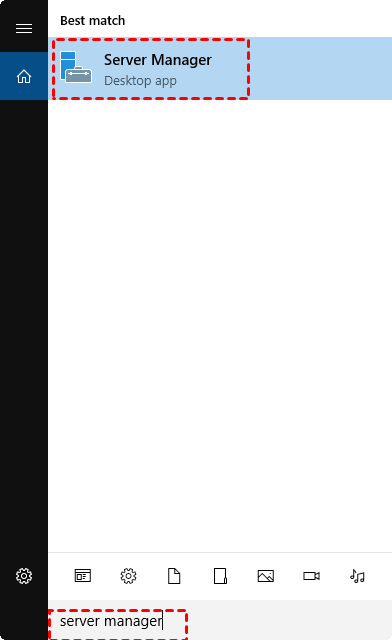
Stap 3. Klik op "Lokale server" en zoek "Extern bureaublad".
Stap 4. Klik vervolgens op "Uitgeschakeld" en u komt in het venster "Systeemeigenschappen".
Stap 5. Kies "Toestaan dat externe verbindingen met deze computer worden gemaakt".

Stap 6. Er verschijnt een bericht met de melding dat de firewalluitzondering voor Extern bureaublad wordt ingeschakeld en u kunt op "OK" klikken om Extern bureaublad via de firewall toe te staan.
Stap 7 (Optioneel). Klik op de knop "Gebruikers selecteren"; klik op de knop "Toevoegen" en u ziet het venster "Gebruikers selecteren".
Stap 8 (Optioneel). Typ de gebruikersnaam die u wilt toevoegen en klik op "OK". Of u kunt op de knop "Geavanceerd" klikken om de gebruiker uit de lijst te selecteren.
Stap 9. Klik op "OK" om de wijziging op te slaan en af te sluiten in het venster "Systeemeigenschappen".
Manier 2. Windows Remote Desktop inschakelen op Server 2022 via Configuratiescherm
Stap 1. Typ "Configuratiescherm" in het zoekvak en dubbelklik op de popup-optie om het Configuratiescherm te openen.
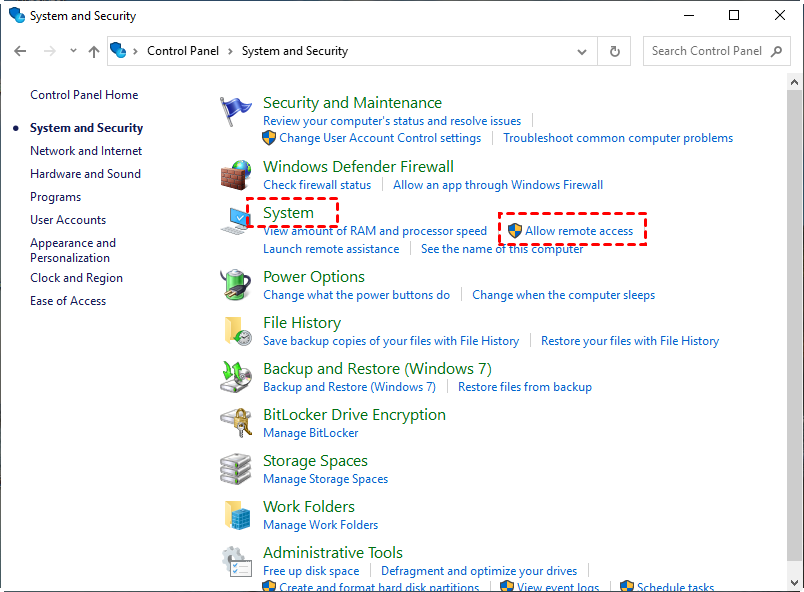
Stap 2. In het venster "Configuratiescherm" klikt u op "Systeem en beveiliging".
Stap 3. Klik vervolgens op "Toegang op afstand toestaan" en u kunt toegang krijgen tot het venster "Systeemeigenschappen". De daaropvolgende stappen zijn hetzelfde als bij Manier 1.
Manier 3. Windows Server 2022 Remote Desktop inschakelen via Uitvoeren-dialoog
Stap 1. Druk op "Windows" "R", typ "sysdm.cpl" en druk op "Enter".

Stap 2. Het venster "Systeemeigenschappen" verschijnt en u kunt klikken op het tabblad "Remote". Dan kunt u de optie "Toestaan dat externe verbindingen met deze computer worden gemaakt" zien en Server RDP inschakelen met dezelfde stappen als in Manier 1.
Manier 4. Remote Desktop inschakelen op Windows Server 2022 via PowerShell
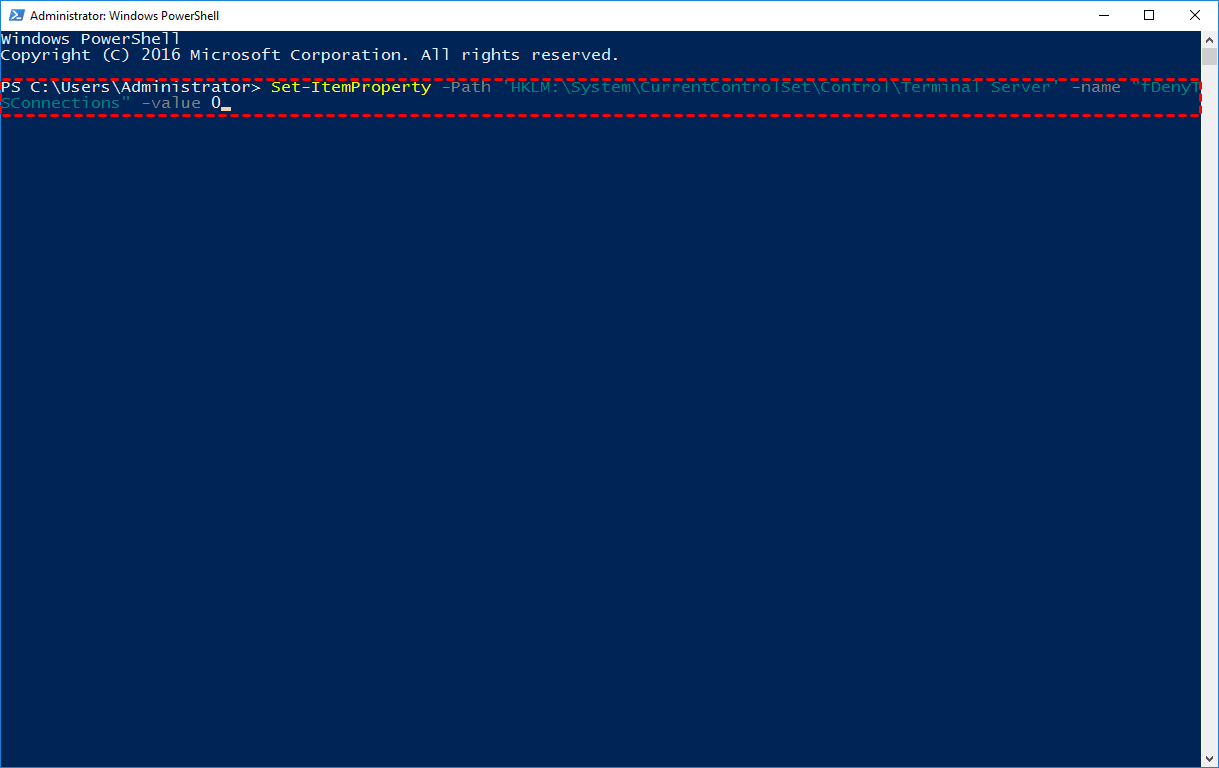
Stap 1. Druk op "Windows" "X" en kies "Windows PowerShell (Admin)" om PowerShell uit te voeren als beheerder.
Stap 2. Typ de onderstaande opdrachtregel om externe verbindingen toe te staan en druk op "Enter".
✐ "Set-ItemProperty -Path "HKLM:\System\CurrentControlSet\Control\Terminal Server" -name "fDenyTSConnections" -value 0".
Stap 3. Typ de volgende opdrachtregel om Windows Firewall RDP toe te staan en druk op "Enter".
✐ "Enable-NetFirewallRule -DisplayGroup "Remote Desktop".
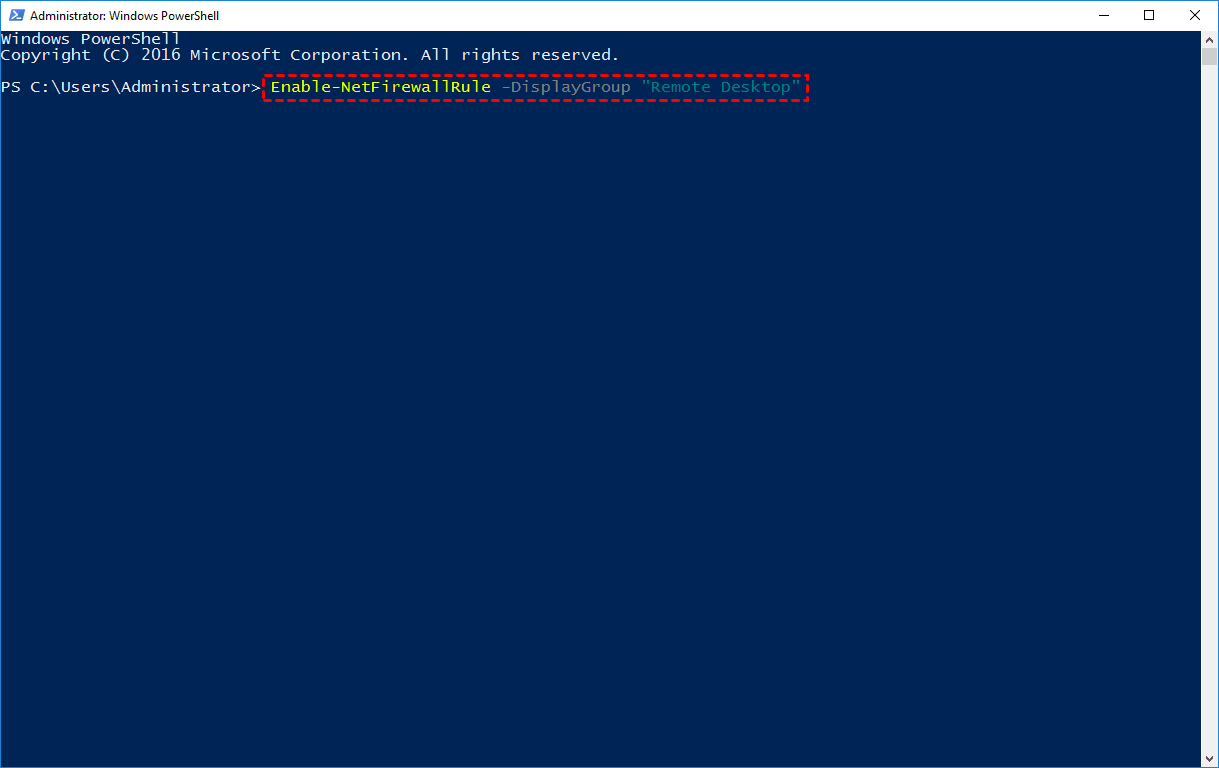
Stap 4. Nu heb je Remote Desktop ingeschakeld op Windows Server 2022 via PowerShell.
Hoe Remote Desktop-services installeren op Windows Server 2022
Nadat Remote Desktop is ingeschakeld op Windows Server 2022, kun je de server op afstand openen en beheren. Als je meerdere gebruikers tegelijkertijd toegang wilt geven, moet je Remote Desktop Services (RDS) installeren. Deze functie is standaard niet aanwezig op Server 2022. Hier zijn de gedetailleerde stappen:
Stap 1. Log in op Server 2022 met een lokale beheerdersaccount.
Stap 2. Ga naar Serverbeheer, kies "Rollen en functies toevoegen" en klik op "Volgende".
Stap 3. Op de pagina "Selecteer installatietype" kies je voor "Gebaseerd op een rol of functie" en klik je op "Volgende".
Stap 4. Op het venster "Bestemming selecteren" selecteer je de server en klik je op "Volgende".
Stap 5. Op het venster "Serverrollen selecteren" kies je voor "Remote Desktop Services".
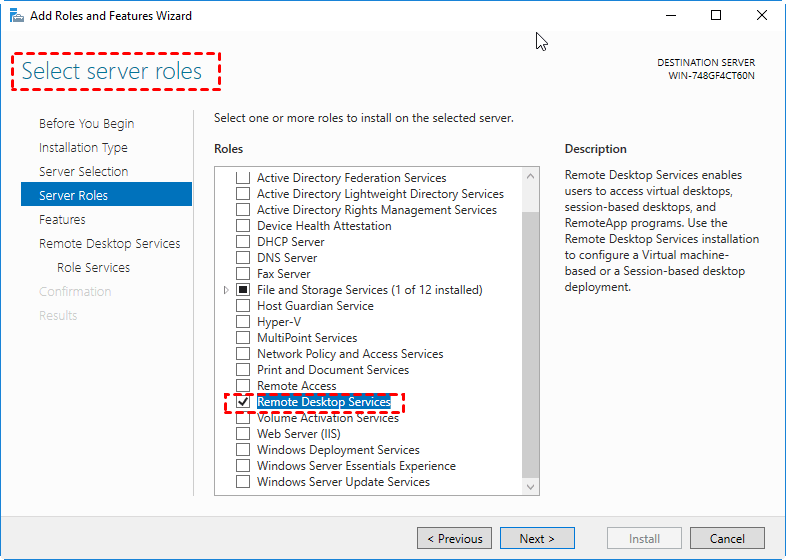
Stap 6. Vink "Remote Desktop Session Host" aan en volg de instructies om de RDS-installatie te voltooien.
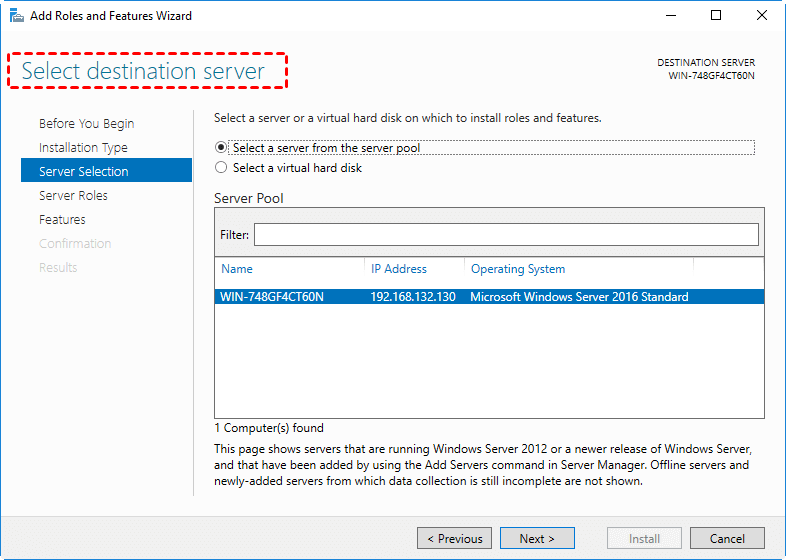
Stap 7. Herstart Windows Server 2022.
Hoe Remote Desktop gebruiken op Windows Server 2022 vanaf een ander apparaat
Als je niet zeker weet hoe je met Remote Desktop verbinding moet maken met Server 2022 na het inschakelen van RDP, lees dan verder! Hieronder staan instructies voor het gebruik van Remote Desktop op Server 2022 vanaf Windows, Linux, macOS, iOS en Android.
▶ Vanaf een computer met Windows:
Stap 1. Druk op "Windows" "R", voer "mstsc" in en druk op Enter om het venster Remote Desktop Connection te openen.
Stap 2. Typ het IP-adres van Windows Server 200 in het venster en klik op "Verbinden".

Stap 3. Volg de instructies in het Windows-loginvenster om externe toegang te voltooien.
▶ Vanaf een computer met Linux:
Stap 1. Op uw Linux-computer die wordt gebruikt voor externe toegang tot de Windows-pc, opent u Remmina. Voer het IP-adres van uw Windows-computer in en druk op Enter.
Stap 2. Voer uw gebruikersnaam en wachtwoord in wanneer daarom wordt gevraagd en klik vervolgens op "OK"
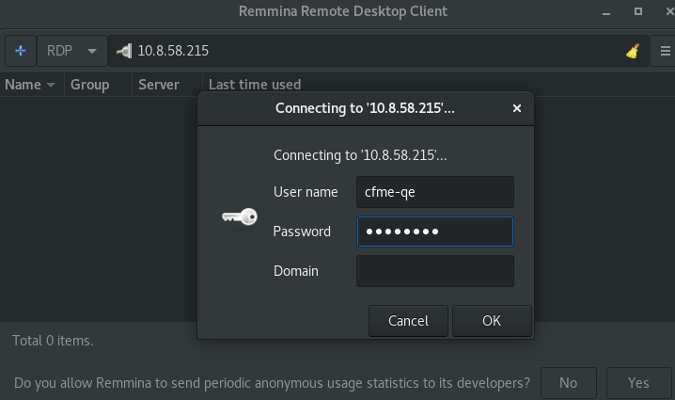
Stap 3. Als u wordt gevraagd het certificaat te accepteren, selecteert u "OK".
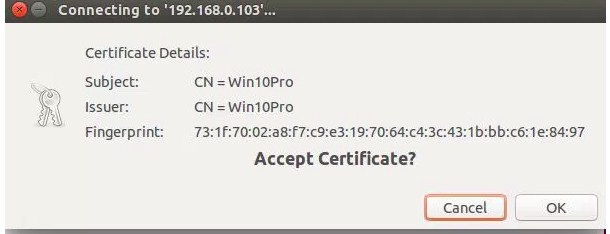
Stap 4. U zou nu het bureaublad van uw Windows Server 2022-computer moeten kunnen zien.
▶ Vanaf een computer met Mac OS
Stap 1. Download en installeer Microsoft Remote Desktop vanuit de Mac App Store.
Stap 2. Klik op de knop "Nieuw" en vul de benodigde informatie in, inclusief pc-naam (IP-adres van de Windows Server), gebruikersnaam, wachtwoord, etc. Sluit vervolgens dit venster.
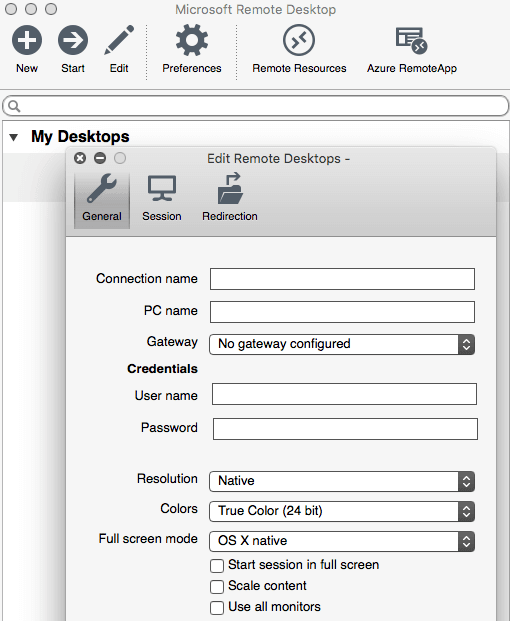
Stap 3. Onder "Mijn bureaubladen", selecteer de server en klik op "Start" om toegang te krijgen tot de server.
▶ Vanaf een iOS-apparaat
Stap 1. Download en open de RD iOS-client.
Stap 2. Klik op het " "-teken en selecteer "PC toevoegen" in het pop-upvenster.
Stap 3. Klik op "Computer naam". Voer de hostnaam of het IP-adres van de server in.
Stap 4. Klik op "Gebruikersaccount". Als u regelmatig een pc op afstand wilt bedienen vanaf uw iPhone, wordt aanbevolen om "Gebruikersaccount toevoegen" te selecteren.
Stap 5. Ga terug naar de hoofdinterface en klik op het zojuist gemaakte IP-adrespictogram, voer de referenties van de laptop in het pop-upvenster in en klik op "Doorgaan".
Stap 7. U heeft nu toegang tot Windows Server vanaf uw iOS-apparaat.

▶ Vanaf een Android-apparaat
Stap 1. Download en installeer Microsoft Remote Desktop vanuit Google Play en start het.
Stap 2. Tik op het pictogram " " en wacht tot de app zoekt naar de externe pc. Kies vervolgens degene waartoe je toegang wilt.
Stap 4. Als er geen pc verschijnt, tik dan op "Handmatig toevoegen". Je komt dan in een venster met de titel "Desktop toevoegen".
Stap 5. Je kunt de computernaam of het IP-adres van de host-pc invoeren bij "PC-naam". Voer bij gebruikersnaam de gebruikersnaam en het wachtwoord in nadat je "Gebruikersaccount toevoegen" hebt gekozen.
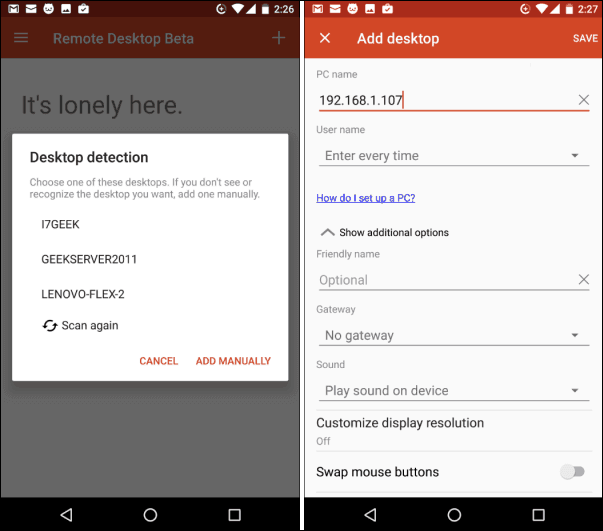
Stap 6. Vouw "Extra opties weergeven" uit en je kunt de instellingen wijzigen of ze ongewijzigd laten. Klik vervolgens op "Opslaan".
Verder lezen: Alternatief voor Windows Server 2022 Remote Desktop
Het inschakelen van Externe bureaublad op Windows Server 2022 is relatief eenvoudig. Als je echter problemen ondervindt met Externe bureaublad van Windows Server 2022 of op zoek bent naar een eenvoudigere en uitgebreidere oplossing voor extern bureaublad, overweeg dan het gebruik van AnyViewer.
Met AnyViewer kun je volledige controle over de externe computer krijgen, het scherm bekijken, met één klik herstarten of afsluiten nadat je het apparaat aan een AnyViewer-account hebt toegewezen. Tijdens externe sessies kun je chatten met de externe gebruiker, chatten met tekst, extern geluid synchroniseren en naadloos bestanden overbrengen tussen de lokale en externe machines.
Het is vermeldenswaard dat je geen poortdoorsturing hoeft te configureren, zelfs als de computers zich in hetzelfde netwerk bevinden. Klik op de onderstaande knop om AnyViewer nu te proberen.
Zie nu hoe je AnyViewer kunt gebruiken om toegang te krijgen tot Windows Server 2022.
Stap 1. Download, installeer en start AnyViewer op de Windows Server 2022-machine. Maak een AnyViewer-account aan en log in.

Stap 2. Download, installeer en start AnyViewer op uw lokale apparaat. Log in met hetzelfde account. Zodra u bent ingelogd op een AnyViewer-account, wordt het apparaat automatisch aan het account toegewezen.

Stap 3. Ga naar "Apparaat" en zoek naar de Windows Server 2022-machine. Klik erop en klik op “Eén-klik besturing”.

Stap 4. Nu kunt u het scherm van het externe Server 2022-apparaat zien en bedienen alsof u voor de Server zit.
Opmerkingen:
☞ Eén-klik besturing is alleen beschikbaar tussen gekoppelde apparaten. Het gratis account ondersteunt maximaal 3 toegewezen apparaten. Om meer apparaten toe te wijzen, kunt u kiezen voor het Professional of Enterprise-plan.
☞ Om een PC vanaf Android/iOS-apparaten te benaderen, wordt het aanbevolen om de AnyViewer iOS-app te downloaden uit de App Store of de Android-app uit Google Play.
Conclusie
Kortom, het inschakelen van Extern bureaublad op Windows Server 2022 biedt talloze mogelijkheden voor externe toegang en beheer. Met meerdere beschikbare methoden, inclusief via Serverbeheer, Configuratiescherm, Uitvoeren-dialoogvenster of PowerShell, kunnen gebruikers de meest handige aanpak kiezen.
Voor degenen die op zoek zijn naar een alternatieve oplossing, biedt AnyViewer uitgebreide mogelijkheden voor extern bureaublad zonder dat port forwarding nodig is. Omarm de flexibiliteit en het gemak van externe toegang met Windows Server 2022.

