

5 Oplossingen: Kan het ActiveX-besturingselement voor Extern bureaublad-services niet laden
Dit bericht behandelt voornamelijk hoe u het probleem "Kan het ActiveX-besturingselement voor Extern bureaublad-services niet laden" kunt oplossen. Het introduceert vijf specifieke methoden om het probleem te verhelpen. Daarnaast wordt er een alternatief voor Extern bureaublad gepresenteerd voor het geval u daarnaar op zoek bent.

By Tyler / Published on October 12, 2026


Kan het ActiveX-besturingselement van Extern bureaublad-services niet laden
Wanneer ik Verbinding met extern bureaublad probeer te starten, ontvang ik de volgende foutmelding: Kan het ActiveX-besturingselement van Extern bureaublad-services niet laden. Zorg ervoor dat mstscax.dll zich in het pad bevindt. Ik weet niet wat ik moet doen. Ik moet dringend verbinding kunnen maken met mijn werkcomputer vanuit huis. Hulp gevraagd!”
- Vraag van Microsoft Community
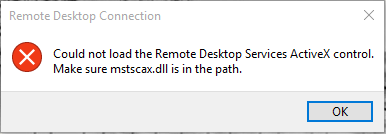
Dit foutbericht geeft aan dat het ActiveX-besturingselement van Extern bureaublad-services niet kan worden geladen omdat het vereiste DLL-bestand "mstscax.dll" niet in het opgegeven pad wordt gevonden. Het ActiveX-besturingselement is een onderdeel dat wordt gebruikt voor verbindingen met een extern bureaublad, en de afwezigheid of het niet kunnen laden hiervan kan de werking van functies voor extern bureaublad verhinderen.
"Kan het ActiveX-besturingselement van Extern bureaublad-services niet laden" oplossen [5 methoden]
Als u op Windows 7 de fout "Kan het ActiveX-besturingselement van Extern bureaublad-services niet laden" tegenkomt bij het gebruik van Extern bureaublad om extern toegang te krijgen tot een andere computer, hoeft u zich geen zorgen te maken. Hier zijn vijf oplossingen om dit te verhelpen.
Methode 1. Registreer het bestand mstscax.dll opnieuw
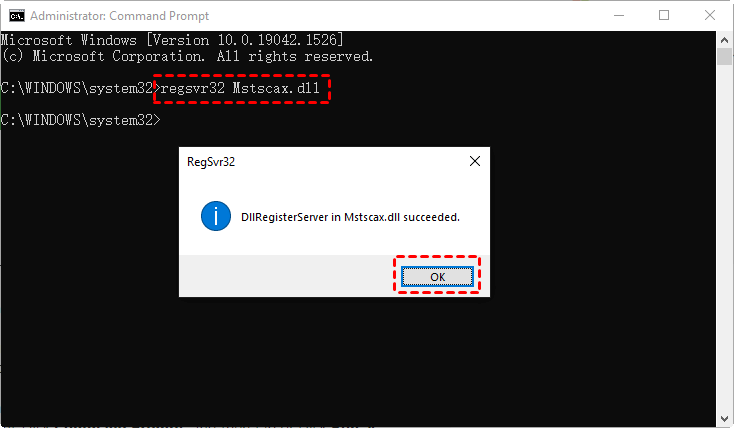
Dit probleem kan optreden als het bestand mstscax.dll niet is geregistreerd. U kunt de volgende stappen proberen om het bestand mstscax.dll opnieuw te registreren.
Stap 1. Zoek naar Opdrachtprompt in het zoekvak en klik op Als administrator uitvoeren.

Stap 2. Typ “regsvr32 Mstscax.dll” zonder aanhalingstekens en druk op Enter. Klik vervolgens op OK.
Methode 2. Vervang het bestand mstscax.dll
Een andere manier om dit probleem op te lossen is door het bestand mstscax.dll te vervangen door een werkende kopie. Hiervoor moet u eerst twee opdrachten gebruiken om het eigendom van het bestand over te nemen.
Stap 1. Open een opdrachtprompt met beheerdersrechten. Gebruik de volgende "takeown"-opdracht om het eigendom van het bestand over te nemen:
takeown /f C:\Windows\System32\mstscax.dll
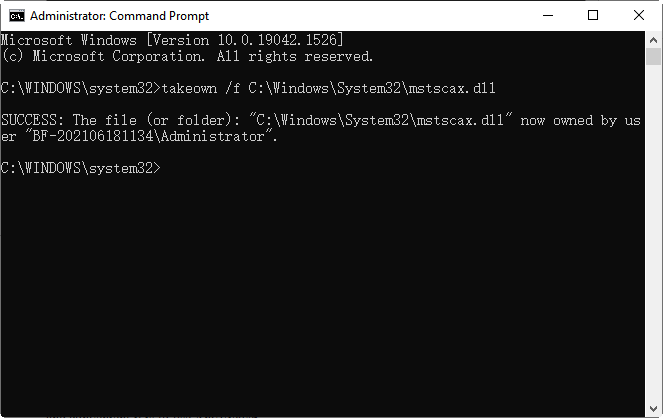
Stap 2. Hiermee krijgt u het eigendom van het bestand, maar hebt u nog steeds geen recht om het te verwijderen. U moet de volgende cacls-opdracht uitvoeren om uzelf volledige beheerrechten voor het bestand te geven:
cacls C:\Windows\System32\mstscax.dll /G username:F (Vervang “username” door uw gebruikersnaam)
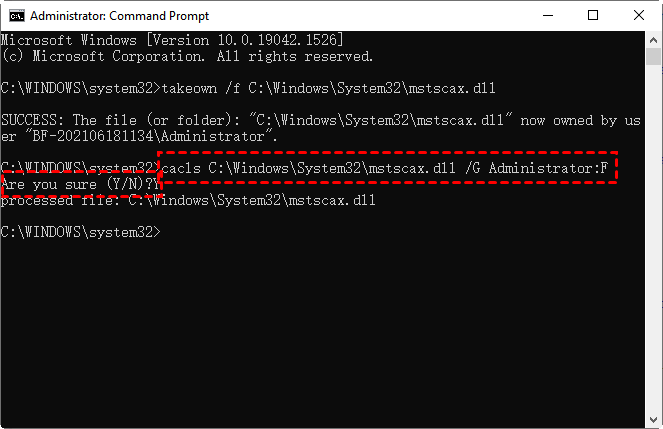
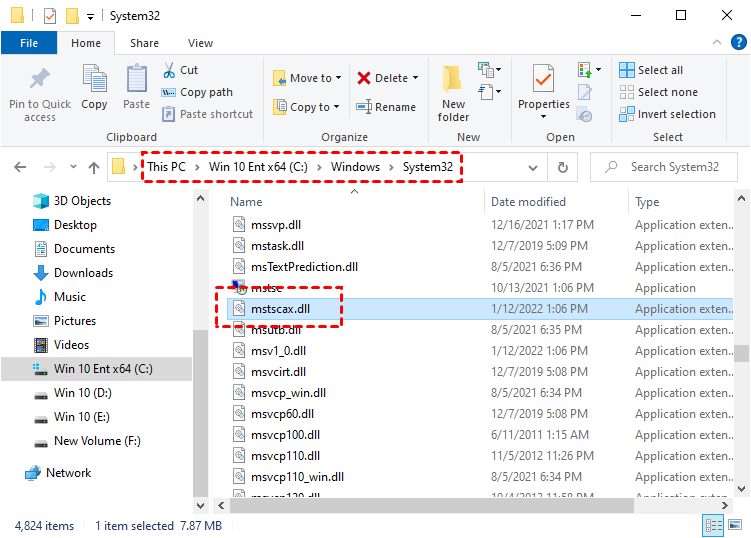
Stap 3. Op dit punt zou u het bestand moeten kunnen verwijderen en vervangen door een ander bekend werkend exemplaar. Navigeer naar: Deze PC > Win 10 (C:) > Windows > System32, volg het pad om het bestand mstscax.dll te vinden.
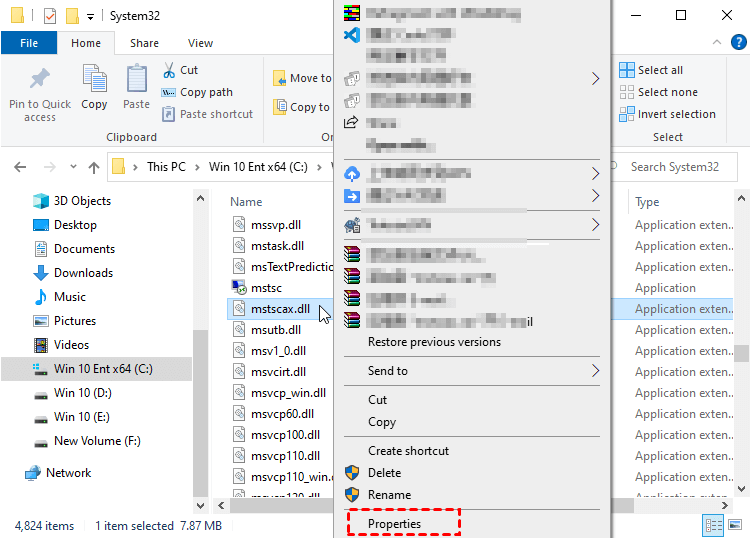
Stap 4. Klik er met de rechtermuisknop op en kies Eigenschappen.
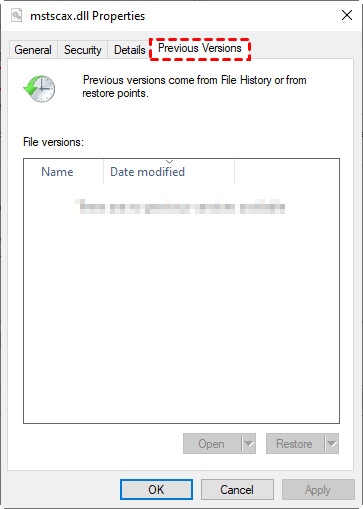
Stap 5. Ga naar het tabblad Vorige versie, wacht tot de zoekopdracht is voltooid en u ziet een andere versie van het bestand. Kopieer deze en plak deze in de map System32.
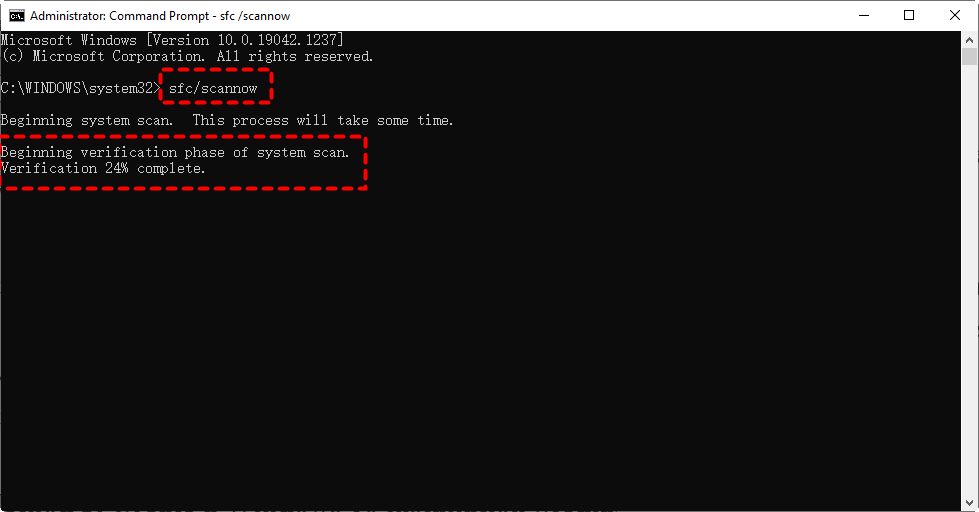
Methode 3. Systeembestandcontrole (SFC)-scan
Voer het hulpprogramma Systeembestandcontrole uit om beschadigde systeembestanden te scannen en te repareren. Volg de onderstaande stappen:
Stap 1. Open een opdrachtprompt als beheerder.
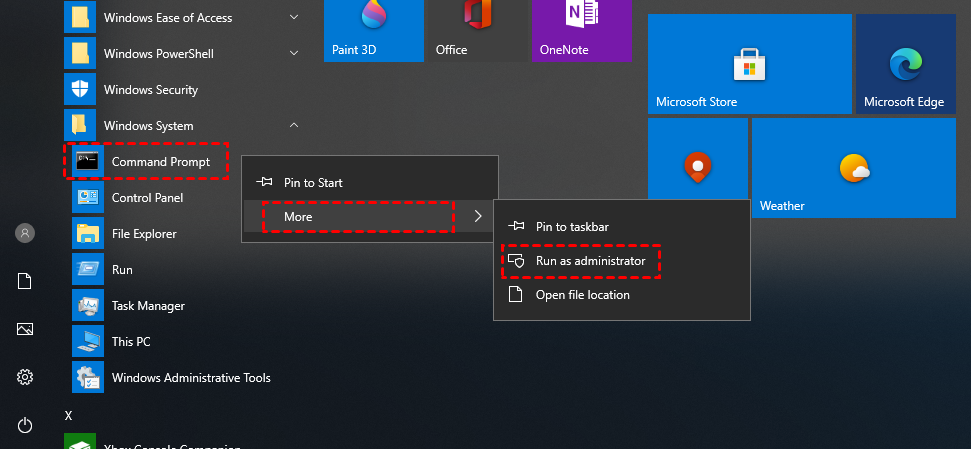
Stap 2. Voer de volgende opdracht uit:
sfc /scannow
Methode 4. Controleren op Windows-updates
Zorg ervoor dat je Windows-besturingssysteem up-to-date is met de nieuwste updates. Sommige updates kunnen oplossingen bevatten voor problemen met betrekking tot Extern bureaublad-services.
Stap 1. Klik op het Start-menu (Windows-pictogram) in de linkerbenedenhoek van je scherm. Selecteer "Instellingen".

Stap 2. Ga naar "Bijwerken en beveiliging" > "Windows Update" > "Naar updates zoeken".
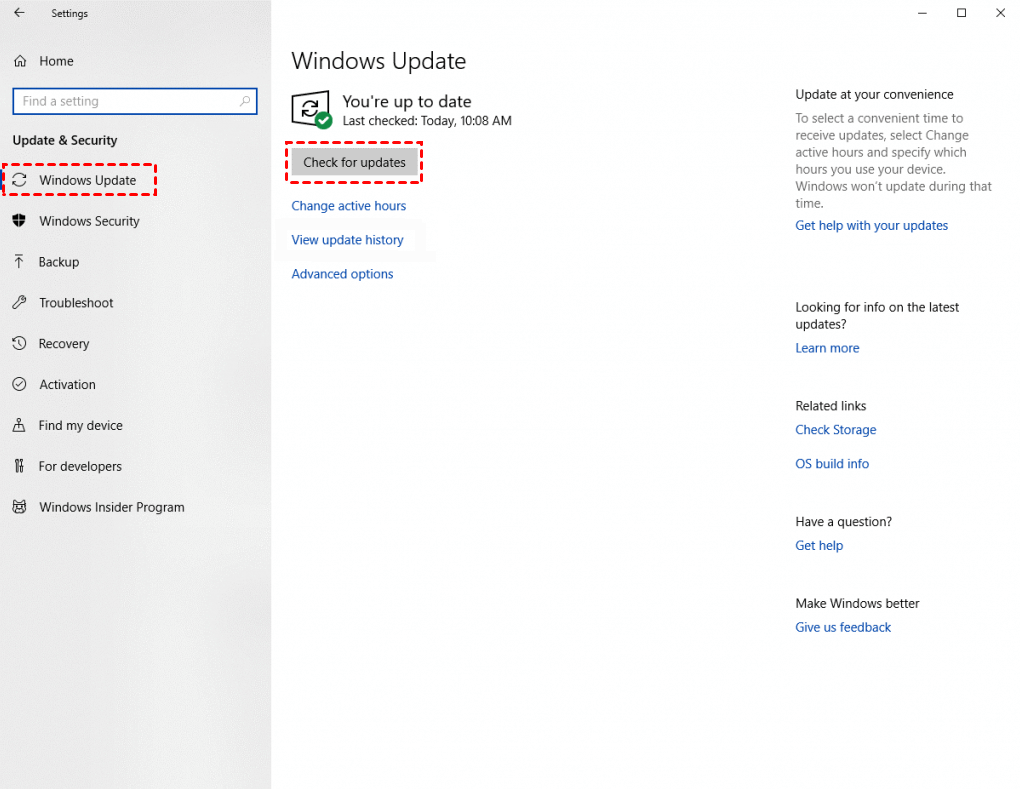
Stap 3. Als er updates beschikbaar zijn, worden deze weergegeven door Windows. Klik op de knop "Installeren" om het updateproces te starten.

Stap 4. Voor sommige updates is mogelijk een herstart vereist om de installatie te voltooien. Zorg ervoor dat je je werk opslaat en je computer opnieuw opstart wanneer daarom wordt gevraagd.
Methode 5. De client voor Extern bureaublad opnieuw installeren
Probeer de client voor Extern bureaublad opnieuw te installeren. Je kunt de nieuwste versie downloaden van de officiële Microsoft-website.
Stap 1. Zoek in het Start-menu naar de app Instellingen en open deze.
Stap 2. Selecteer Apps, zoek of typ vervolgens Verbinding met extern bureaublad in de lijst Apps en onderdelen, selecteer de drie stipjes aan de rechterkant en selecteer vervolgens Verwijderen.
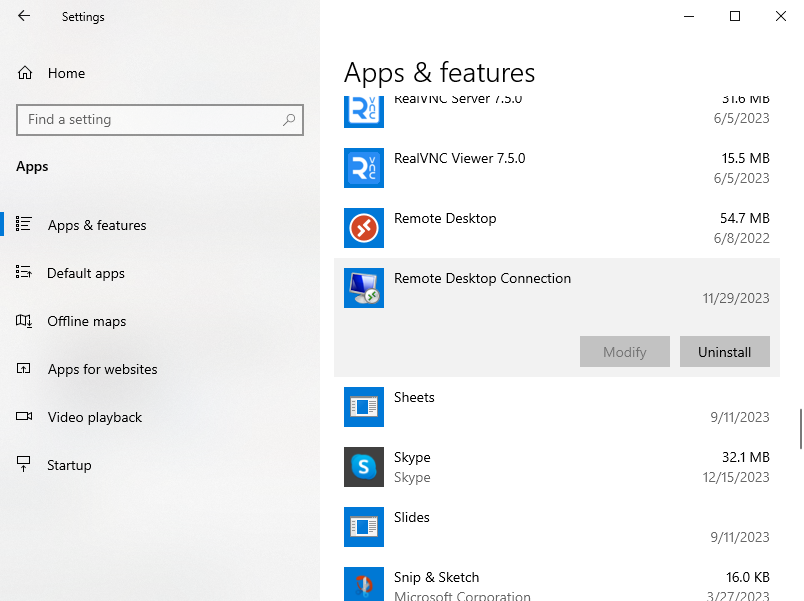
Stap 3. Bevestig dat je de app wilt verwijderen door op Verwijderen te klikken. Start je computer opnieuw op als de app je hiertoe aanzet om de installatie te voltooien.
Stap 4. Download het installatiebestand voor Verbinding met extern bureaublad om het opnieuw te installeren.
- Windows 64-bits (meest gebruikt)
- Windows 32-bits
- Windows ARM64
Gratis alternatief voor Extern bureaublad: AnyViewer
Een permanente oplossing voor de fout "Kan de ActiveX-besturingselementen voor Extern bureaublad-services niet laden" is het zoeken naar een alternatief voor Extern bureaublad. Een optie is het gebruik van de snelle en stabiele gratis software voor extern bureaublad AnyViewer, waarmee u zonder verdere configuratie vanuit huis toegang krijgt tot uw werkcomputer op kantoor. Bovendien heeft het de volgende voordelen ten opzichte van Extern bureaublad:
Gebruiksgemak:
- AnyViewer staat bekend om zijn gebruiksvriendelijke interface en eenvoudige installatieproces. Het vereist geen complexe configuraties of netwerkinstellingen, waardoor het toegankelijk is voor zowel technische als niet-technische gebruikers.
- Hoewel Verbinding met extern bureaublad relatief eenvoudig is voor Windows-gebruikers, kan het meer configuratiestappen met zich meebrengen, met name voor gebruikers die verbinding maken vanuit verschillende netwerken.
Geen gedoe met netwerkconfiguratie:
- AnyViewer werkt via internet zonder dat er extra netwerkconfiguraties zoals port forwarding nodig zijn. Dit vereenvoudigt het proces voor externe toegang, vooral bij het verbinding maken met apparaten achter firewalls of routers.
- Verbinding met extern bureaublad vereist mogelijk extra netwerkconfiguratie en port forwarding, wat lastig kan zijn voor gebruikers die niet bekend zijn met netwerkinstellingen.
Connectiviteit over verschillende netwerken:
- AnyViewer kan verbinding maken via verschillende netwerken zonder dat er een VPN (Virtual Private Network) voor nodig is. Dit is handig voor gebruikers die toegang nodig hebben tot externe apparaten via internet zonder een VPN-verbinding in te stellen.
- Verbinding met extern bureaublad werkt mogelijk beter binnen een lokaal netwerk en verbinding maken via internet kan extra stappen met zich meebrengen, zoals het instellen van een VPN.
Stap 1. Download, installeer en start AnyViewer op zowel uw thuiscomputer als uw kantoorcomputer.

Stap 2. Ga op uw kantoorcomputer naar Inloggen en klik vervolgens op Registreren. (Als u al een account hebt aangemaakt op de officiële website, kunt u direct inloggen.)

Stap 3. Log op uw thuiscomputer in op hetzelfde AnyViewer-account.

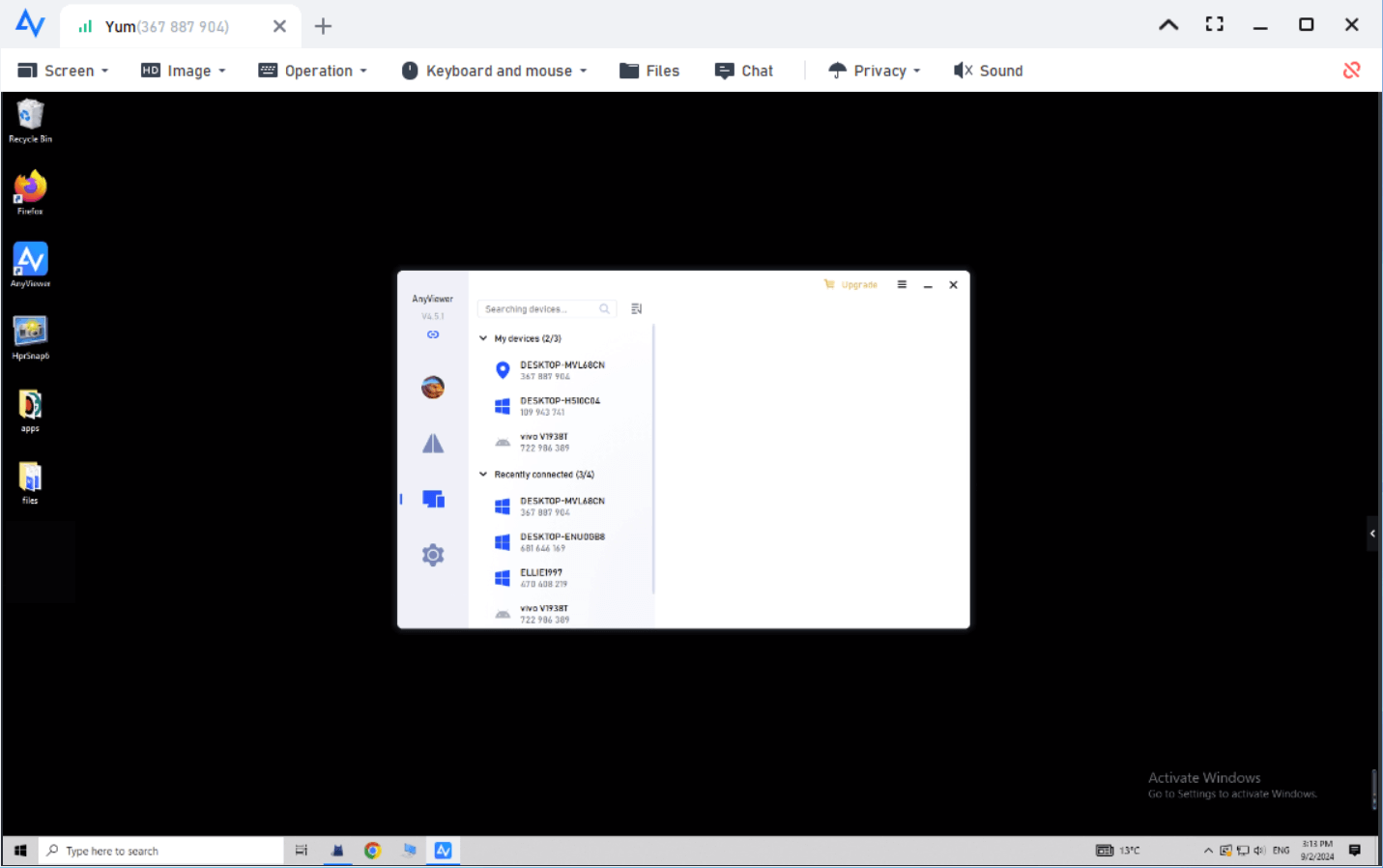
Stap 4. Kies uw kantoorcomputer en klik op Beheer met één klik om onbeheerde externe toegang te realiseren.

Stap 5. Vervolgens kunt u het scherm van uw kantoorcomputer zien en hier volledige controle over krijgen.
- ★Tips:
- Met de gratis versie kunt u onbeheerde externe toegang instellen voor drie apparaten. Bedrijven met grotere behoeften kunnen kiezen voor een Professional- of Enterprise-abonnement, waarmee gelijktijdige toegang tot meerdere apparaten, groepsbeheer, massale implementatie en andere geavanceerde functies mogelijk worden.
Conclusie
Kortom, de fout 'Kan het ActiveX-besturingselement voor Extern bureaublad-services niet laden' kan op verschillende manieren worden opgelost. Opties zijn onder meer het opnieuw registreren van het bestand mstscax.dll, het vervangen van het bestand, het uitvoeren van een Systeembestandcontrole-scan, het controleren op Windows-updates of het opnieuw installeren van de client voor extern bureaublad.
Overweeg anders om AnyViewer te gebruiken als een probleemloos, cross-network extern bureaublad-alternatief met gebruiksvriendelijke functies. Volg de aanbevolen stappen voor een naadloze oplossing.

