

Vast: Kopieer bestand van RDP naar Mac werkt niet
Heb je problemen met het kopiëren van bestanden van RDP naar Mac? Hier laten we je in deze post zien hoe je dit probleem kunt oplossen en geven we je een bonus tip over hoe je bestanden kunt kopiëren van Windows naar Windows.

By Tyler / Updated on December 13, 2024


Hoe kan ik bestanden kopiëren van een RDP-pc naar mijn Mac?
"Ik heb Microsoft Remote Desktop geïnstalleerd en verbonden met een pc. Maar het kopiëren en plakken van bestanden vanuit mijn Remote Desktop-sessie (verbonden met een Windows-server) naar het lokale Mac-bureaublad werkt niet. Alleen het kopiëren van tekst werkt. Wat moet ik doen om bestanden van Windows naar Mac te kunnen overzetten? Mis ik een bepaalde configuratie?"
Hoe bestanden succesvol kopiëren van RDP naar Mac
Wanneer je bestanden verplaatst tussen Windows-machines via RDP, vink je het vakje voor Drives aan om je schijf op de externe machine te mappen. Dit is echter niet precies hetzelfde in de Microsoft Remote Desktop Mac-app. Op Mac moet je een speciale map op je machine mappen om transfers te accepteren, zodat je bestanden kunt kopiëren van RDP naar Mac. Laten we leren hoe je bestanden kunt kopiëren van een externe Windows-server naar een lokale Mac-machine.
Stap 1. Open Microsoft Remote Desktop voor Mac
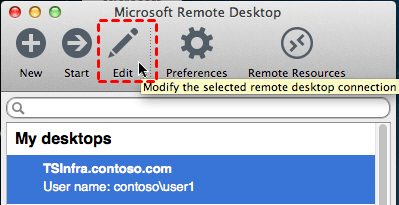
Stap 2. Ga naar Mijn Bureaubladen en kies je Verbindingsitem. Typ vervolgens Bewerken.
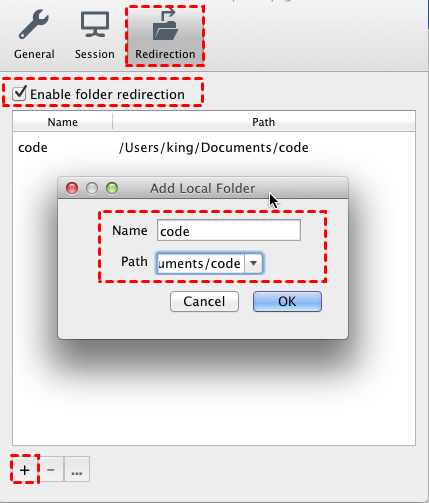
Stap 3. Klik in het pop-upvenster op de Omleiding-knop. Vink het vakje Mapomleiding inschakelen aan. Klik op de " "-knop onderaan dat venster en blader naar de Mac-map waar je naartoe wilt doorverwijzen.
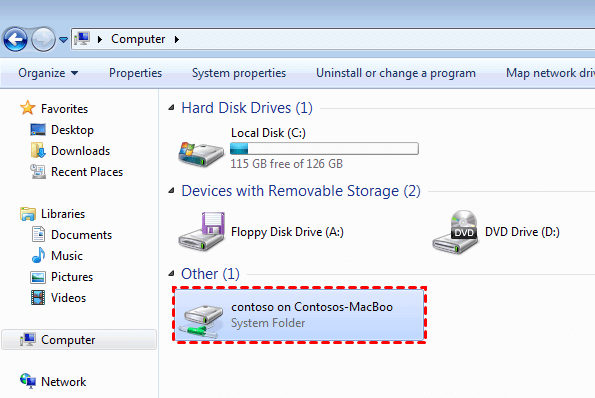
Stap 4. Wanneer je verbinding maakt met de externe Windows-computer, kun je de doorgestuurde map zien in de map Mijn Computer op je pc.
Stap 5. Verbind vervolgens je Windows-computer met je Mac, en je kunt beginnen met het kopiëren van bestanden van RDP naar Mac of het kopiëren van bestanden van Mac naar Windows RDP.
Bonustips: Hoe bestanden kopiëren van Windows naar Windows
Na het leren van Microsoft Remote Desktop kopiëren en plakken op Mac, willen we je graag laten zien hoe je bestanden kunt kopiëren van Windows naar Windows als bonustip. Hoewel het mogelijk is om bestanden over te zetten tussen Windows-machines met behulp van RDP, is de overdrachtsnelheid erg laag. Als je bestanden snel wilt overzetten tussen Windows-computers, kun je de betrouwbaardere en eenvoudigere remote desktop freeware AnyViewer gebruiken.
- Compatibiliteit: Het is compatibel met verschillende soorten Windows-systemen van Windows 7 tot de nieuwste Windows 11.
- Beveiliging: Het is versleuteld met Elliptische Curve Cryptografie (ECC), wat ervoor zorgt dat je bestanden veilig zijn voor nieuwsgierige ogen.
- Snelle snelheid: Het stelt je in staat om een batch bestanden zeer snel over te zetten. Zo kost het bijvoorbeeld slechts ongeveer 20 seconden om een 2 GB zip-bestand te transfereren van de lokale naar de externe computer via AnyViewer.
Download, installeer en start AnyViewer 3.0 op beide Windows-computers. Als je versie lager is, upgrade dan eerst.
Deel 1. Meld je aan voor AnyViewer voor bestandsoverdracht
Om gebruik te maken van de bestandsoverdracht functie, dien je je aan te melden voor AnyViewer en in te loggen op het account op de Controller computer.
Stap 1. Ga op de Controller computer naar Inloggen en klik vervolgens op Aanmelden. (Als je al aangemeld bent op de officiële website, kun je direct inloggen.)

Stap 2. Vul de aanmeldgegevens in.

Stap 3. Nu kun je zien dat je succesvol bent ingelogd op AnyViewer. Je apparaat wordt automatisch aan het account gekoppeld waarop je bent ingelogd.

Deel 2. Bestanden overzetten met AnyViewer
Nadat je je hebt aangemeld voor een AnyViewer-account en hebt ingelogd op AnyViewer op de Controller computer, kun je beginnen met het overzetten van bestanden. Afhankelijk van de situatie kun je verschillende methoden kiezen om bestanden over te zetten.
Optie 1. Bestanden overzetten zonder de externe computer te beheren
Stap 1. Voer het apparaat-ID van de ontvanger in het lege vak in en kies vervolgens Bestandsoverdracht.

Stap 2. Vervolgens wordt u gevraagd of u een Verzoek naar uw partner wilt sturen of Beveiligingscode invoeren.
- Een verzoek naar uw partner sturen: De computer van de ontvanger ontvangt een pop-upvenster waarin wordt gevraagd of hij/zij toestaat dat u zijn/haar computer bedient.
- Beveiligingscode invoeren: U kunt de beveiligingscode invoeren die van tevoren door de ontvanger is ingesteld en een directe verbinding tot stand brengen.

Tips: Deze optie is geschikt voor gebruikers die bestanden willen overzetten naar een vreemde of naar iemand die ze niet volledig vertrouwen, om de beveiliging tijdens de bestandsoverdracht te waarborgen.
Optie 2. Bestanden overzetten tijdens een externe Verbindingsessie
Stap 1. Log in op de ontvanger computer met hetzelfde account als waarmee u op de besturingscomputer bent ingelogd.
Stap 2. Ga op de besturingscomputer naar het tabblad Apparaat, kies de doelcomputer en klik op Bestandsoverdracht om bestanden over te zetten.

Tips: Deze optie is geschikt voor gebruikers die vaak hun eigen externe computers willen benaderen en bestanden willen overzetten, om het gemak tijdens de overdracht te waarborgen.
Wat voor opties u ook kiest, er verschijnt een dialoogvenster Bestandsoverdracht. De locatie van de besturingscomputer wordt aan de linkerkant van het venster weergegeven en de locatie van de ontvanger computer wordt aan de rechterkant weergegeven. U kunt vrijelijk bestanden overzetten tussen de apparaten (van de besturingscomputer naar de ontvanger computer of van de ontvanger computer naar de besturingscomputer) door op de pijlen te klikken nadat u de doelbestanden heeft gekozen.

Je kunt de overdrachtsstatus onderaan het bestandsoverdrachtsvenster zien. Klik met de rechtermuisknop om de overdrachtstaak te pauzeren of te verwijderen. Het venster kan worden gesloten wanneer de overdracht is voltooid.

Opmerking: De maximale bestandsgrootte die kan worden overgedragen voor een gratis account is 100 MB, en het maximale aantal bestanden dat per keer kan worden overgedragen is 100. Als je grotere bestanden in grotere hoeveelheden tegelijk wilt overdragen, upgrade dan naar een Professional- of Enterprise-plan. Wat kan een Professional- of Enterprise-plan voor je doen:
- Snellere overdrachtssnelheid. De overdrachtssnelheid voor een gratis account is 500 KB/s, en voor een betaald account is dit tot wel 10 MB/s.
- Meer bestanden tegelijk overdragen.
- Grotere bestandsgrootte die kan worden overgedragen.
- Meer apparaten kunnen aan hetzelfde account worden toegewezen voor onbeheerde externe toegang.
- Meer momenteel verbonden apparaten worden weergegeven voor beheer.
- Verbinden in privacy modus om de privacy te beschermen.
Conclusie
In dit bericht wordt voornamelijk uitgelegd hoe je bestanden kunt kopiëren van RDP naar een Mac. Om dit te laten werken, wordt het aanbevolen om een Mac-map om te leiden. Een ander belangrijk punt in dit bericht is hoe je AnyViewer kunt gebruiken voor bestandsoverdracht tussen Windows-computers. Als alternatief voor Windows RDP voor bestandsoverdracht biedt AnyViewer je een snellere snelheid dan je ooit voor mogelijk had gehouden.

