

Verbinding geblokkeerd na time-out TeamViewer: Waarom en hoe op te lossen?
Dit bericht introduceert voornamelijk waarom je de foutmelding "Verbinding geblokkeerd na time-out" bij TeamViewer tegenkomt en hoe je het kunt oplossen. Blijf lezen als je geïnteresseerd bent.

By Tyler / Updated on December 25, 2024


Ik kreeg de foutmelding "Verbinding geblokkeerd na time-out" nadat ik 1 minuut lang probeerde verbinding te maken met de pc van mijn moeder. Is dit een tijdelijk probleem? Kan ik het oplossen?"
- - Vraag van Reddit
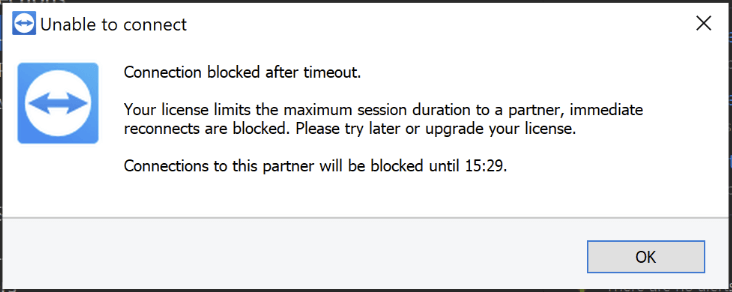
Waarom wordt de verbinding van TeamViewer verbroken?
TeamViewer, een fantastische software voor externe toegang tot een desktop, stelt gebruikers in staat om gemakkelijk toegang te krijgen tot onbeheerde computers en biedt persoonlijke licenties. Zoals we allemaal weten, is een persoonlijke licentie van TeamViewer gratis; andere soorten licenties, zoals zakelijke, premium en zakelijke licenties, zijn betaald.
Gebaseerd op feedback van gebruikers, komt de bovenstaande foutmelding meestal voor bij gebruikers met een gratis licentie en soms ook bij gebruikers met een betaalde licentie. Als je een betaalde licentie gebruikt, is er mogelijk een probleem met de licentie. De snelste oplossing is om rechtstreeks contact op te nemen met het ondersteuningsteam; zij helpen je graag verder.
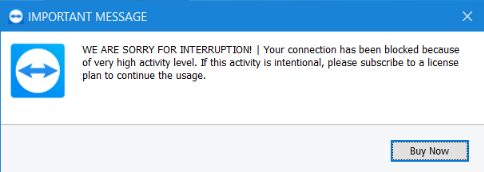
Als je een gratis licentie gebruikt, geeft deze foutmelding aan dat je gratis licentie beperkt is. Je hebt de TeamViewer tijdslimiet voor gratis gebruikers overschreden of bent gedetecteerd als gebruikmakend van TeamViewer voor commerciële doeleinden. Een soortgelijke informatie die je ook kunt ontvangen voor het gebruik van TeamViewer voor commerciële doeleinden:
"Sorry voor het ongemak. Helaas moeten we je gebruik van TeamViewer beperken omdat het gebruikspatroon aangeeft dat je anderen professioneel ondersteunt. Om TeamViewer te blijven gebruiken, kun je het beste een licentie-abonnement nemen."
Hoe los je de foutmelding "Verbinding geblokkeerd na time-out" bij TeamViewer op?
Er zijn over het algemeen vier oplossingen voor de foutmelding "Verbinding geblokkeerd na time-out" bij TeamViewer als je een gratis licentie gebruikt. Ten eerste kun je even wachten of de app opnieuw starten en het vervolgens opnieuw proberen. Maar dit werkt niet altijd. Ten tweede kun je proberen om de TeamViewer ID te resetten. De derde oplossing is om een betaalde TeamViewer-licentie te upgraden en activeren. De laatste optie is om een TeamViewer-alternatief te proberen.
Oplossing 1. App opnieuw starten en opnieuw proberen
Stap 1. Druk op Win R, typ "services.msc" in en klik vervolgens op OK.

Stap 2. Zoek TeamViewer. Klik er met de rechtermuisknop op en kies vervolgens Opnieuw starten.

Stap 3. Wacht tot het proces is voltooid. Probeer vervolgens opnieuw verbinding te maken met TeamViewer.
Oplossing 2. Reset de TeamViewer ID
Stap 1. Volg eerst de bovenstaande stappen om TeamViewer te stoppen vanuit de Services.
Stap 2. Open Register-editor door "regedit.exe" in te voeren in het uitvoervak. Navigeer naar: HKEY_CURRENT_USER > Software > TeamViewer. Verwijder de TeamViewer-registersleutel.

Stap 3. Open de PowerShell-console met beheerdersrechten en voer de volgende opdracht uit om de aanmaakdatum van de map "C:Program Files" te achterhalen:
Get-Item "C:\Program Files" | select Name,CreationTime

Stap 4. Gebruik de NirCMD-tool om de aanmaakdatum van de Program Files-map te wijzigen. Download het en voer het uit vanuit de verhoogde opdrachtpromptconsole als volgt:
nircmdc.exe setfilefoldertime "C:\Program Files" now now

Stap 5. Controleer of de CreationTime-waarde van de map is gewijzigd.

Stap 6. Gebruik vervolgens een van de speciale beschikbare tools om het MAC-adres van je netwerkkaart te wijzigen. Je kunt ook je MAC-adres bewerken via het register door de onderstaande stappen te volgen.
Stap 7. Om het huidige MAC-adres van je netwerkkaart te krijgen, open je de opdrachtprompt en voer je de volgende opdracht uit:
Ipconfig /all
Let op twee parameters: Description (LAN-kaartbeschrijving) en Physical Address (MAC-adres).

Stap 8. Open vervolgens opnieuw de Register-editor en ga naar de sleutel: HKLM > SYSTEM > CurrentControlSet > Control > Class > {4d36e972-e325-11ce-bfc1-08002be10318}.
Stap 9. Zoek de optie DriverDesc, waar de beschrijving (naam) van je NIC moet worden opgegeven (bijvoorbeeld Intel(R) 82574L Gigabit Network Connection). Wanneer je de juiste netwerkkaart hebt gevonden, dubbelklik je op de parameter NetworkAddress. Het geeft het MAC-adres (hardware) van de netwerkkaart aan. Het is voldoende om één cijfer in het huidige MAC-adres te wijzigen, zoals 000C299D4D80.

Stap 10. Als gevolg hiervan wordt het MAC-adres van de netwerkkaart gewijzigd. Je moet nu het VolumeID van de systeempartitie aanpassen. VolumeID (of Volume Serial Number) is een unieke identificatie van de harde schijfvolume die wordt ingesteld tijdens het formatteren. Gebruik de console-hulpprogramma VolumeID v2.1 om de VolumeID v2.1 te wijzigen. VolumeId.zip moet worden gedownload en uitgepakt.
Stap 11. Open Command Prompt met beheerdersrechten en voer de volgende opdracht uit om het huidige VolumeID te bepalen:
vol
Volume Serial Number is 5E37-ECE1.

Stap 12. Vervang de huidige waarde door de nieuwe waarde 5E37-EC11:
c:\users\root\Downloads\VolumeID
Volumeid.exe c: 5E37-EC11

Stap 13. Sluit de opdrachtprompt en start uw computer opnieuw op. Start vervolgens TeamViewer opnieuw en u krijgt een nieuwe TeamViewer-ID.
Oplossing 3. Upgrade en activeer een betaalde licentie
Zoals we eerder hebben vermeld, gebeurt de time-out van TeamViewer voor niet-commercieel gebruik omdat u de tijdslimiet voor gratis gebruikersverbindingen van TeamViewer heeft overschreden of omdat u gedetecteerd bent als iemand die het voor commerciële doeleinden gebruikt. De derde oplossing is dus om een betaalde licentie aan te schaffen en te activeren zodat het beter werkt.
Oplossing 4. Gratis alternatief voor TeamViewer
Verspil geen tijd met het oplossen van de blokkade van de verbinding na time-out voor TeamViewer; u kunt overschakelen naar een gratis alternatief. Hier raden we de gratis remote desktop software AnyViewer aan met eenvoudige installatie en end-to-end-encryptie. Het biedt een gratis versie zonder tijdsbeperking. Zie wat het voor u kan doen:
- Onbeheerde externe toegang met één klik (apparaten moeten aan dezelfde account worden toegewezen) of beveiligingscode.
- Stuur een verzoek om controle om één keer ondersteuning op afstand te bieden wanneer er iemand aan de andere kant is om uw verzoek te accepteren.
- Chat met de persoon aan de andere kant tijdens remote sessies om technische problemen sneller op te lossen.
- Toon alle monitors of slechts één wanneer u een computer met meerdere monitoren verbindt.
- Bestanden overzetten van de externe computer naar de lokale computer of van de lokale computer naar de externe computer.
- Pas het scherm automatisch aan om in het venster te passen door de optie "Aanpassend" te selecteren tijdens remote sessies.
- ...
Opmerking: AnyViewer heeft mobiele versies die iOS-afstandsbediening en Android-afstandsbediening ondersteunen. U moet zich aanmelden bij hetzelfde account op al uw mobiele apparaten voordat u een pc op afstand kunt openen vanaf een iPhone, iPad of Android-apparaat.
Stap 1. Installeer en start AnyViewer op zowel uw werk- als thuiscomputers. Ga naar Aanmelden en vervolgens Registreren om een AnyViewer-account aan te maken op de controllercomputer (als u zich al geregistreerd heeft op de officiële website, kunt u rechtstreeks inloggen).

Stap 2. U zou nu zien dat u succesvol bent ingelogd op AnyViewer. Uw apparaat wordt automatisch aan het account gekoppeld en verschijnt op de lijst Mijn apparaten zodra u bent ingelogd.

Stap 3. Log in met hetzelfde AnyViewer-account op beide apparaten, ga vervolgens op uw lokale apparaat naar Apparaat, klik op de externe computer en klik op Directe verbinding om een directe verbinding tot stand te brengen.

Stap 5. Na succesvolle verbinding ziet u het externe bureaublad. Nu kunt u het volledig bedienen en ondersteuning op afstand bieden alsof u ervoor zit.
- ✍ Notities:
- Upgrade uw account naar een Professioneel of Enterprise plan en geniet van meer:
- Wijs meer apparaten toe voor eenmalige onbeheerde toegang en beheer op afstand: Gratis, 3; Professioneel, 10; Enterprise, 100.
- Bedien meer computers vanaf één computer tegelijk: Gratis, 2; Professioneel, 5; Enterprise, 10.
- Meer computers kunnen tegelijkertijd externe sessies starten: Gratis, 2; Professioneel, 2; Enterprise, 10.
- Maak verbinding in de privacymodus om te voorkomen dat een externe pc op een openbare plek wordt gebruikt of bekeken, deze optie is alleen beschikbaar in het Professioneel en Enterprise plan.
- Hoge kwaliteit afbeelding: alleen beschikbaar in het Professioneel en Enterprise plan.
- MSI-implementatie: grootschalige implementatie via een MSI-bestand, dit is alleen beschikbaar in het Enterprise plan.
- .....
Afsluitende woorden
Deze post heeft de redenen van de TeamViewer-fout "Verbinding geblokkeerd na time-out" uitgelegd en oplossingen gegeven om dit op te lossen. Eigenlijk denken we dat de gemakkelijkste manier voor u is om een gratis alternatief voor TeamViewer te kiezen, bijvoorbeeld AnyViewer. Het stelt u in staat om gratis verbinding te maken vanaf PC naar PC, iOS naar PC of Android naar PC. Probeer het nu.

