

Twee manieren om ontbrekende componenten van Chrome Remote Desktop op te lossen
De fout over ontbrekende componenten van Chrome Remote Desktop is behoorlijk vervelend en het is erg lastig om oplossingen te vinden. In dit bericht bieden we je twee geteste methoden in de hoop dat dit je helpt het probleem op te lossen.

By Tyler / Published on September 16, 2026


Fout in Chrome Remote Desktop: „Enkele vereiste componenten ontbreken”
„Wanneer ik probeerde om op afstand verbinding te maken met mijn werk-pc via Chrome Remote Desktop, bleef de melding verschijnen dat er ‘enkele vereiste componenten ontbreken’ en dat ik moest controleren of ik de nieuwste versie van Chrome op mijn computer gebruikte. Ik heb dit probleem al een paar dagen en heb online honderden artikelen gelezen zonder oplossing. Enige ideeën hoe dit kan worden opgelost?”
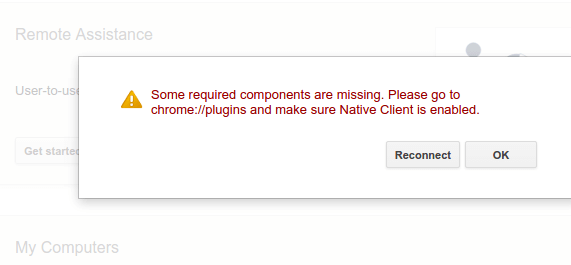
Twee methoden om ontbrekende componenten in Chrome Remote Desktop op te lossen
In dit bericht zetten we twee door gebruikers geteste methoden op een rijtje om u te helpen de fout met ontbrekende componenten in Chrome Remote Desktop op te lossen wanneer u een andere computer op afstand bestuurt via Chrome Remote Desktop.ordt.
Methode 1. Chrome-componenten bijwerken
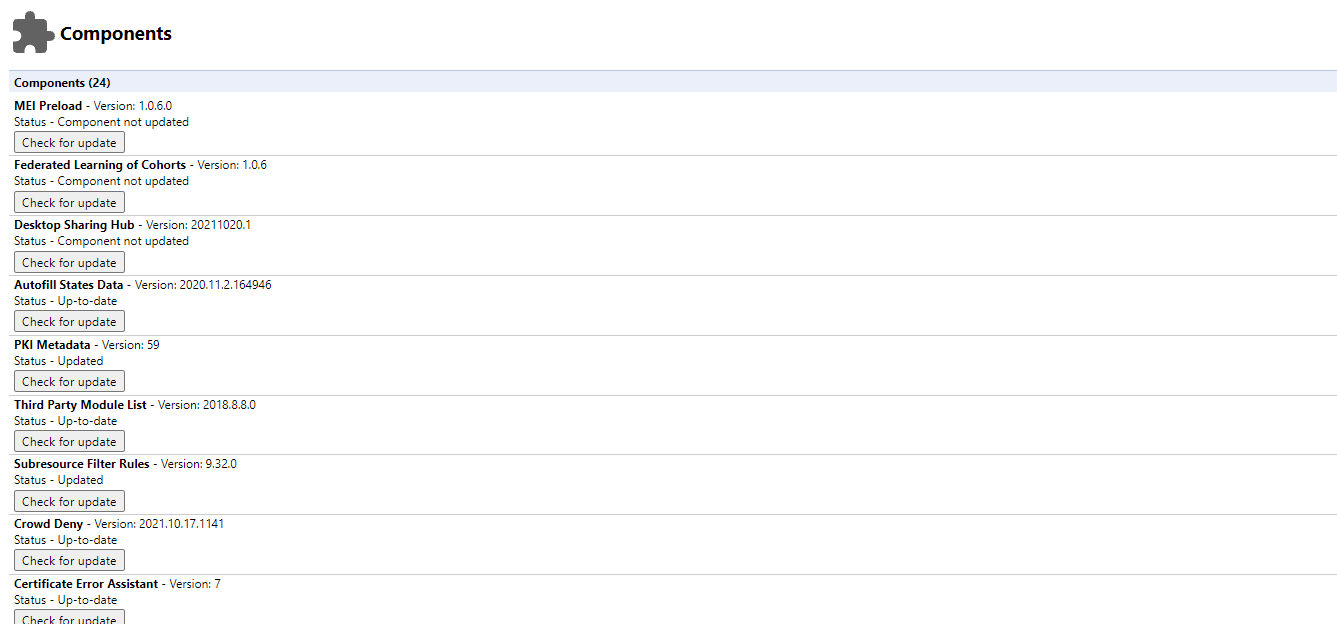
De eerste methode is het bijwerken van Chrome-componenten. Deze methode is door veel gebruikers op Reddit als nuttig getest. Typ gewoon "chrome://components" in de adresbalk en druk op Enter om de pagina te openen. Werk vervolgens alles één voor één bij, dit zou het probleem moeten verhelpen. Vergeet na de update niet om uw Chrome-browser opnieuw op te starten.
Methode 2. Chrome Remote Desktop verwijderen en opnieuw installeren
Het is door veel gebruikers bevestigd dat het verwijderen en opnieuw installeren van Chrome Remote Desktop kan helpen bij het oplossen van de fout met ontbrekende componenten in Chrome Remote Desktop.
Stap 1. Vouw Extensies uit in de rechterbovenhoek van de Chrome-browser en klik hieronder op Extensies beheren.
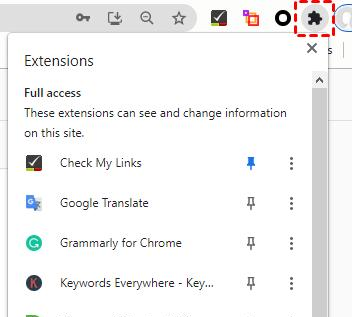
Stap 2. Zoek in de hoofdinterface van Extensies naar Chrome Remote Desktop en klik op Verwijderen.
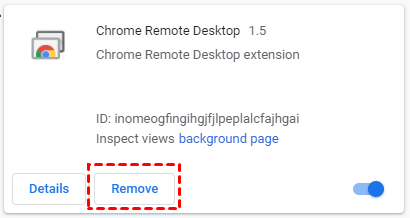
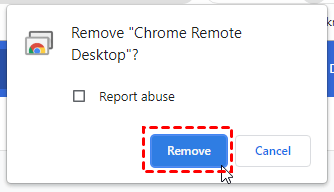
Stap 3. Klik in het pop-upvenster op Verwijderen om de verwijdering te bevestigen.
Stap 4. Open de downloadpagina van Chrome Remote Desktop. Klik eerst op Extern toegang en klik vervolgens op de blauwe downloadknop. De volgende stappen voor het instellen en gebruiken van Chrome Remote Desktop worden hier weggelaten.

Beste Chrome Remote Desktop-alternatief: AnyViewer
Net als Chrome Remote Desktop is AnyViewer ook gratis en eenvoudig te gebruiken software voor extern bureaublad. Het verschil is dat AnyViewer speciaal is ontworpen voor Windows. Het ondersteunt meerdere Windows-versies. Het is ook vermeldenswaard dat AnyViewer u voorziet van onbeheerde externe toegang.
Vergelijking tussen Chrome Remote Desktop en AnyViewer
- Meerdere sessies. AnyViewer ondersteunt 2 gelijktijdige externe bureaubladsessies, terwijl Chrome Remote Desktop er slechts 1 tegelijk toestaat.
- Ingebouwde chat. AnyViewer ondersteunt ingebouwde tekstchat, terwijl deze belangrijke functie van een geweldige toepassing voor extern bureaublad ontbreekt in Chrome Remote Desktop.
- Mogelijkheid om opnieuw te verbinden na herstart. Met AnyViewer kunt u na een herstart weer verbinding maken met de externe computer als u AnyViewer hebt ingeschakeld om te starten met de computer, terwijl Chrome Remote Desktop dit niet toestaat na een herstart.
Voorbereidend werk:
- Verbind de clientcomputer (de controllercomputer) en de hostcomputer (de bewaakte computer) met het internet.
- Download en installeer AnyViewer op respectievelijk de clientcomputer en de hostcomputer.
Stap 1. Start AnyViewer op beide computers. Ga naar Inloggen en klik vervolgens op Registreren. (Als je al een account hebt aangemaakt op de officiële website, kun je direct inloggen.)

Stap 2. Vul de registratiegegevens in.

Stap 3. Vervolgens zie je dat je bent ingelogd op AnyViewer. Je apparaat wordt automatisch toegewezen aan het account waarmee je bent ingelogd.

Stap 4. Log in op hetzelfde AnyViewer-account op beide apparaten en klik op Bediening met één klik om onbeheerde externe toegang te realiseren.

- Opmerkingen:✎...
- U kunt uw account upgraden naar een Professional- of Enterprise-abonnement. Dan beschikt u over de volgende rechten:
- Wijs meer apparaten toe om onbeheerde toegang op afstand tot meer apparaten mogelijk te maken.
- Maak verbinding met een andere computer in de privacymodus, wat betekent dat u het scherm zwart kunt maken en de muis en het toetsenbord van de externe computer kunt blokkeren.
- Draag bestanden over met een hogere snelheid. De overdrachtssnelheid voor een gratis account is 500 KB/s en voor een betaald account is dit maximaal 10 MB/s.
Conclusie
Dit bericht biedt u voornamelijk twee opties om de fout met ontbrekende componenten van Chrome Remote Desktop op te lossen. Als u het nog steeds niet kunt oplossen nadat u beide methoden hebt geprobeerd, wordt u aanbevolen om het beste alternatief voor Chrome Remote Desktop, AnyViewer, te gebruiken.

