

Opgelost: Chrome Remote Desktop wazig
Wat te doen als het lettertype op de externe computer er wazig uitziet bij het gebruik van Chrome Remote Desktop? Dit bericht introduceert twee oplossingen om gebruikers te helpen het probleem met een wazige Chrome Remote Desktop op te lossen.

By Tyler / Published on September 16, 2026


Hoe los ik een wazig lettertype op in Chrome Remote Desktop?
“Ik gebruik Chrome Remote Desktop elke dag. Sinds een paar dagen is de tekst op elke computer waarmee ik verbinding maak wazig. De tekst op mijn eigen computer is in orde, maar het lettertype op alle externe computers ziet er erg korrelig uit. Eindgebruikers bevestigen dat hun schermen er normaal uitzien. Hoe los ik een wazig lettertype in Chrome Remote Desktop op?
- Vraag van SuperUser”
Chrome Remote Desktop wazig oplossen
Wanneer we op afstand verbinding maken met een andere computer via software voor extern bureaublad, komen we allerlei problemen tegen, waarvan een wazig lettertype er één is. Naast het eerder genoemde probleem met een wazige Google Chrome Remote Desktop, melden gebruikers van Windows Remote Desktop ook dat ze last hebben van een wazige Windows Remote Desktop. In dit deel vatten we twee geteste oplossingen samen om gebruikers te helpen het probleem met het wazige lettertype in Chrome Remote Desktop op te lossen.
Oplossing 1. Hardwareversnelling uitschakelen
Stap 1. Klik op de knop in de rechterbovenhoek en klik vervolgens op Instellingen.
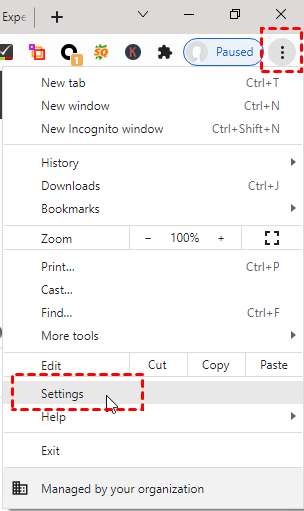
Stap 2. Zoek in de linker kolom naar Geavanceerd en klik hierop.
Stap 3. Klik op Systeem in het linkerdeelvenster en schakel de optie Hardwareversnelling gebruiken indien beschikbaar uit.

Oplossing 2. Versneld 2D-canvas uitschakelen
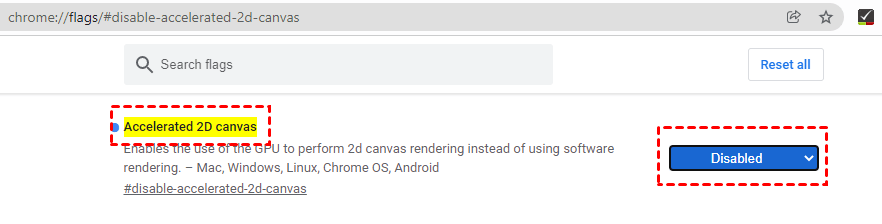
Stap 1. Probeer “chrome://flags/#disable-accelerated-2d-canvas” in te voeren in uw adresbalk.
Stap 2. Wijzig de status van Accelerated 2D canvas in Disabled.
AnyViewer: software voor extern bureaublad met hoge beeldkwaliteit
Als u tijdens uw externe sessies wilt genieten van een hoge beeldkwaliteit, kunt u de gratis software voor extern bureaublad AnyViewer gebruiken, die compatibel is met meerdere Windows-versies. Het belangrijkste is dat deze een hoge beeldkwaliteit biedt zolang uw netwerk in goede staat verkeert. Gebruikers kunnen AnyViewer gebruiken als een alternatief voor Chrome Remote Desktop.
Stap 1. Download, installeer en start AnyViewer op beide computers. Ga naar Inloggen en klik vervolgens op Registreren. (Als u zich al heeft geregistreerd op de officiële website, kunt u direct inloggen)

Stap 2. Vul de registratiegegevens in.

Stap 3. Vervolgens ziet u dat u succesvol bent ingelogd op AnyViewer. Uw apparaat wordt automatisch toegewezen aan het account waarmee u bent ingelogd.

Stap 4. Log in op dezelfde AnyViewer-account op beide apparaten, waarna u een directe verbinding tot stand kunt brengen door te klikken op Bediening met één klik.

Opmerking: Het wordt aanbevolen om uw account te upgraden naar een Professional- of Enterprise-abonnement om van meer rechten te genieten.
- U kunt tijdens een externe sessie overschakelen naar een hogere beeldkwaliteit.
- U kunt meer apparaten toewijzen om onbeheerde externe toegang te realiseren.
- Er worden meer momenteel verbonden apparaten weergegeven, wat handig is om op elk moment meer verbindingsgeschiedenis te bekijken.
- U kunt verbinding maken met een andere computer in de privacymodus, wat betekent dat u het scherm zwart kunt maken en de muis en het toetsenbord van de externe computer kunt blokkeren, om zo uw privacy nog beter te beschermen.
- U kunt __(grote) bestanden overdragen tussen externe apparaten met een hogere snelheid.
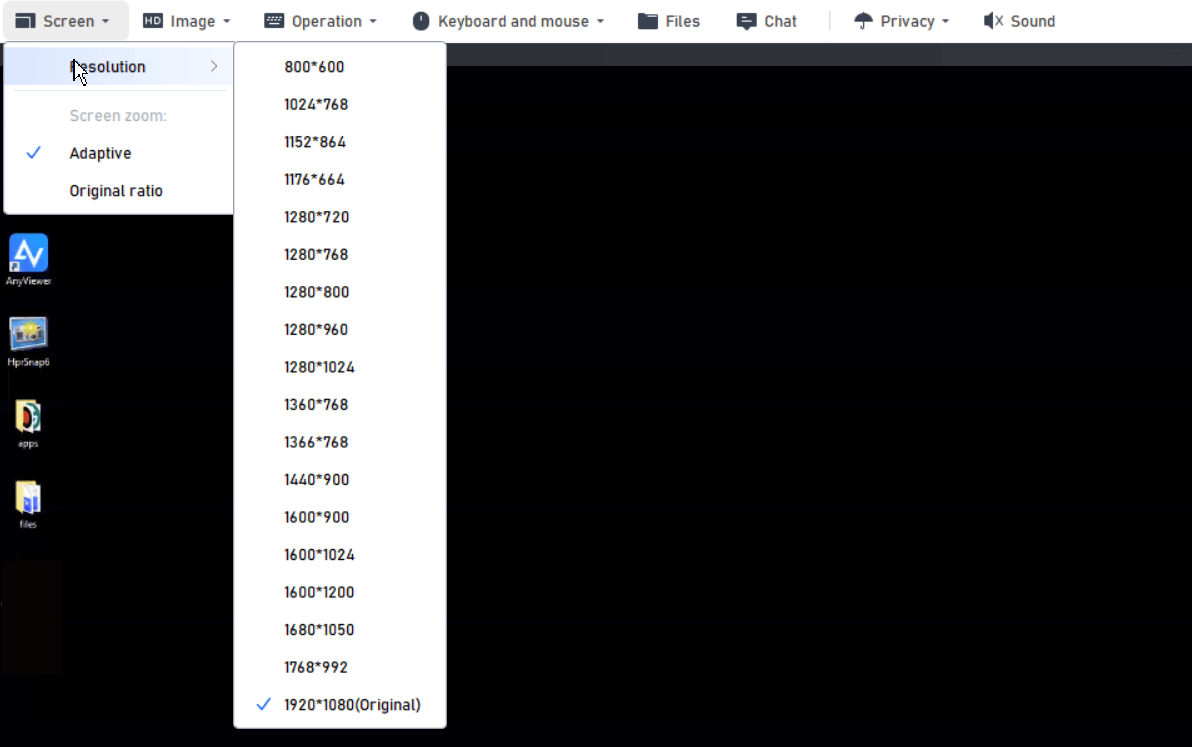
Nadat u met succes verbinding hebt gemaakt met een andere computer, kunt u de beeldkwaliteit eenvoudig wijzigen via de werkbalk bovenaan in het midden van het scherm.

Daarnaast zijn er verschillende soorten resoluties waaruit u kunt kiezen. U kunt de resolutie aanpassen aan uw netwerkomstandigheden.
Conclusie
Wanneer u het probleem met een wazig scherm in Chrome Remote Desktop tegenkomt, hoeft u zich geen zorgen te maken; probeer de twee oplossingen die we in dit bericht hebben genoemd om dit probleem op te lossen. Hoewel Chrome Remote Desktop een veel gebruikt hulpprogramma voor externe bureaubladen is, heeft het bepaalde tekortkomingen. Een ander voorbeeld van een tekortkoming is vertraging in Chrome Remote Desktop.
Onder bepaalde omstandigheden willen gebruikers mogelijk een alternatief voor Chrome Remote Desktop. Daarom introduceren wij de gratis software voor externe bureaubladen AnyViewer aan u, die een hoge beeldkwaliteit ondersteunt tijdens externe sessies zolang het netwerk in goede staat verkeert.

