

Opgelost: RDP kan geen verbinding maken met extern bureaublad van buiten het netwerk
Dit artikel legt veelvoorkomende redenen uit waarom RDP geen verbinding kan maken met extern bureaublad van buiten het netwerk. Het behandelt ook de benodigde instellingen om externe toegang tot extern bureaublad toe te staan en het verbindingssucces te verbeteren.

By Iota / Updated on March 5, 2026


🌟Kort samengevat:
Dit artikel legt uit hoe u het probleem kunt oplossen wanneer RDP geen verbinding kan maken met Extern bureaublad van buiten het netwerk. Veelvoorkomende oplossingen zijn het configureren van poortdoorsturing op uw router om RDP-verkeer toe te staan, het inschakelen van externe verbindingen op de hostcomputer, het bijwerken van Windows om CredSSP- of NLA-fouten op te lossen, het opzetten van een VPN voor veilige toegang, het aanpassen van het netwerkprofiel van Openbaar naar Privé, het controleren van de RDP-luisterpoort en het aanpassen van registerinstellingen zoals de RDGClientTransport-sleutel. Elke methode helpt de toegang tot Extern bureaublad via internet te herstellen, maar sommige vereisen technische kennis en zorgvuldige configuratie.
Voor gebruikers die een snellere en eenvoudigere oplossing willen, biedt een tool voor externe toegang zoals AnyViewer betrouwbare verbindingen, ondersteunt meer Windows-edities inclusief Home en Standard, en biedt extra functies zoals bestandsoverdracht, ondersteuning voor meerdere monitoren, onbeheerde toegang en gelijktijdige meerdere verbindingen. Het helpt verbindingsfouten te verminderen en de efficiëntie te verbeteren, waardoor externe toegang eenvoudig en handig wordt.
Hoe los je op dat RDP geen verbinding kan maken met extern bureaublad van buiten het netwerk?
Oplossing 1. Configureer RDP-poortdoorsturing
Als u geen verbinding kunt maken met Extern bureaublad van buiten het netwerk, kan het probleem zijn dat het RDP-verkeer wordt geblokkeerd door uw router. Om externe toegang toe te staan, stelt u poortdoorsturing in voor poort naar de doel-pc. Dit helpt fouten op te lossen zoals "Extern bureaublad kan geen verbinding maken met de externe computer" en RDP kan geen verbinding maken van buiten het netwerk.
✍️Voordat u begint: Routers bieden webgebaseerde configuratieschermen die toegankelijk zijn door een webbrowser te openen en het IP-adres van de router in te voeren. Als u de inloggegevens niet weet, raadpleeg dan de gebruikershandleiding van uw router.
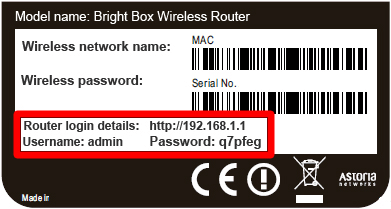
Stap 1. Open een webbrowser, typ uw routeradres in en druk op Enter.
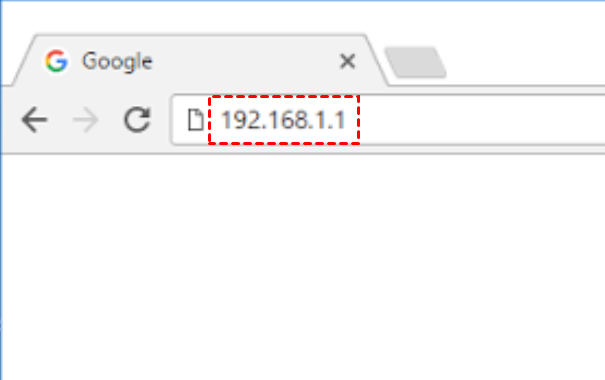
Stap 2. Voer de informatie in en klik op Login.

Stap 3. Wanneer u bent ingelogd, ga naar de sectie Port Forwarding/Port Triggering en klik op Add Custom Service.
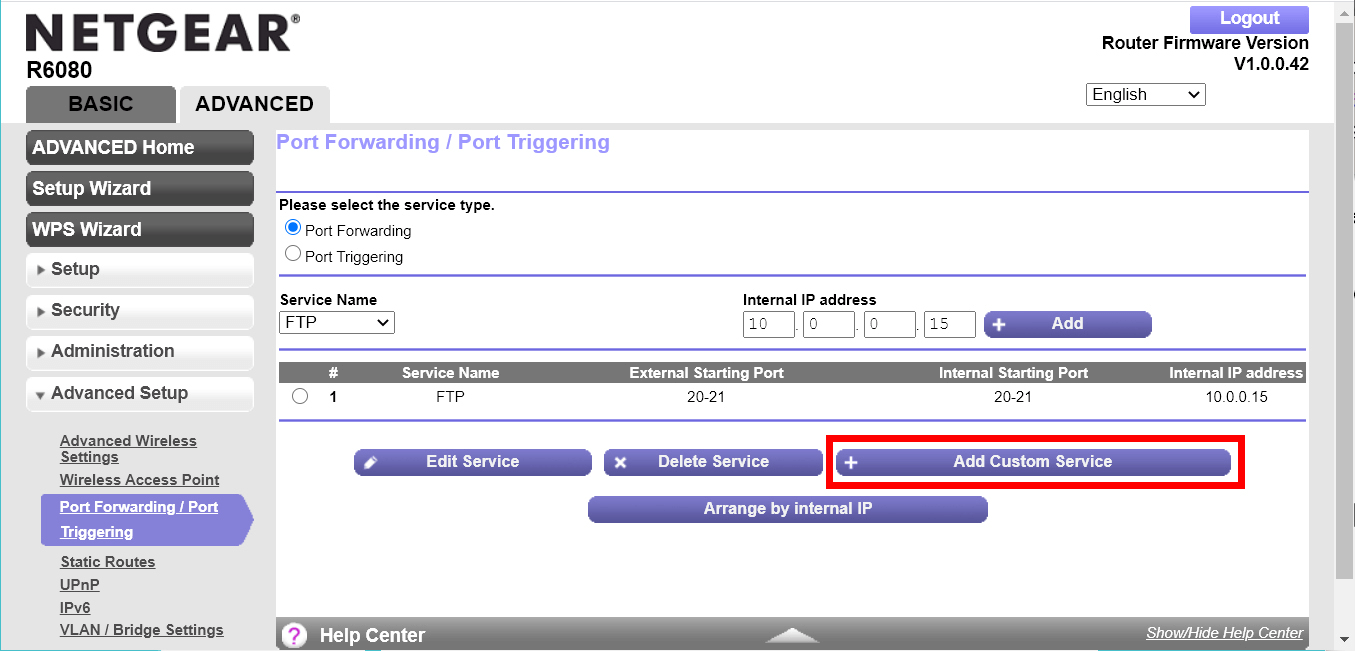
Stap 4. Voer vervolgens een naam in voor de service, selecteer "TCP/UDP" of "Beide" onder Servicetype, typ het RDP-poortnummer in (standaard 3389) en voer het IP-adres in.
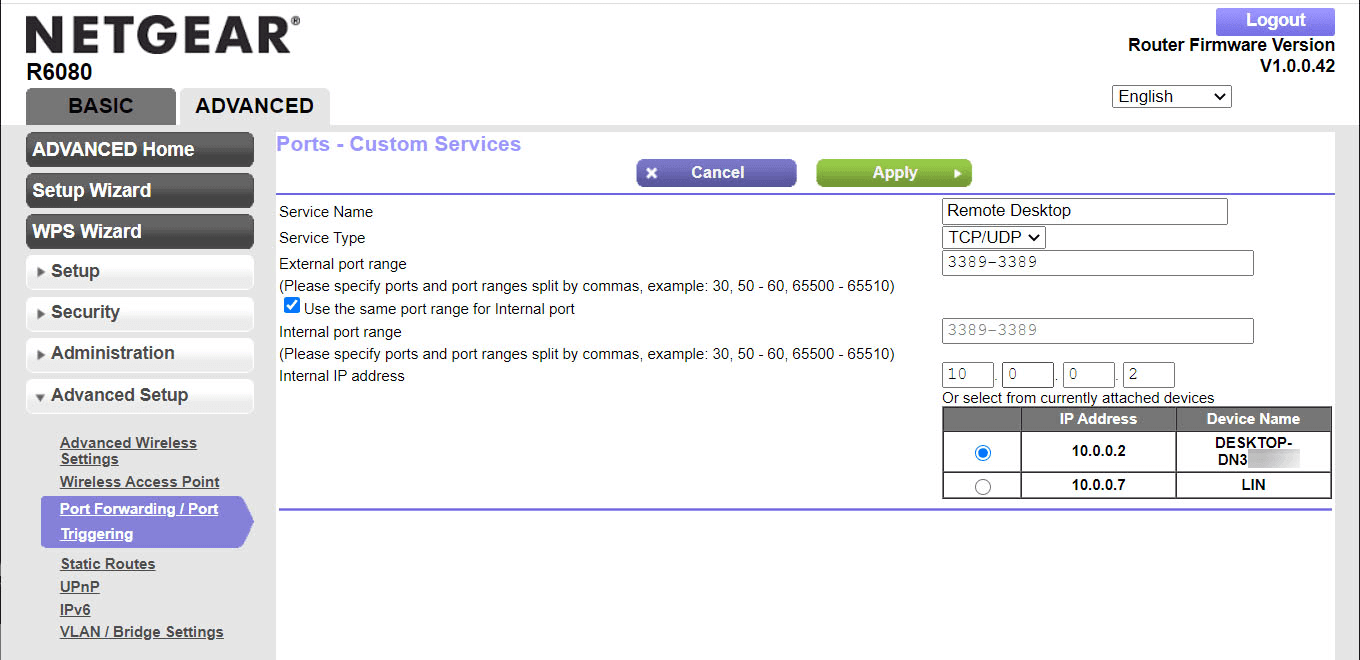
Stap 5. Klik op Toepassen om de instellingen op te slaan en, indien nodig, de router opnieuw op te starten. Vervolgens kunt u een RDP-verbinding tot stand brengen via internet.
Oplossing 2. Externe verbinding met de externe computer toestaan
Als Extern bureaublad geen verbinding kan maken met de externe computer van buiten het netwerk, is externe toegang mogelijk niet ingeschakeld op de host-pc. Om externe toegang toe te staan, schakelt u Extern bureaublad in via de systeeminstellingen. Zonder deze optie ingeschakeld kan RDP geen verbinding maken met Extern bureaublad van buiten het netwerk, zelfs niet als het netwerk correct is geconfigureerd.
Opmerking: Windows 10 of Windows 11 Home Edition ondersteunt Extern bureaublad niet. Dat wil zeggen, u kunt geen verbinding maken met een Windows 11/10 Home-computer via Extern bureaublad.
Stap 1. Druk op de hostcomputer op "Windows" "R" om het dialoogvenster "Uitvoeren" te openen.
Stap 2. Voer “sysdm.cpl” in en klik op de knop “OK” om het venster “Systeemeigenschappen” te openen.
Stap 3. Klik op het tabblad “Extern” en kies “Externe verbindingen met deze computer toestaan” en klik op "OK" om externe toegang tot deze computer toe te staan.

▶ Opmerking: Als u Externe ondersteuning wilt gebruiken om problemen met de pc op te lossen, vinkt u ook “Verbindingen met Externe ondersteuning met deze computer toestaan” aan. Voor de verschillen tussen Externe ondersteuning en Extern bureaublad, raadpleeg Externe ondersteuning versus Extern bureaublad.
Oplossing 3. CredSSP/NLA-fouten oplossen
Als u geen verbinding kunt maken met Extern bureaublad van buiten het netwerk, kunnen CredSSP- of NLA-problemen de oorzaak zijn. Wanneer de client of de externe computer de vereiste Windows-updates mist, kan er een authenticatiefout optreden door een versieverschil. Het bijwerken van beide systemen helpt vaak om de externe toegang tot Extern bureaublad te herstellen en verhelpt fouten waarbij RDP geen verbinding kan maken met de externe computer.
De beste oplossing is om beide systemen bij te werken. Als u een directe tijdelijke oplossing nodig heeft, kunt u Netwerkniveauverificatie (NLA) tijdelijk uitschakelen:
Stap 1. Open het venster Systeemeigenschappen (voer "sysdm.cpl" uit) en selecteer het tabblad Extern.
Stap 2. Controleer of Externe verbindingen toestaan is ingeschakeld.
Stap 3. Schakel het selectievakje Alleen verbindingen toestaan van computers met Extern bureaublad met Netwerkniveauverificatie uit.
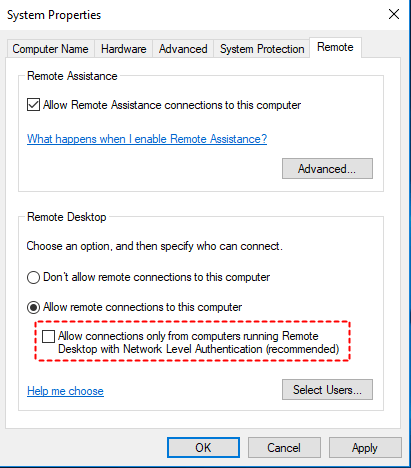
Opmerking: Dit vermindert de beveiliging en mag alleen een tijdelijke diagnostische stap zijn.
Oplossing 4. Een VPN instellen
Als RDP geen verbinding kan maken met Extern bureaublad van buiten het netwerk, kan het instellen van een VPN helpen. Een VPN creëert een beveiligde verbinding met uw lokale netwerk, wat externe toegang tot Extern bureaublad mogelijk maakt zonder directe poortblootstelling. Deze methode kan fouten zoals "Extern bureaublad kan geen verbinding maken met de externe computer" verminderen bij externe toegang.
✍️Zorg voordat u begint dat u de volgende vereiste informatie kent:
- De naam of het adres van de VPN-server.
- Het type VPN-protocol (SSTP, L2TP/IPSec, OpenVPN, PPTP of IKEv2).
- Inloggegevens, zoals een gebruikersnaam en wachtwoord.
Stap 1. Navigeer hiernaartoe: Instellingen > Netwerk & internet > VPN en klik vervolgens op Een VPN-verbinding toevoegen.
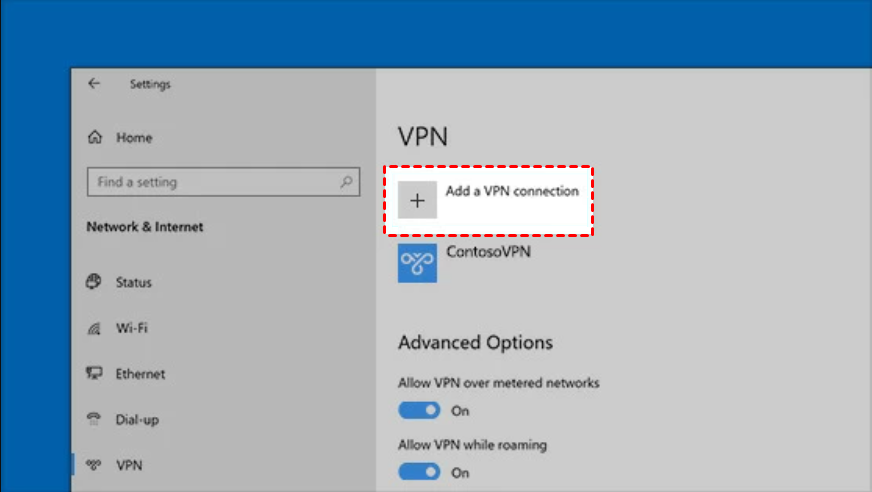
Stap 2. Vul de vereiste informatie in en klik vervolgens op Opslaan.
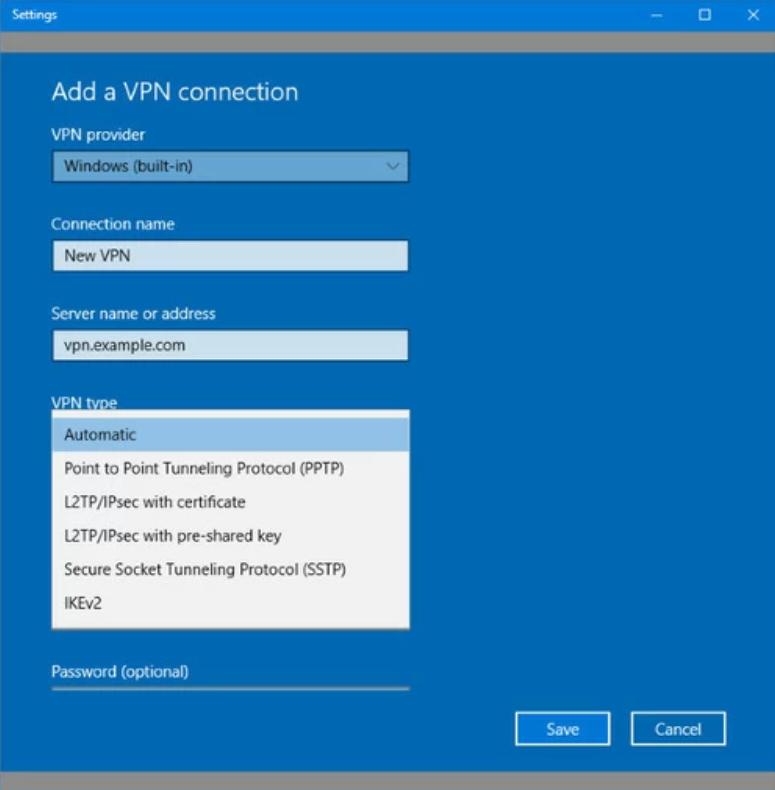
Oplossing 5. RDGClientTransport-sleutel toevoegen in Register-editor
Als u nog steeds geen verbinding kunt maken met Extern bureaublad van buiten het netwerk, kan het toevoegen van de RDGClientTransport-sleutel in Register-editor helpen. Deze wijziging dwingt RDP om een RPC-over-HTTP-verbinding te gebruiken in plaats van HTTP over UDP. Het kan fouten zoals "Extern bureaublad kan geen verbinding maken met de externe computer" oplossen en de externe toegang tot Extern bureaublad verbeteren.
Stap 1. Open het Uitvoeren-venster, voer "regedit" in en klik op "Enter" om de Windows Register-editor te openen.
Stap 2. Navigeer naar:
HKEY_CURRENT_USER\Software\Microsoft\Terminal Server Client.
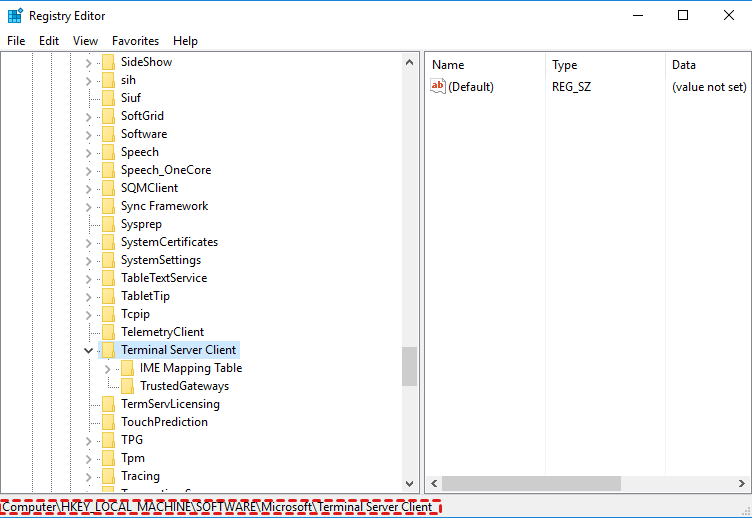
Stap 3. Klik met de rechtermuisknop op de lege ruimte in het rechterpaneel en kies "Nieuw" > "DWORD (32-bits) waarde". Geef de waarde vervolgens de naam "DGClientTransport".
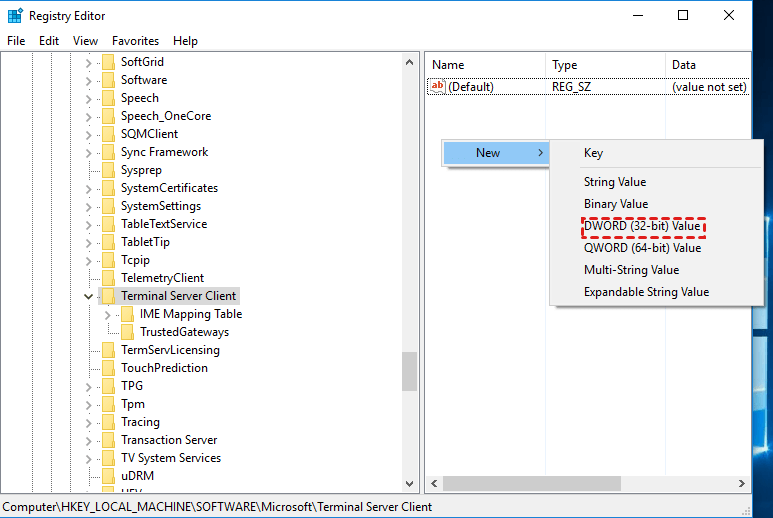
Stap 4. Dubbelklik op de nieuwe sleutel, kies "Eigenschappen", stel de waardengegevens in op 1 en klik op "OK".
Stap 5. Start uw computer opnieuw op om de wijziging van kracht te laten worden.
Oplossing 6. Wijzig uw netwerkprofiel
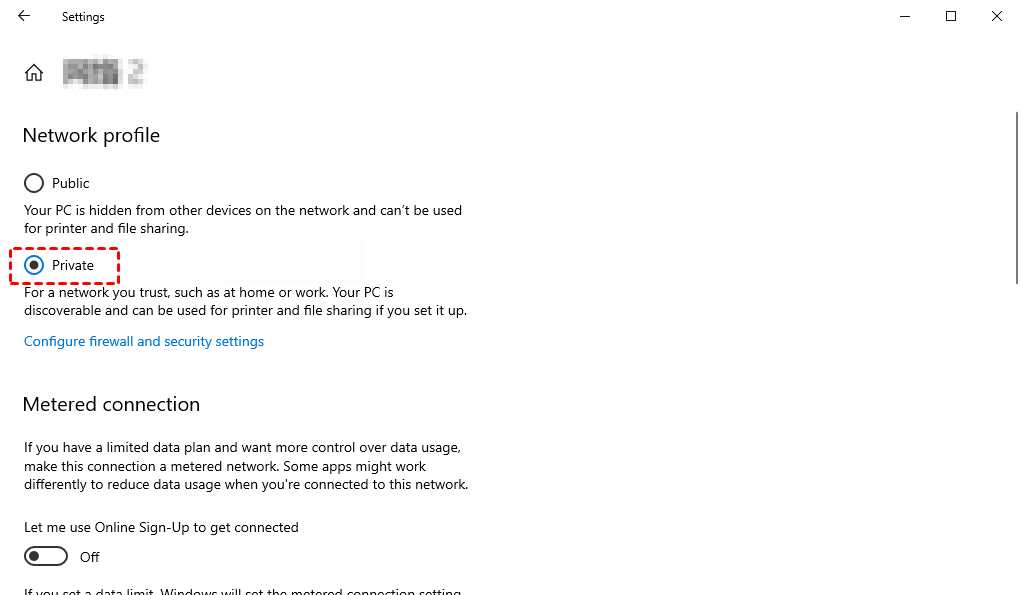
Als RDP geen verbinding kan maken met Extern bureaublad van buiten het netwerk, is uw netwerkprofiel mogelijk ingesteld op Openbaar. In deze modus verbergt Windows uw computer en beperkt het netwerkdetectie, wat externe toegang tot Extern bureaublad kan blokkeren. Het overschakelen van het netwerkprofiel naar Privé kan helpen om "Extern bureaublad kan geen verbinding maken met de externe computer" op te lossen en normale RDP-verbindingen te herstellen.
Stap 1. Ga naar Configuratiescherm > Netwerk en internet.
Stap 2. Open de Status.
Stap 3. Klik op de optie "Verbindingseigenschappen wijzigen", die zich in het rechterpaneel bevindt.
Stap 4. Selecteer in het geopende venster de radioknop "Privé" en sluit het vervolgens.
Oplossing 7. Controleer de RDP-luisterpoort
Standaard gebruikt de Extern bureaublad-service poort 3389, tenzij deze is gewijzigd. Als een andere toepassing dezelfde poort gebruikt, is verbinden mogelijk niet mogelijk. Om de poort te controleren die momenteel door Extern bureaublad wordt gebruikt:
Stap 1. Druk op Windows R en typ in het dialoogvenster "Regedit".
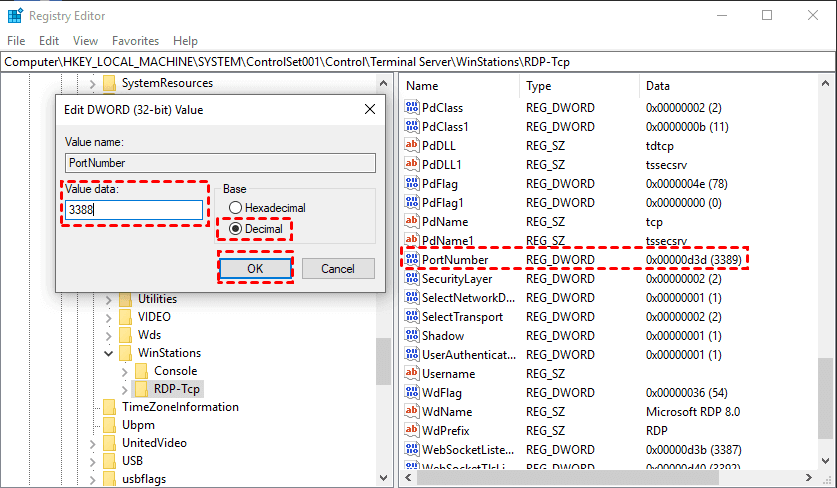
Stap 2. Navigeer naar HKEY_LOCAL_MACHINE > System > CurrentControlSet > Control > Terminal Server > WinStations > RDP-Tcp.
Stap 3. Controleer de waarde van "PortNumber" in het rechterpaneel.
Stap 4. Als de waarde 0x00000000d3d is, geeft dit aan dat de standaardpoort is geconfigureerd, met een waarde van 3389.
Stap 5. Wijzig de waarde in 3388 en probeer verbinding te maken met de externe computer via de nieuwe poort.
✔️ Snelle oplossing: Gebruik AnyViewer voor externe toegang
Als u moe bent van het oplossen van fouten zoals "Extern bureaublad kan geen verbinding maken met de externe computer" of RDP kan geen verbinding maken van buiten het netwerk, kan het gebruik van een eenvoudiger tool voor externe toegang tijd besparen. In plaats van poorten, VPN of registerinstellingen aan te passen, kunt u overstappen op een speciaal extern bureaubladprogramma.
AnyViewer biedt een eenvoudige manier om vanaf elke locatie toegang te krijgen tot uw computer. Het ondersteunt meer Windows-edities, waaronder Home en Standard, niet alleen Pro. Dit maakt het een praktische keuze als uw huidige systeem geen ingebouwde externe toegang via Extern bureaublad ondersteunt.
Het biedt ook nuttige functies tijdens een sessie, zoals tekstchat, bestandsoverdracht, ondersteuning voor meerdere monitoren en onbeheerde toegang. Meerdere verbindingen worden tegelijk ondersteund. Eén gebruiker kan meerdere externe computers bedienen, of meerdere gebruikers kunnen indien nodig één apparaat benaderen.
Voor dagelijks werk of frequente externe besturing kan dit type alles-in-één oplossing verbindingsproblemen verminderen en de efficiëntie verbeteren. Na installatie op beide apparaten kunt u inloggen en een eenvoudige configuratie voltooien om te beginnen met externe toegang, zonder complexe netwerkconfiguratie.
Stap 1. Start AnyViewer op de hostcomputer op en klik op Aanmelden voor accountregistratie.

Stap 2. Vul de gegevens in en klik op Aanmelden .

Stap 3. Start AnyViewer op de clientcomputer op, log in op hetzelfde account en uw apparaat wordt automatisch toegewezen aan het account.

Stap 4. Ga naar Apparaat, selecteer uw thuiscomputer uit de lijst en klik op Eénkliksbediening om een remotesessie met dat apparaat te starten.

Nu kunt u de hostcomputer zien en de bediening overnemen.

Let op: AnyViewer heeft ook een iOS- en Android-app, waarmee u toegang kunt krijgen tot een externe computer vanaf mobiele apparaten in verschillende netwerkomgevingen. U kunt upgraden naar een Professioneel of Enterprise-abonnement om te genieten van meer geavanceerde functies!
Waarom kan een extern bureaublad geen verbinding maken met de externe computer?
Soms kunt u, wanneer u Extern bureaublad probeert te gebruiken, verbindingsfouten tegenkomen. Inzicht in de belangrijkste redenen achter deze problemen kan u helpen effectief problemen op te lossen en de externe toegang te herstellen. Veelvoorkomende oorzaken zijn netwerkproblemen, systeeminstellingen, beveiligingsbeperkingen en technische configuratiefouten.
Hier zijn de belangrijkste redenen waarom Extern bureaublad geen verbinding kan maken met de externe computer:
Netwerkproblemen – De externe pc is mogelijk niet bereikbaar via internet, of de router blokkeert de standaard RDP-poort, waardoor externe toegang wordt verhinderd.
Externe toegang niet ingeschakeld – Als Extern bureaublad niet is ingeschakeld in de systeeminstellingen van de hostcomputer, worden inkomende verbindingen geweigerd.
Beveiligings- of authenticatiefouten – CredSSP- of Network Level Authentication (NLA)-verschillen door ontbrekende Windows-updates kunnen verbindingen blokkeren en authenticatiefouten veroorzaken.
Firewall of antivirus blokkeert RDP – Windows Firewall of beveiligingssoftware van derden kan RDP-verkeer blokkeren, vooral op poort 3389, waardoor Extern bureaublad niet werkt.
Onjuist netwerkprofiel – Wanneer een netwerk is ingesteld op Openbaar in plaats van Privé, verbergt Windows de computer voor andere apparaten, wat externe verbindingen kan verhinderen.
Technische configuratiefouten – Onjuiste RDP-poortinstellingen, onjuiste port forwarding of registerproblemen kunnen ervoor zorgen dat de Extern bureaublad-service niet reageert op verbindingspogingen.
Het identificeren welke van deze factoren op uw situatie van toepassing is, kan u leiden naar de meest effectieve oplossing, of het nu gaat om het aanpassen van instellingen, het bijwerken van systemen of het gebruik van een betrouwbaar hulpmiddel voor externe toegang.
Conclusie
Wanneer RDP geen verbinding kan maken met Extern bureaublad van buiten het netwerk, zijn er verschillende manieren om het probleem op te lossen, zoals het configureren van port forwarding, het inschakelen van externe toegang, het bijwerken van systemen, het gebruik van een VPN of het aanpassen van netwerkinstellingen. Elke methode kan helpen om de externe toegang tot Extern bureaublad te herstellen, maar sommige vereisen technische stappen en geduld. Voor een snellere en eenvoudigere oplossing biedt het gebruik van een speciaal hulpmiddel voor externe toegang zoals AnyViewer betrouwbare verbindingen, bredere Windows-ondersteuning en extra functies zoals bestandsoverdracht en multi-sessiebeheer. Deze aanpak stelt u in staat om veilig toegang te krijgen tot uw computer vanaf elke locatie zonder ingewikkelde netwerk- of systeemconfiguraties te hoeven behandelen.
Veelgestelde vragen
Hoe maak ik verbinding met een pc op afstand via internet?
Gebruik Extern bureaublad met juiste poortforwarding of een VPN, of een tool voor externe toegang zoals AnyViewer voor eenvoudigere installatie.
Hoe los ik het probleem op dat ik geen verbinding kan maken met de externe server?
Controleer netwerkinstellingen, schakel externe toegang in, update Windows, verifieer de RDP-poort of gebruik een betrouwbaar programma voor externe toegang.
Hoe controleer ik of RDP werkt of niet?
Probeer verbinding te maken vanaf een ander apparaat op hetzelfde netwerk of gebruik mstsc om de Extern bureaublad-verbinding te testen.
Hoe sta ik externe verbindingen van buiten uw lokale netwerk toe?
Stel poortforwarding in op uw router, schakel Extern bureaublad in op de host-pc of gebruik een VPN voor veilige externe toegang.
Is RDP-poort 389 of 3389?
De standaard RDP-poort is 3389, niet 389.

