

Kan ik bestanden overdragen met Remote Desktop Connection? – Ja
Kan ik bestanden overdragen met Remote Desktop Connection? Het antwoord is absoluut ja. Je kunt gedetailleerde handleidingen vinden over het overdragen van bestanden met RDP en geteste oplossingen voor het niet werken van bestandsoverdracht via RDP.

By Tyler / Updated on January 16, 2025


Kan ik bestanden overdragen met Remote Desktop Connection?
Mijn vriend heeft me de Remote Desktop in de MS Store aanbevolen om bestanden op afstand tussen computers over te dragen. Toen ik het gebruikte, ontdekte ik dat ik geen bestanden naar de hostcomputer kon overdragen. Ik heb gecontroleerd welke versies van Microsoft Remote Desktop en Windows ik gebruikte, en er is niets mis. Ik weet echt niet waarom dit gebeurt. Waarom kan ik geen bestanden overdragen met Remote Desktop Connection?"
- Vraag van een gebruiker
Kun je bestanden overdragen via Remote Desktop Connection? Eigenlijk is het antwoord JA! RDP kan ruimtelijke beperkingen doorbreken en u in staat stellen om op elk moment, overal andere computers op afstand te bedienen. U kunt gemakkelijk bestanden overdragen, technische ondersteuning bieden aan anderen of om remote hulp vragen aan anderen. Maar feit is dat veel gebruikers toch niet weten hoe ze dit moeten doen. Op basis hiervan zal deze tutorial u leren hoe u bestanden kunt overdragen vanuit een Remote Desktop Connection-sessie.
Hoe overdracht u bestanden vanuit Remote Desktop Connection?
Hoe kan ik bestanden overdragen met Remote Desktop Connection? Hieronder geven we u een gedetailleerde introductie van de stappen.
Stap 1. Ga op de hostcomputer naar: Start > Instellingen > Systeem > Externe bureaublad en schakel Externe bureaubladen inschakelen in.

Stap 2. Zoek Gebruikersaccounts en klik op Gebruikers selecteren die op afstand toegang hebben tot deze pc.

Stap 3. Nadat het venster Gebruikers voor Externe Bureaubladen is geopend, klikt u op Toevoegen om gebruikers toe te voegen die toegang hebben tot deze computer (u moet bestaande gebruikers toevoegen om externe bureaublad te realiseren).

Stap 4. Op de cliëntcomputer, zoek Remote Desktop Connection in het zoekvak. En open het vervolgens.

Stap 5. Schakel op het hoofdscherm van Remote Desktop Connection over van het tabblad Algemeen naar het tabblad Lokale bronnen en klik in de kolom Lokale apparaten en bronnen op Meer.

Stap 6. Op het scherm Lokale apparaten en bronnen vink je Drives aan en klik je op OK.

Stap 7. Ga terug naar het tabblad Algemeen. Voer het IP-adres en de gebruikersnaam in op het Remote Desktop Connection scherm om verbinding te maken. (De gedetailleerde stappen om het IP-adres en de gebruikersnaam te vinden worden later geïntroduceerd voor het geval je niet weet hoe je ze moet vinden.)

Stap 8. Na een succesvolle verbinding klik je op Deze computer op het bureaublad van de hostcomputer en zoek je de eerder aangevinkte schijf.
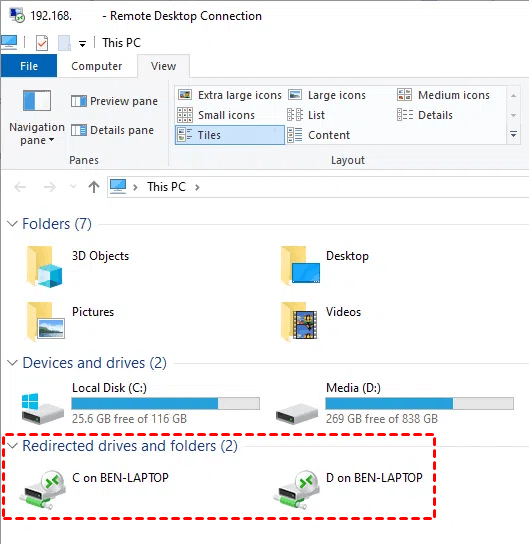
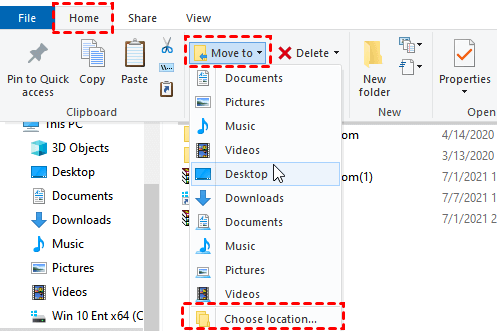
Stap 9. Zoek de schijf waarop de bestanden worden opgeslagen en selecteer het bestand dat je wilt overbrengen. Klik op het tabblad Home en klik vervolgens op Verplaatsen naar. Klik op Locatie kiezen in het dropdown-menu om bestandsoverdracht via het externe bureaublad mogelijk te maken.
Hoe kun je het IP-adres en de gebruikersnaam opvragen?
Wanneer je Remote Desktop Connection gebruikt om bestanden over te brengen, is het eerste wat je moet doen het IP-adres en de gebruikersnaam van de hostcomputer vinden.
Stap 1. Druk op Win R om het Uitvoeren venster te openen. Typ "cmd" in en druk op OK.

Stap 2. Typ vervolgens “ipconfig” en druk op Enter. Nu kunt u een groep IP-adressen zien, waarvan het IPv4-adres degene is die u nodig heeft.

Stap 3. Typ vervolgens “query user” om de gebruikersnaam te zien.

Tips: Als u denkt dat deze methode lastig is, kunt u ook Ctrl C gebruiken om het opgegeven bestand te kopiëren, en Ctrl V om het opgegeven bestand te plakken om bestanden heen en weer te kopiëren tussen de lokale computer en de externe computer. Maar let op dat de grootte van een enkel bestand dat wordt gekopieerd en geplakt niet groter mag zijn dan 2 GB.
Hoewel het gebruik van RDP voor het overbrengen van bestanden niet ingewikkeld is, hebben sommige mensen toch problemen bij het gebruik ervan, zoals de vraag die werd gesteld door de gebruiker die we aan het begin van deze post noemden. Hierna zal ik u laten zien hoe u dit probleem kunt oplossen als het kopiëren van bestanden van een externe desktop naar de lokale computer niet werkt.
Wat te doen als het niet lukt om bestanden over te brengen met Remote Desktop Connection?
Soms kan het zijn dat u niet kunt kopiëren en plakken naar een Remote Desktop-sessie. Over het algemeen worden dergelijke problemen veroorzaakt door onjuiste instellingen. Als u er niet in slaagt om bestanden over te brengen met Remote Desktop Connection, bieden wij 3 oplossingen om ervoor te zorgen dat de bestandsoverdrachtsfunctie van RDP normaal kan worden gebruikt.
- Schakel het klembord in op de lokale computer.
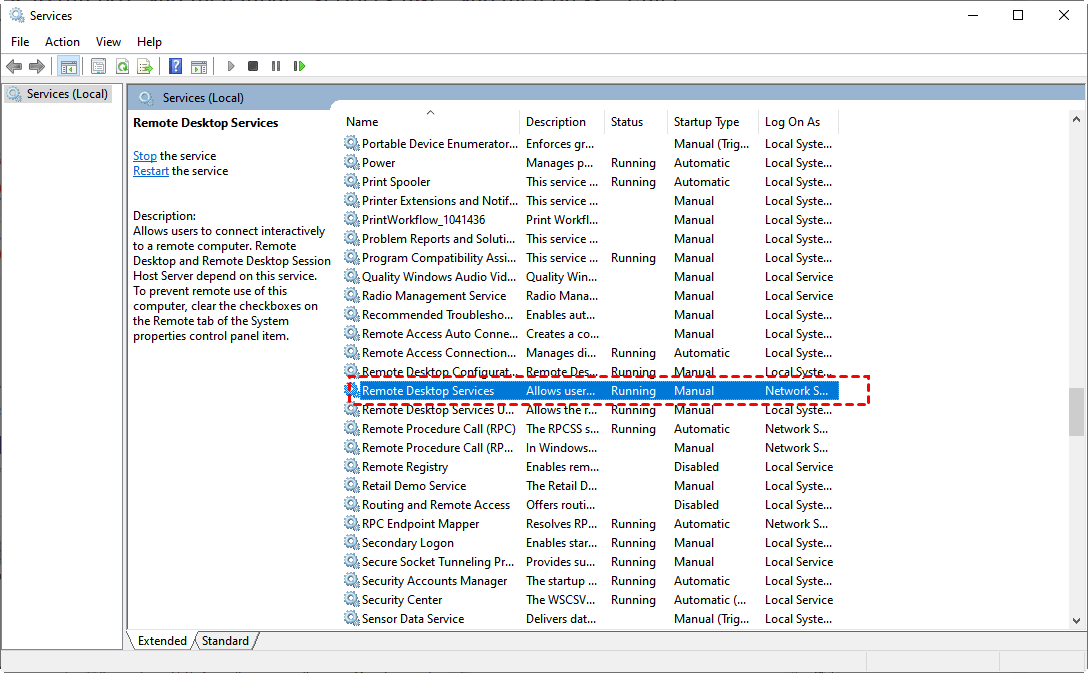
- Herstart het RDP klembordmonitoringsprogramma proces.
- Deactiveer de "Clipboard-omleiding niet toestaan"-service.
Methode 1. Schakel het klembord in op de lokale computer.
Het niet inschakelen van het klembord op de lokale computer is een van de belangrijkste redenen waarom kopiëren en plakken in de externe desktop niet werkt. Het inschakelen van het klembord op de lokale computer is daarom een haalbare oplossing.
Stap 1. Zoek naar Externe bureaubladverbinding in het zoekvak. En open het vervolgens. Klik in het pop-upvenster op Opties tonen in de linksonderhoek om de gedetailleerde instellingen uit te vouwen.

Stap 2. Schakel over naar het tabblad Lokale bronnen, controleer of het vakje Klembord hieronder is aangevinkt, zo niet, vink het dan aan.

Methode 2. Herstart het proces van het RDP klembordmonitoringsprogramma
In sommige gebruikersmeldingen helpt het herstarten van het proces van het RDP klembordmonitoringsprogramma om het probleem van kopiëren en plakken dat niet werkt op te lossen.
Stap 1. Gebruik de toetscombinatie Ctrl Shift Esc om de Taakbeheer te openen.

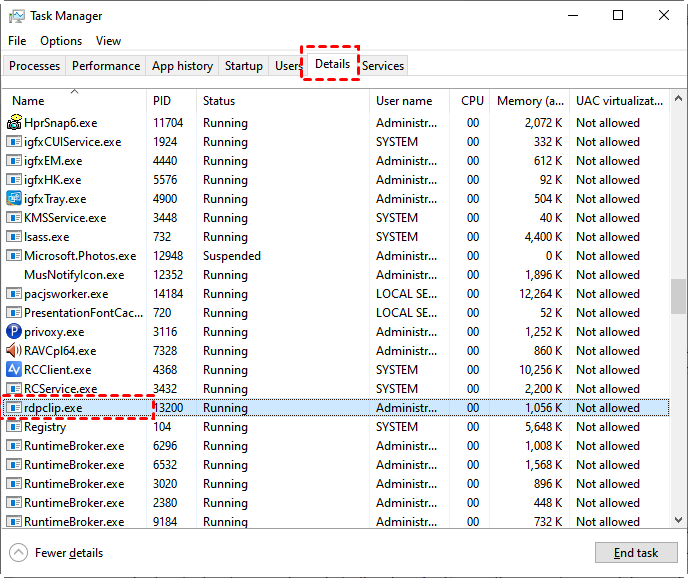
Stap 2. Ga naar het tabblad Details en zoek de taak genaamd "rdpclip.exe".
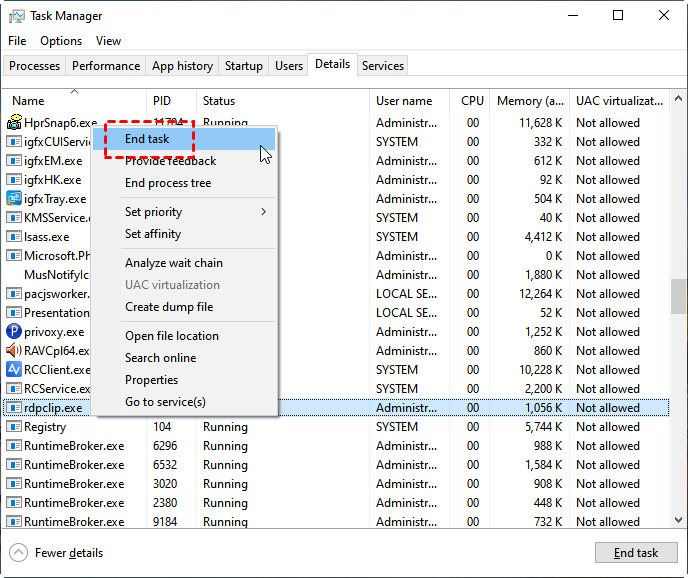
Stap 3. Klik met de rechtermuisknop op de taak "rdpclip.exe" en klik vervolgens op Taak beëindigen.
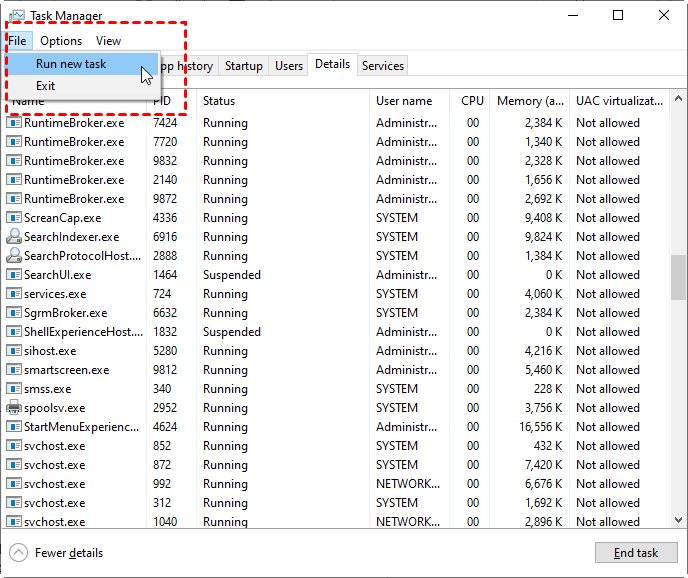
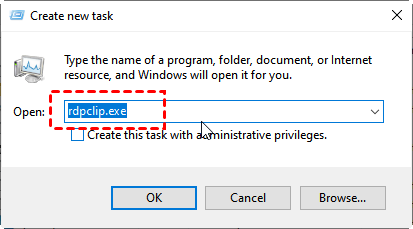
Stap 4. Ga naar Bestand en klik vervolgens op Nieuwe taak uitvoeren. Er verschijnt een nieuw venster om een nieuwe taak te maken. Typ "rdpclip.exe" in het vak en klik vervolgens op OK om het klembord van Extern bureaublad opnieuw te starten.
Methode 3. Schakel de service "Sta het niet toe om klembordomleiding" uit
De zogenaamde "klembordomleiding" betekent dat de gebruiker het klembord op de lokale computer kan gebruiken tijdens het gebruik van de externe computer. Door de service "Sta het niet toe om klembordomleiding" uit te schakelen, kunt u het probleem oplossen dat kopiëren en plakken niet werkt.
Stap 1. Druk op Win R om het Uitvoeren-dialoogvenster te openen. Typ "gpedit.msc" en druk op OK. Dit opent het venster van de lokale groepsbeleidseditor.

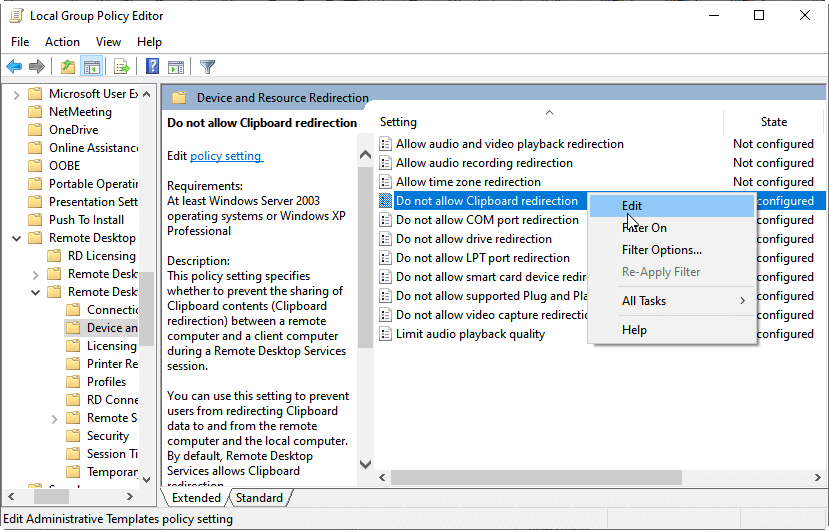
Stap 2. Navigeer hierheen: Computerconfiguratie > Beheersjablonen > Windows-onderdelen > Bureaublad op afstandsservices > Bureaubladsserver voor externe bureaubladsessie > Apparaten en hulpbronnen omleiden.

Stap 3. Dubbelklik op Apparaten en hulpbronnen omleiden, u ziet Sta klembordomleiding niet toe en Sta schijfomleiding niet toe in het rechterdeelvenster. U moet de status van de twee instellingen afzonderlijk wijzigen.
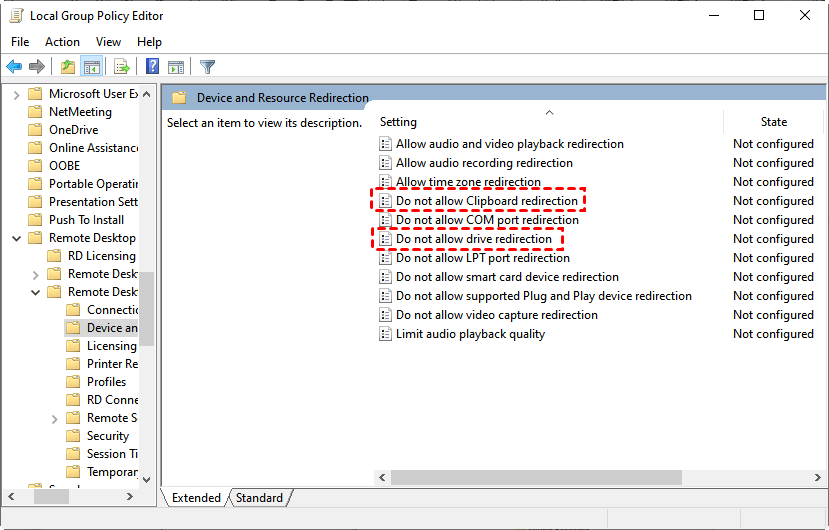
Stap 4. Wijzig de status van Sta klembordomleiding niet toe. Klik er met de rechtermuisknop op en klik op Bewerken. Wijzig de status van Niet geconfigureerd of Ingeschakeld naar Uitgeschakeld. Klik op OK om de wijziging op te slaan.
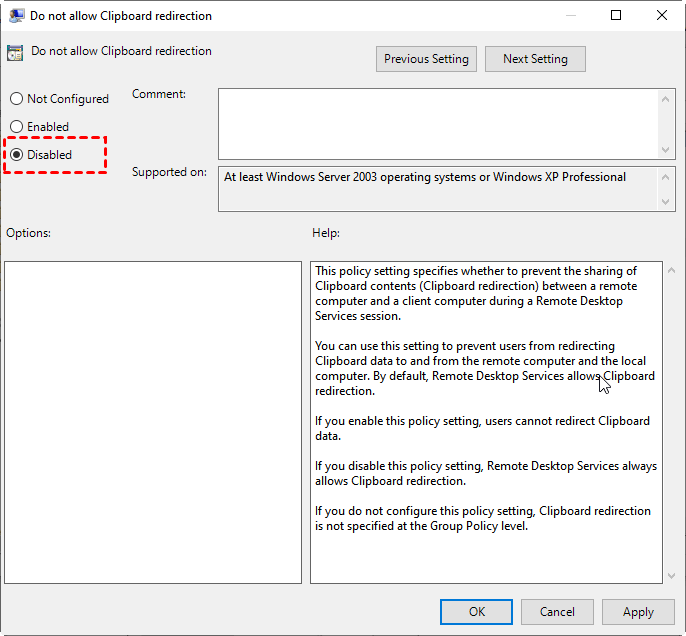
Stap 5. Herhaal dezelfde stap voor Niet toestaan van schijfdoorverwijzing.
Bonus tips: RDP-alternatief om bestanden over te dragen tussen externe apparaten
Je hebt een RDP-alternatief om bestanden over te dragen tussen externe apparaten, AnyViewer. Als alternatief voor RDP heeft het de volgende voordelen ten opzichte van RDP:
- RDP vereist een IP-adres of computernaam om een externe verbinding tot stand te brengen, terwijl AnyViewer dat niet vereist.
- RDP vereist dat de twee apparaten zich in hetzelfde netwerk bevinden, anders moeten gebruikers poortdoorschakeling instellen of een VPN gebruiken, terwijl AnyViewer direct kan worden gebruikt, zelfs als de twee apparaten zich in verschillende netwerken bevinden.
- RDP kan niet worden gebruikt om verbinding te maken met Windows 10 Home Edition (sommige andere edities ook niet), terwijl AnyViewer apparaten ondersteunt die op verschillende versies van Windows werken op pc"s.
- RDP is relatief traag in de overdrachtsnelheid in vergelijking met AnyViewer. Zo kost het bijvoorbeeld slechts ongeveer 20 seconden om een zip-bestand van 2 GB over te dragen van de lokale naar de externe computer via AnyViewer, terwijl het bijna 15 minuten duurt om een zip-bestand van 1,4 GB over te dragen via RDP volgens een gebruiker.
Opmerking: De bestandsoverdrachtsfunctie vereist versie 3.0 en hoger. Als je versie lager is, upgrade deze dan eerst hier.
Download, installeer en start AnyViewer op beide computers.
Deel 1. Meld je aan bij AnyViewer voor bestandsoverdracht
Om de bestandsoverdrachtsfunctie te gebruiken, moet je je aanmelden bij AnyViewer en inloggen op het account op de Controller-computer.
Stap 1. Ga op de Controller computer naar Inloggen, en klik vervolgens op Aanmelden. (Als je al aangemeld bent op de officiële website, kun je direct inloggen.)

Stap 2. Vul de aanmeldingsinformatie in.

Stap 3. Nu zie je dat je succesvol bent ingelogd op AnyViewer. Je apparaat wordt automatisch toegewezen aan het account waarop je bent ingelogd.

Deel 2. Bestanden overzetten met AnyViewer
Nadat je een AnyViewer-account hebt aangemaakt en ingelogd bent op AnyViewer op de Controller computer, kun je beginnen met het overzetten van bestanden. Afhankelijk van de situatie kun je verschillende methoden gebruiken om bestanden over te zetten.
Optie 1. Direct bestanden overzetten met een partner-ID
Als je bestanden wilt overzetten naar een vreemde of iemand die je niet volledig vertrouwt, wordt aangeraden deze methode te gebruiken om bestanden rechtstreeks over te zetten zonder in te loggen op de andere computer, om de privacy en beveiliging te waarborgen.
Stap 1. Voer het apparaat-ID van de ontvanger in het lege vak in, en kies vervolgens Bestandsoverdracht.

Stap 2. Je wordt dan gevraagd of je een verzoek naar je partner wilt sturen of een beveiligingscode wilt invoeren.
- Verzoek naar je partner sturen: De ontvanger krijgt een pop-upvenster waarin wordt gevraagd of hij/zij jou toestemming geeft om zijn/haar computer te besturen.
- Beveiligingscode invoeren: Je kunt de beveiligingscode die vooraf door de ontvanger is ingesteld invoeren en een directe verbinding tot stand brengen.
Of je nu kiest, je kunt dan bestanden overzetten tussen de twee apparaten.

Optie 2. Bestanden overzetten met een gedeeld account
Wanneer je regelmatig toegang nodig hebt tot je eigen externe computers en bestanden wilt overzetten, wordt het aanbevolen om deze methode te gebruiken voor gemak en verbeterde efficiëntie.
Stap 1. Log op de Ontvangende computer in op hetzelfde account als waarop je hebt ingelogd op de Controller computer.
Stap 2. Ga op de Controller computer naar het Apparaat tabblad, kies je doelcomputer en klik op Bestandsoverdracht om het overzetten van bestanden te starten.

Welke opties je ook selecteert, er verschijnt een Bestandsoverdracht dialoogvenster. Het pad van de Controller computer wordt links in het venster weergegeven en het pad van de Ontvangende computer wordt rechts weergegeven. Je kunt bestanden tussen apparaten overzetten (van de Controller computer naar de Ontvangende computer of van de Ontvangende computer naar de Controller computer) door op de pijlen te klikken nadat je de doelbestanden hebt gekozen.

Je kunt de overdrachtsstatus onderaan het dialoogvenster voor bestandsoverdracht zien. Klik met de rechtermuisknop om de overdrachtstaak te pauzeren of te verwijderen. Het dialoogvenster kan worden gesloten wanneer de overdracht is voltooid.

- Opmerkingen:✎...
-
De maximale grootte van een enkel bestand dat kan worden overgedragen voor het gratis account is 100 MB, en het maximale aantal bestanden dat tegelijkertijd kan worden overgedragen is 100. Als u meer grotere bestanden wilt overdragen, kunt u upgraden naar een professioneel of Enterprise-plan.
Wat kan een professioneel of Enterprise-plan voor u betekenen:
- Snellere overdrachtssnelheid. De overdrachtssnelheid voor een gratis account is 500 KB/s en voor een betaald account is 10 MB/s.
- Meer bestanden die tegelijkertijd in bulk worden overgedragen.
- Grotere maximale bestandsgrootte die kan worden overgedragen.
- Meer apparaten kunnen aan hetzelfde account worden toegewezen voor onbeheerde externe toegang.
- Meer momenteel verbonden apparaten worden weergegeven voor beheer.
- Verbind in privacymodus om uw privacy te beschermen.
Conclusie
Kan ik bestanden overdragen met behulp van Remote Desktop Connection? Vanuit dit bericht kunt u het expliciete antwoord op de vraag vinden. En u krijgt ook 3 effectieve en eenvoudige oplossingen wanneer u geen bestanden kunt overdragen via Remote Desktop Connection. Tot slot introduceren we ook een geweldig alternatief voor RDP. Als u dus een gratis en eenvoudig hulpprogramma voor extern bureaublad wilt proberen, kunt u AnyViewer proberen.

