

Chrome 원격 데스크톱 PIN 분실: 쉽게 해결하는 세 가지 방법
이 튜토리얼에서는 사용자가 Chrome 원격 데스크톱 PIN 분실 문제를 해결하고 정상적으로 작동하도록 돕는 세 가지 방법을 제공합니다.

작성자 Tyler / 게시일 September 16, 2026


Chrome 원격 デ스크톱 PIN 분실
몇 달 전, 가끔 원격 근무를 하기 위해 사무실 컴퓨터와 노트북 모두에 Chrome 원격 데스크톱을 설치했습니다. 하지만 오늘 아침, 문득 Chrome 원격 데스크톱 PIN 번호를 잊어버렸다는 사실을 깨달았습니다. 두 컴퓨터 모두 동일한 PIN을 사용하고 있다는 것은 기억하지만 비밀번호 관리자에 저장해 두지 않아 소용이 없습니다. Chrome 원격 데스크톱 PIN 분실 문제를 해결할 수 있는 방법이 있나요?
- Google 지원 커뮤니티의 질문
많은 사용자가 Google 원격 데스크톱 PIN 분실 문제를 경험했으며, 이는 업무와 일상에 큰 불편을 초래했습니다. 이 경우 일부 사용자는 Chrome 원격 데스크톱 PIN을 찾거나 재설정하는 방법을 찾고 있습니다. 또한 일부 사용자는 Chrome 원격 데스크톱 시간 초과와 같은 다른 Chrome 원격 데스크톱 문제뿐만 아니라 Google 원격 데스크톱 PIN 분실 문제를 방지하기 위해 적절한 Chrome 원격 데스크톱 대체재를 사용하고 있기도 합니다.
Chrome 원격 데스크톱 PIN 분실 문제를 해결하는 방법
Chrome 원격 데스크톱은 보안성이 뛰어난 무료 원격 제어 소프트웨어입니다. 서로 다른 네트워크 간의 원격 연결에 사용할 수 있으며 Windows, Mac, Linux 및 기타 운영 체제에 적합합니다.
Chrome 원격 데스크톱을 사용하려면 원격 연결을 위해 PIN 코드가 필요합니다. 따라서 Chrome 원격 데스크톱 PIN 분실 문제로 어려움을 겪는 사용자가 항상 존재합니다. 이제 핵심은 이 문제를 어떻게 해결할 수 있는가입니다.
여기서는 Chrome 원격 데스크톱 PIN 분실 문제를 쉽게 해결할 수 있는 세 가지 일반적인 해결 방법을 요약해 드립니다.
해결 방법 1. Chrome 원격 데스크톱 제거 및 재설치
Chrome 원격 데스크톱을 재설정한 후에 Chrome 원격 데스크톱 PIN을 다시 설정할 수 있으므로 이 방법으로 문제를 해결할 수 있습니다.
1단계. Chrome 브라우저 우측 상단의 확장 프로그램을 펼치고 아래의 확장 프로그램 관리를 클릭합니다.
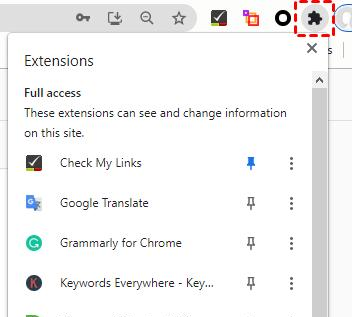
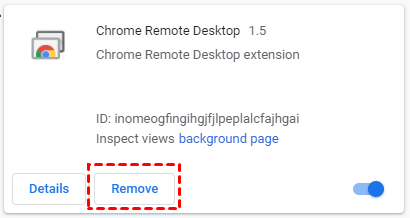
2단계. 확장 프로그램 메인 인터페이스에서 Chrome 원격 데스크톱을 찾아 삭제를 클릭합니다.
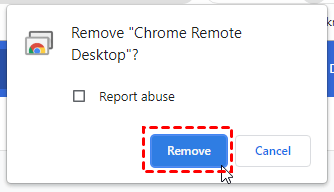
3단계. 팝업 창에서 제거를 클릭하여 제거를 확인합니다.
4단계. Chrome 원격 데스크톱 다운로드 페이지를 엽니다. 원격 액세스를 먼저 클릭한 다음 파란색 다운로드 버튼을 클릭합니다.

5단계. Chrome 웹 스토어로 자동으로 이동한 후 Chrome에 추가를 클릭하여 Chrome 원격 데스크톱을 다운로드합니다.

6단계. 확장 프로그램 추가를 클릭하여 설치를 확인합니다.

7단계. 원하는 이름을 입력합니다.

8단계. 사용할 PIN 코드를 입력한 다음 시작을 클릭하여 Chrome 원격 데스크톱 재설정을 완료합니다.

해결 방법 2. Chrome 개인 센터에서 PIN 확인
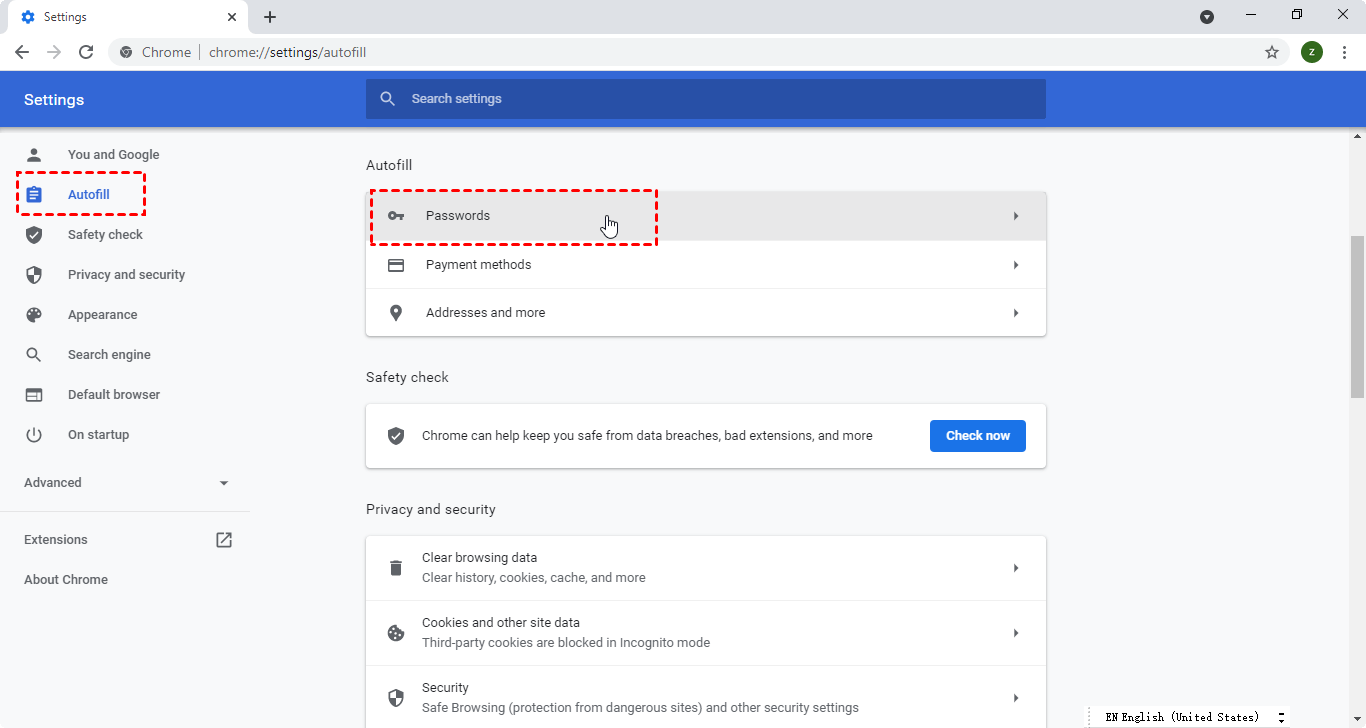
1단계. Chrome 브라우저를 열고 우측 상단의 개인 센터를 펼친 다음 열쇠 아이콘을 클릭합니다.
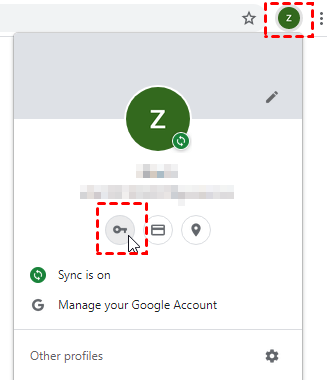
2단계. 자동 완성을 먼저 클릭한 다음 비밀번호를 클릭합니다.
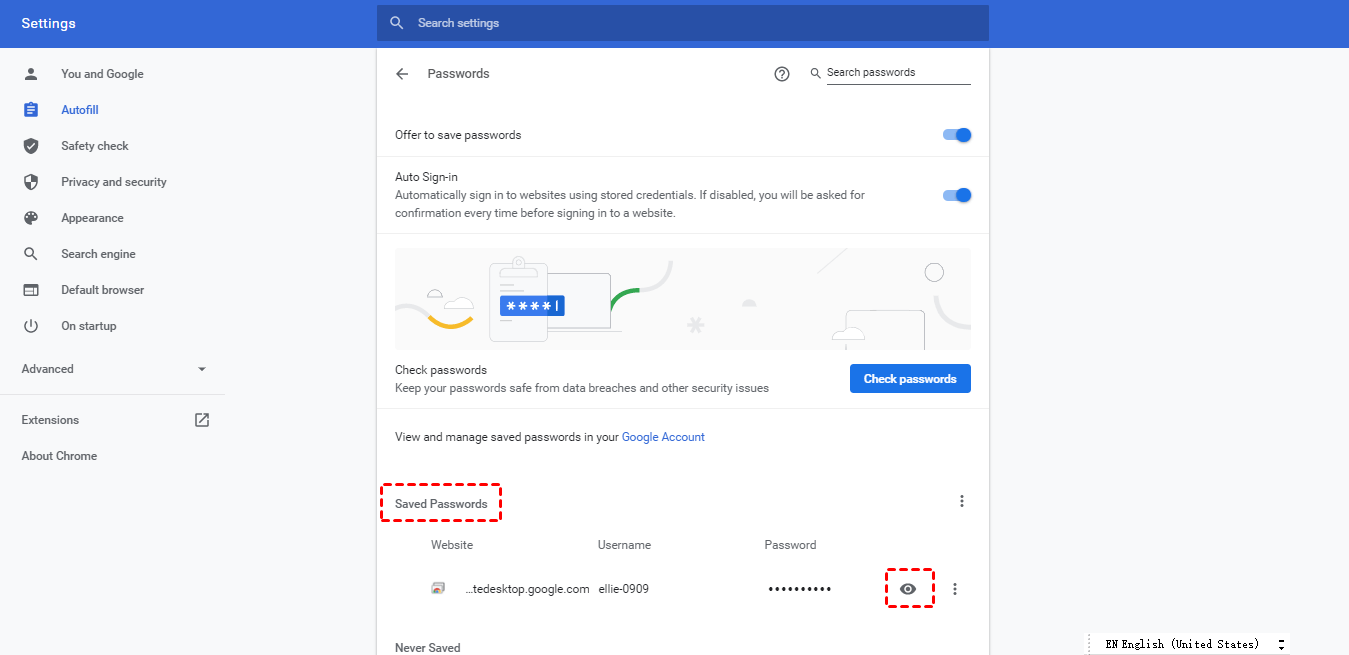
3단계. 비밀번호 인터페이스에서 저장된 비밀번호를 찾으면 이전에 저장한 비밀번호가 표시됩니다. Chrome 원격 데스크톱을 찾은 다음 눈 아이콘을 클릭합니다.
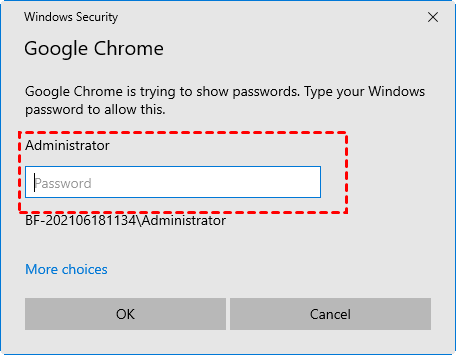
4단계. 다음으로, Chrome 원격 데스크톱 PIN을 확인하기 위해 Windows 비밀번호를 입력해야 합니다.
5단계. 그런 다음 여기에 PIN이 표시됩니다.
해결 방법 3. PIN 기능 비활성화
Chrome 원격 데스크톱을 통해 원격 장치에 연결할 때 장치 액세스 권한을 확인하려면 PIN이 필요합니다. 즉, PIN은 Chrome 원격 데스크톱을 통한 원격 제어의 보안 보장입니다. 그러나 두 장치가 동일한 LAN에 있고 추가 보호가 필요하지 않은 경우, Chrome 원격 데스크톱 PIN 분실 문제를 방지하기 위해 PIN 기능을 비활성화하는 것을 고려할 수 있습니다.
1단계. Windows 키 + R을 눌러 실행 대화 상자를 엽니다. “regedit”을 입력하고 확인을 눌러 레지스트리 편집기를 엽니다.

2단계. 다음 위치로 이동합니다: Computer > HKEY_LOCAL_MACHINE > SOFTWARE > Policies. Policies를 마우스 우클릭하고 새로 만들기를 선택한 다음 키를 선택합니다.

3단계. 새 키의 이름으로 Google을 입력합니다. Google 키를 마우스 우클릭하고 새로 만들기를 선택한 후 키(2단계와 동일)를 선택합니다. 새 키의 이름으로 Chrome을 입력합니다.

4단계. 오른쪽 창의 빈 공간을 마우스 우클릭하고 새로 만들기를 선택한 다음 DWORD(32비트) 값을 선택합니다.

5단계. DWORD의 이름을 RemoteAccessHostAllowClientPairing(으)로 설정합니다.

6단계. 새로 생성된 DWORD를 더블 클릭합니다. 값 데이터를 1__(으)로 변경하고 확인을 클릭합니다..

보안상의 이유로 나중에 PIN 기능을 다시 활성화하려면 레지스트리 편집기에서 DWORD(32비트) 값을 삭제하고 기기를 재부팅하기만 하면 됩니다.
위의 세 가지 방법이 너무 복잡하다고 생각되거나 Chrome 원격 데스크톱의 PIN 사용이 번거로워 더 간단한 원격 연결 솔루션을 원하시는 경우, 강력하고 무료인 원격 제어 소프트웨어인 AnyViewer를 사용할 수 있습니다.
무료 및 간편한 원격 제어 솔루션 AnyViewer
AnyViewer는 여러 Windows 버전을 위한 무료이자 간편한 원격 제어 솔루션입니다. 조작이 간편하며, 회원가입 여부를 선택할 수 있습니다. 즉, AnyViewer 계정이 없어도 원격 연결을 설정할 수 있습니다. 다음으로 두 가지 옵션을 살펴보겠습니다.
준비 작업:
- 클라이언트 컴퓨터(제어하는 컴퓨터)와 호스트 컴퓨터(제어받는 컴퓨터)를 인터넷에 연결합니다.
- 클라이언트 컴퓨터와 호스트 컴퓨터에 각각 AnyViewer를 다운로드하고 설치합니다.
옵션 1. 원클릭으로 무인 원격 액세스를 위해 AnyViewer에 가입합니다.
원격 컴퓨터에 대한 빠른 무인 원격 접근을 달성하려면 AnyViewer에 가입할 수 있습니다.
1단계. 두 컴퓨터 모두에서 AnyViewer를 실행합니다. 로그인으로 이동한 다음 회원가입을 클릭합니다. (공식 웹사이트에서 이미 가입한 경우 바로 로그인할 수 있습니다.)

2단계. 회원가입 정보를 입력합니다.

3단계. 그러면 AnyViewer에 성공적으로 로그인된 것을 볼 수 있습니다. 기기가 로그인한 계정에 자동으로 할당됩니다.

4단계. 두 기기에서 동일한 AnyViewer 계정으로 로그인한 다음 원클릭 제어를 클릭하여 직접 연결을 달성할 수 있습니다.

참고: 계정을 Professional 또는 Enterprise 플랜으로 업그레이드하면 더 많은 권한을 얻을 수 있습니다. 더 많은 기기를 할당할 수 있습니다. 또한 프라이버시 모드로 다른 컴퓨터에 연결할 수 있으므로, 원격 컴퓨터의 화면을 검게 만들고 마우스와 키보드를 차단할 수 있습니다.
파트 2. 계정이 없는 AnyViewer의 두 가지 추가 연결 방법
어떤 이유로든 두 기기에서 동일한 계정으로 로그인하고 싶지 않은 경우, 다른 두 가지 연결 방법도 제공합니다. 단, 로그인한 사용자용으로 설계되었기 때문에 이 두 가지 연결 방법을 사용할 경우 컴퓨터 간 파일 전송과 같은 일부 기능을 사용할 수 없다는 점에 유의해야 합니다.
방법 1. 제어 요청 보내기
1단계. 다른 컴퓨터의 장치 ID를 입력한 다음 연결(Connect)을 클릭합니다.

2단계. 팝업 창이 나타나면 상대방에게 제어 요청 보내기(Send a control request to your partner)를 클릭합니다.

3단계. 그런 다음 호스트 컴퓨터에 요청 팝업이 표시됩니다. 허용(Allow)을 클릭하여 연결을 완료합니다.

방법 2. 보안 코드 입력
보안 코드는 다음 두 가지 유형이 있습니다:
- 영구 보안 코드는 사용자가 사전에 설정합니다.
- 임시 보안 코드는 자동으로 생성되며 실행할 때마다 변경됩니다.
1단계. 호스트 컴퓨터에서 설정 > 수신자(Recipient)로 이동합니다. 세 번째 옵션을 선택하고 보안 코드를 설정합니다.

2단계. 클라이언트 컴퓨터에서 호스트 컴퓨터의 장치 ID를 입력한 다음 연결(Connect)을 클릭합니다. 그런 다음 보안 코드 입력(Input security code)을 선택하고 코드를 입력한 후 확인(OK)을 클릭합니다.
결론
Chrome 원격 데스크톱 PIN 분실 문제로 어려움을 겪고 계신다면, 위에 언급된 세 가지 해결 방법을 시도하여 Chrome 원격 데스크톱이 정상적으로 작동하도록 할 수 있습니다. 위의 방법 중 하나가 도움이 되었다면, 유사한 문제가 다시 발생하는 것을 방지하기 위해 컴퓨터에 PIN을 저장해 두시는 것을 권장합니다.
Chrome 원격 デ스크톱(Chrome Remote Desktop) PIN 분실 문제로 골치 아프시다면, 더 간단한 원격 제어 솔루션인 AnyViewer를 사용해 보세요. Chrome 원격 데스크톱에 비해 조작이 훨씬 간편합니다. 게다가 AnyViewer는 Chrome 원격 데스크톱처럼 문제가 많이 발생하지 않습니다. 예를 들어, Chrome 원격 데스크톱 오프라인 상태 또는 Chrome 원격 데스크톱이 멈추는 현상이 없습니다. 따라서 AnyViewer는 Chrome 원격 데스크톱의 완벽한 대안이 될 수 있습니다.

