

해결됨: Chrome 원격 데스크톱 확장 프로그램이 설치되어 있지 않음
“Chrome 원격 데스크톱 확장 프로그램이 설치되어 있지 않습니다.” 오류에 처했을 때 걱정하지 마세요, 전체 게시물을 읽으면 솔루션을 찾을 수 있습니다.

By Tyler / Updated on January 20, 2025


문제점: Chrome 원격 데스크톱 확장 프로그램이 설치되지 않음
제 컴퓨터 중 하나에서 Chrome 원격 데스크톱을 설치할 수 없습니다. 설치 프로그램은 단순히 대화 상자 창을 표시하고, Chrome은 설치 프로그램을 기다리고 있는 상태로 아무것도 하지 않습니다.
- Windows 포럼 질문

Chrome 원격 데스크톱 확장 프로그램이 설치되지 않는 문제를 해결하는 방법
많은 사용자들은 다른 컴퓨터에 원격 액세스를 얻기 위해 Chrome 원격 데스크톱을 선택합니다. 그러나 일부 사용자들은 "Chrome 원격 데스크톱 확장 프로그램이 설치되지 않음"이라는 문제를 겪을 수 있습니다. 어떻게 해결할까요? 걱정하지 마세요. 이 부분에서 해결 방법을 제공해 드리겠습니다. 또는 다른 안전하고 무료한 원격 데스크톱 앱을 사용하실 수도 있습니다.
방법 1. Google Chrome 제거 및 재설치
Chrome 원격 데스크톱을 설치할 수 없는 경우, 브라우저 설치가 손상되었을 수 있습니다. 이 문제를 해결하기 위해 Google Chrome을 제거하고 다시 설치해 보세요.
이 방법을 사용하면 모든 브라우징 데이터가 삭제됩니다. 작업을 진행하기 전에 Chrome 설정과 데이터의 백업을 권장합니다.
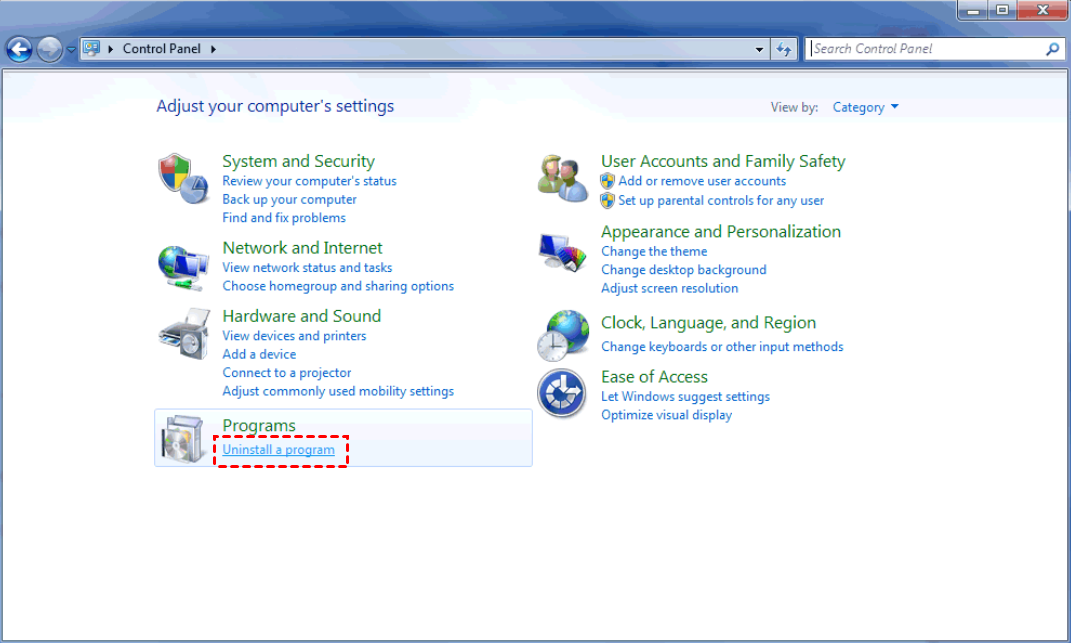
단계 1. 제어판을 열고 프로그램 아래에서 프로그램 추가/제거를 클릭합니다.
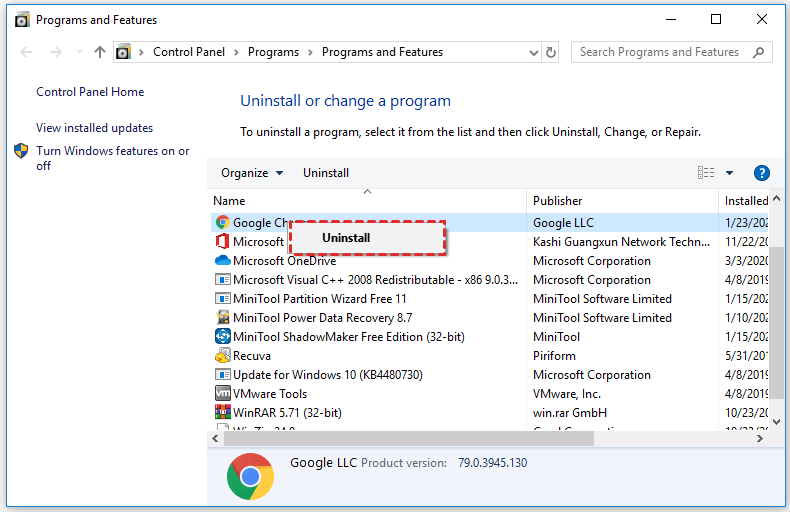
단계 2. 아래로 스크롤하여 Google Chrome을 마우스 오른쪽 버튼으로 클릭하고 제거를 선택합니다.
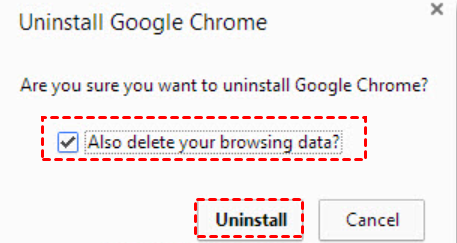
단계 3. 팝업 창이 나타나면 브라우징 데이터도 삭제를 선택하고 제거를 클릭합니다.
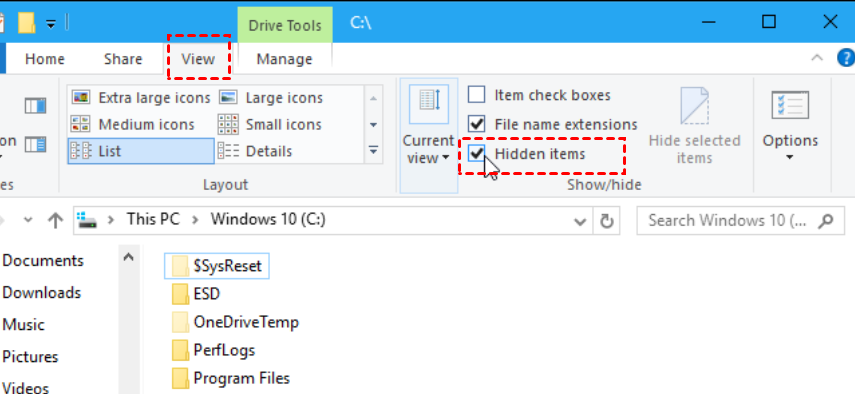
Step 4. Chrome 데이터를 완전히 지우기 위해 먼저 파일 탐색기에서 숨겨진 파일을 표시하도록 설정해야 합니다. 컴퓨터에서 파일 탐색기를 실행하고, 보기 탭을 클릭한 다음 숨김 항목을 체크하세요.
Step 5. 아래 폴더들을 찾아가서 남아 있는 Chrome 파일들을 삭제하세요.
- C:\Users\\AppData\Local\Google\Chrome
- C:\Program Files\Google\Chrome
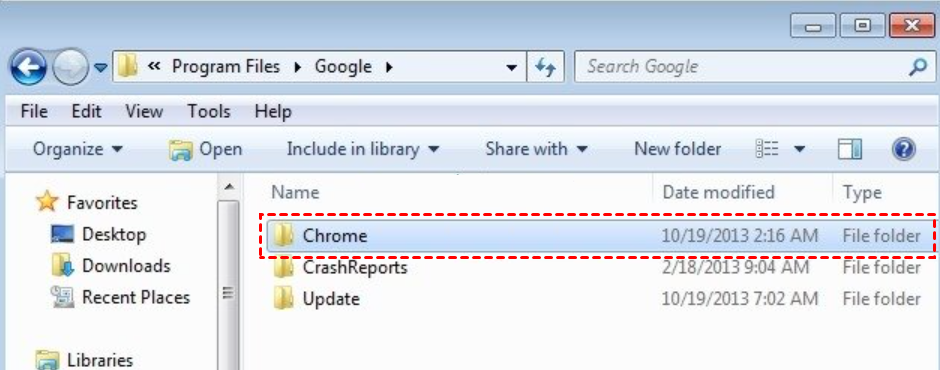
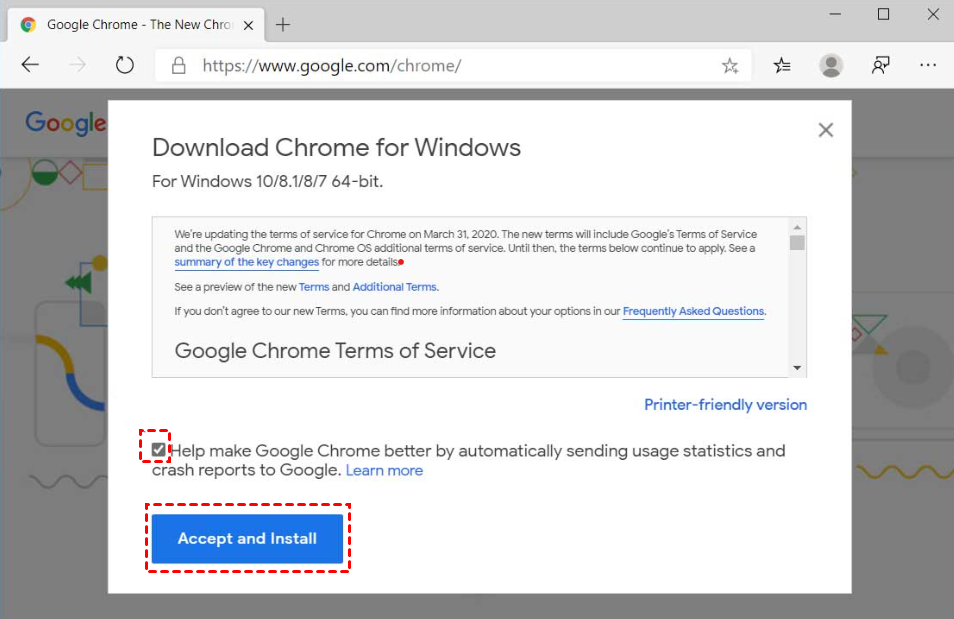
Step 6. 다른 브라우저를 사용하여 Google Chrome 웹사이트에 접속하고, Chrome 다운로드 > Accept and Install을 클릭하세요.
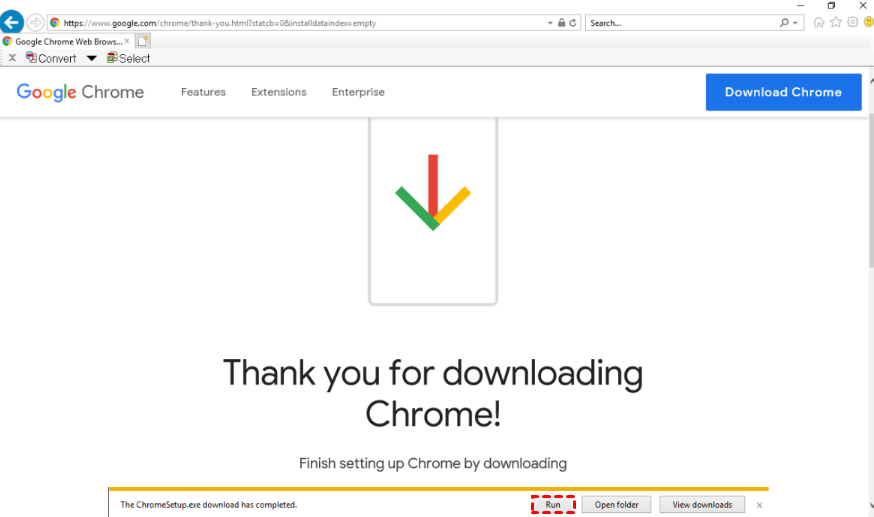
Step 7. ChromeSetup.exe를 실행하고 Chrome 설치가 완료될 때까지 기다리세요.
이제 컴퓨터에서 Chrome을 실행하고 Chrome 원격 데스크톱 확장 프로그램을 설치할 수 있습니다.
방법 2. 보안 속성 편집
“Chrome 원격 데스크톱 확장 프로그램이 설치되지 않는” 문제가 여전히 해결되지 않는 경우, 컴퓨터에서 파일 보안을 편집해 볼 수 있습니다.
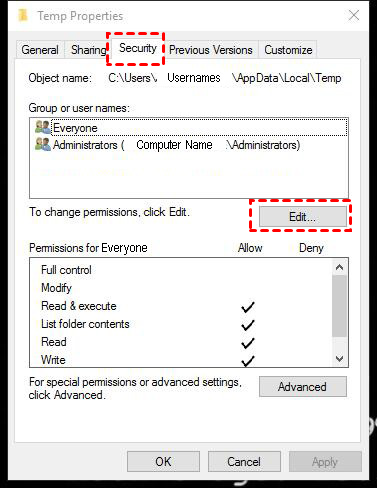
Step 1. c:\users\"사용자명"\AppData\Local\ 위치를 찾아가고, temp > 속성을 마우스 오른쪽 버튼으로 클릭하세요.
Step 2. 보안 섹션에서, 편집 > 추가를 클릭하고 사용 중인 사용자명을 입력하세요.
팁: Chrome 원격 데스크톱이 작동하지 않을 때의 해결 방법
프로그램을 성공적으로 설치했지만, Chrome 원격 데스크톱이 작동하지 않는다면, 이 문제를 해결하기 위한 적절한 솔루션을 제공해 드립니다.
방법 1. 네트워크 연결 확인
안정적인 네트워크 연결은 CRD 무인 액세스 설정에 있어서 중요한 요소일 수 있습니다. 따라서, 먼저 컴퓨터의 네트워크 연결을 확인해야 합니다.
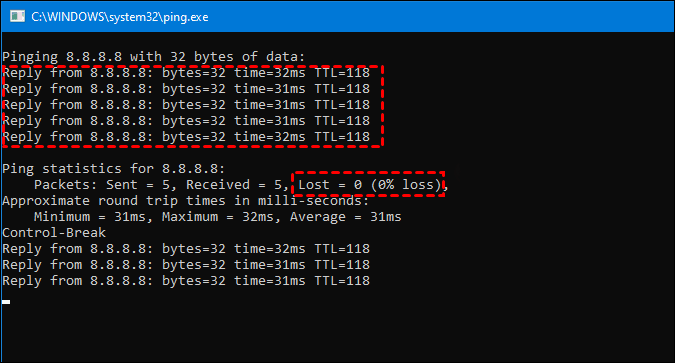
단계 1. Win R을 눌러 실행 대화상자를 띄우고 "ping 8.8.8.8 -t"를 입력합니다.
단계 2. 그러면 ping 결과를 얻을 수 있습니다. 시간 뒤의 숫자 차이가 작은 경우 네트워크 연결이 좋으며, 숫자가 급격하게 변하는 경우 네트워크가 불안정합니다.
방법 2. 레지스트리 편집기 또는 GPO에서 PIN 기능 비활성화
많은 사용자들의 피드백에 따르면, Chrome Remote Desktop이 작동하지 않는 문제는 그 안에서 PIN 기능을 비활성화하면 해결될 수 있습니다.
단계 1. Win R을 누르고 "regedit"을 입력하고 OK를 클릭합니다.

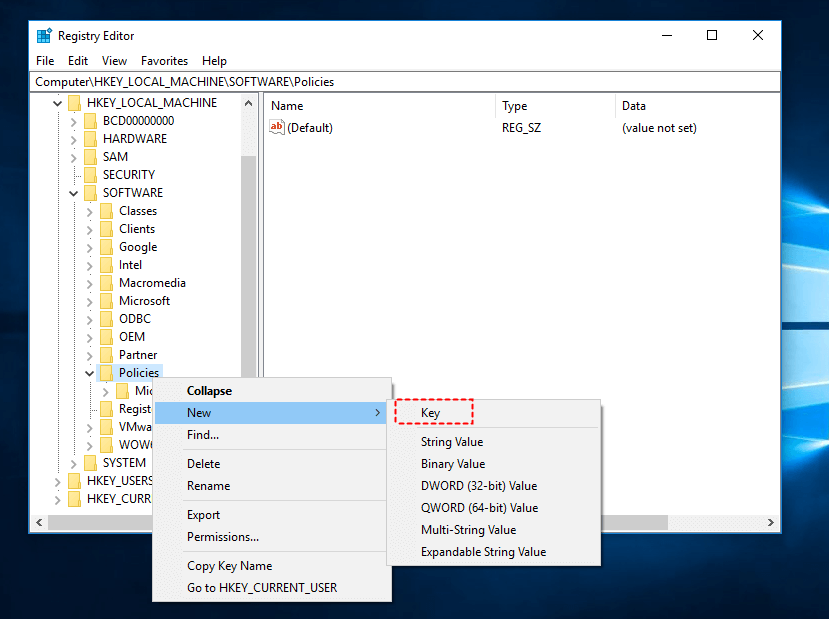
단계 2. HKEY_LOCAL_MACHINE > SOFTWARE > Policies로 이동한 다음, Policies > 새로 만들기 > 키를 마우스 오른쪽 버튼으로 클릭하여 이 키의 이름을 Chrome으로 지정합니다.
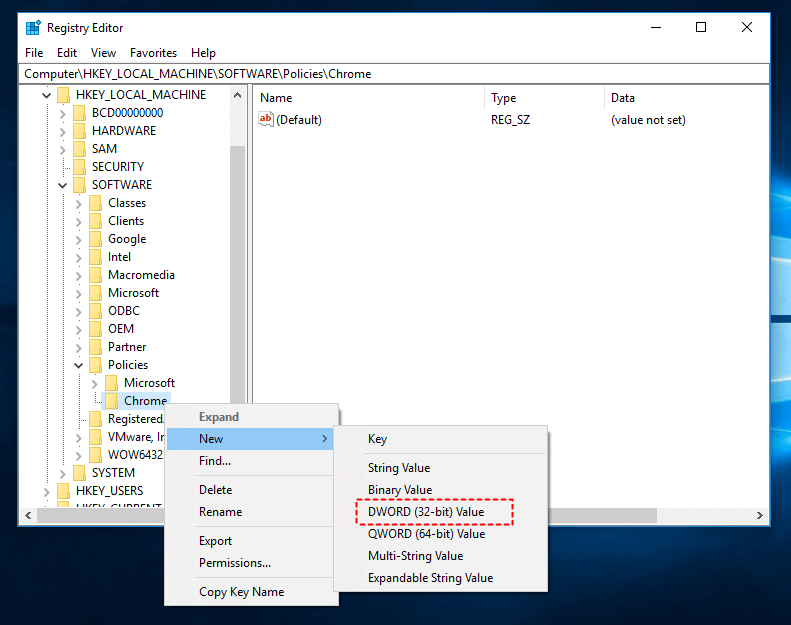
단계 3. Chrome을 마우스 오른쪽 버튼 클릭하고 새로 만들기 > DWORD(32비트) 값으로 이동하여 이 값을 RemoteAccessHostAllowClientPairing으로 지정합니다.
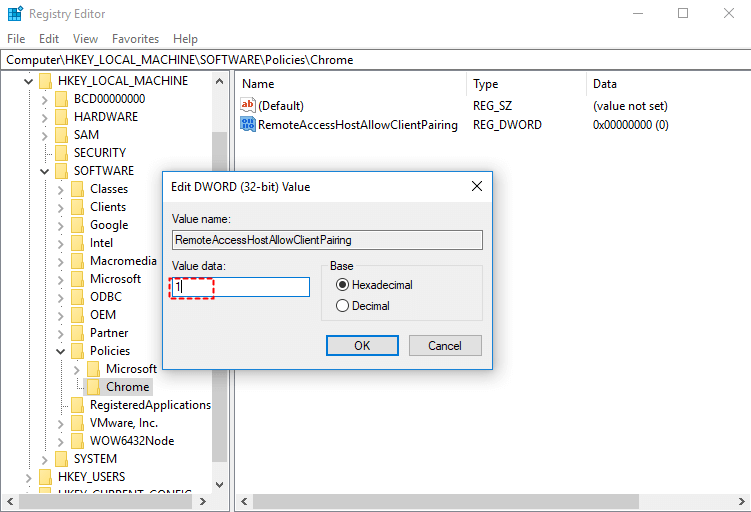
단계 4. RemoteAccessHostAllowClientPairing을 더블 클릭하고 값을 1로 변경합니다.
방법 3: 안정적이고 빠른 Chrome 원격 데스크톱 대체 제품 사용하기
만약 Chrome 원격 데스크톱 오류를 계속 해결하는 것에 지쳤다면, 안정적인 Chrome 원격 데스크톱 대체 제품을 찾아보세요. 저희가 추천하는 무료 원격 데스크톱 소프트웨어인 AnyViewer를 사용하면 다음과 같은 혜택을 누릴 수 있습니다:
- 사용자 친화적: 초보자들을 위해 쉽고 편리한 조작 방법을 제공하며, 원격 연결 중 필요한 조작에 대해 텍스트 채팅 및 단축키를 제공합니다.
- 보안: ECC(타원 곡선 암호화) 암호화로 데이터를 전체 연결 과정 동안 보호합니다.
- 다기능: 원격 연결을 설정하는 것 외에도, AnyViewer를 사용하여 한 번의 클릭으로 화면 공유 및 파일 전송도 가능합니다. 또한, 여러 원격 데스크톱 세션도 AnyViewer에서 이용할 수 있습니다.
- 모바일 지원: AnyViewer는 모바일 기기도 지원합니다. iPhone/iPad나 Android 기기에서 Windows PC에 원격 액세스할 수 있습니다.
1단계: 호스트 컴퓨터에서 왼쪽 창에서 "로그인"으로 이동하고, 가입하기를 클릭하여 새 계정을 등록합니다(이미 가입한 경우에는 바로 로그인할 수 있습니다).

2단계: 가입 정보를 입력하고 가입하기를 클릭합니다.

3단계. AnyViewer에 성공적으로 로그인하면, 디바이스가 자동으로 로그인한 동일한 계정에 할당됩니다.

4단계. 두 디바이스에서 동일한 계정으로 로그인하고 원 클릭 제어를 클릭하여 불참한 원격 액세스를 달성하십시오.

이제 마치 앞에 앉아있는 것처럼 디바이스를 원격으로 관리할 수 있습니다. 또한 상단 도구 모음에서 크기를 조정하거나 파일을 전송하거나 작업 관리자를 열 수 있는 여러 기능을 선택할 수 있습니다.

✍ 팁: 또한 프로페셔널 또는 엔터프라이즈 플랜 으로 업그레이드하면 다음 권한을 사용할 수 있습니다:
► 원격 연결을 위해 더 많은 디바이스 할당
► 더 많은 동시 연결. 무료 및 프로페셔널 사용에는 2개의 채널만 허용됩니다. 따라서 10개 동시 연결을 즐기기 위해 엔터프라이즈 버전으로 업그레이드하는 것이 좋습니다.
► 연결 중 데이터 및 개인 정보 보호를 위해 개인 정보 보호 모드 로 다른 디바이스에 연결
► 10MB/s까지 더 빠른 속도로 한 번에 무제한 파일 전송
마무리
이 게시물은 "Chrome 원격 데스크톱 확장 프로그램이 설치되지 않았습니다" 오류를 수정하는 방법을 소개합니다. Google Chrome을 다시 설치해 볼 수는 있지만, 브라우저 데이터가 한 번에 삭제됩니다. 데이터를 유지하려면 두 번째 방법을 사용하세요. 또는 복잡한 설정을 변경하지 않으려면 안정적이고 빠른 원격 접속 소프트웨어 AnyViewer를 사용하는 것이 좋습니다.

