

윈도우 10, 11에서 원격 데스크톱에서 로컬 드라이브에 액세스하는 방법
이 글은 주로 윈도우 10, 11에서 원격 데스크톱에서 로컬 드라이브에 액세스하는 방법을 소개합니다. 로컬 디스크 드라이브를 리디렉션하고 로컬 호스트와 원격 컴퓨터 간에 파일을 전송하기 위해 여기에 제시된 단계를 따르세요.

By Tyler / Updated on January 20, 2025


로컬 드라이브에 어떻게 RDP 세션에서 액세스합니까?
"원격 데스크톱 세션 중에 로컬 컴퓨터의 디스크 드라이브에 어떻게 액세스할 수 있을까요? 최종적인 목적은 로컬 호스트와 원격 컴퓨터 간에 파일을 전송하는 것입니다. 어떤 제안이 있을까요?"
Windows 10, 11에서 원격 데스크톱으로 로컬 드라이브에 액세스하는 방법
Windows 10, 11에서 원격 데스크톱으로 로컬 드라이브에 액세스하는 것은 간단합니다. 또한 하드 디스크 드라이브, 플로피 디스크 드라이브, 매핑된 네트워크 디스크 드라이브와 같은 로컬 디스크 드라이브를 리디렉션하여 로컬 호스트와 원격 컴퓨터 간에 파일 전송을 허용할 수 있습니다. 원격 데스크톱에서 로컬 드라이브에 액세스하는 방법을 살펴보겠습니다.
1단계. 사무실 노트북에서 원격 데스크톱 연결을 검색하고 엽니다.

2단계. 원격 데스크톱 연결의 주 요소에서 일반 탭에서 로컬 리소스 탭으로 전환하고 로컬 장치 및 리소스 열에서 기타를 클릭합니다.

3단계. 로컬 장치 및 리소스 인터페이스에서 드라이브를 선택하고 확인을 클릭합니다. 또한 세부 로컬 드라이브를 확장하고 원하는 특정 로컬 드라이브를 선택하여 액세스할 수도 있습니다, 예를 들어 원격으로 C 드라이브에 액세스합니다.

4단계. 일반 탭으로 돌아갑니다. 원격 데스크톱 연결 인터페이스에서 IP 주소와 사용자 이름을 입력하여 연결을 수행합니다.

Step 5. Microsoft Windows Explorer에서 리다이렉트된 디스크 드라이브의 드라이브 및 파일을 볼 수 있습니다. 마이 컴퓨터에서도 각 리다이렉트된 디스크 드라이브의 파일을 볼 수 있습니다. Windows Explorer 및 마이 컴퓨터에서 드라이브는 "terminal_server_client_name에 따른 drive_letter"로 라벨이 지정됩니다.
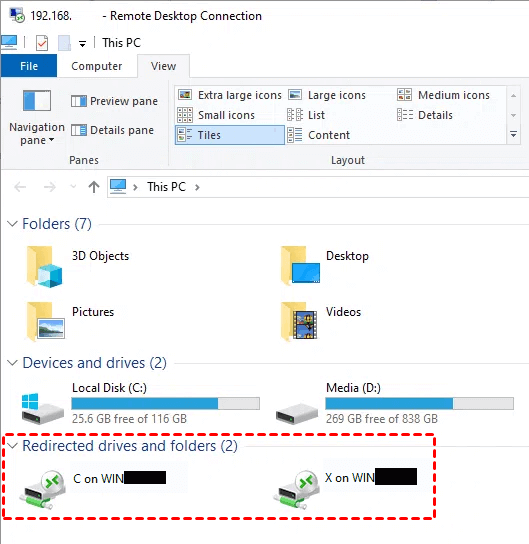

Step 6. RDP 세션 내에서 PowerShell을 실행하고 간단한 net use 명령을 실행합니다. 리다이렉트된 드라이브가 나타납니다.
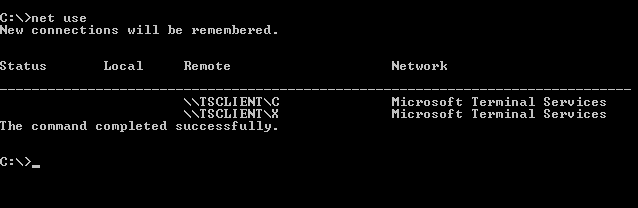
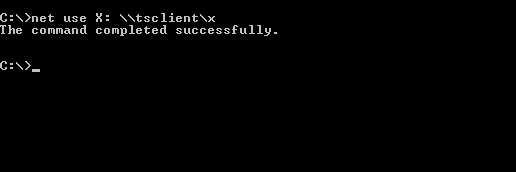
Step 7. 간단한 net use \tsclient를 실행하여 이러한 드라이브를 네트워크 드라이브 문자에 실제로 매핑합니다.
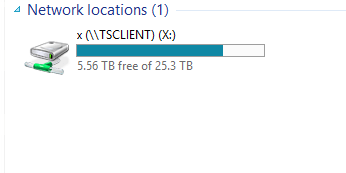
Step 8. 이제 Windows Explorer에서 네트워크 위치 섹션 하위에 실제 네트워크 드라이브가 매핑된 것을 볼 수 있습니다. 원격 컴퓨터의 매핑된 드라이브로 파일을 복사하면 로컬 컴퓨터의 동일한 드라이브에 파일을 찾을 수 있습니다.
Bonus tips: 원격 컴퓨터 간에 로컬 드라이브에 쉽게 액세스하고 파일을 전송하는 더 쉬운 방법
Windows 10, 11에서 원격 데스크톱에서 로컬 드라이브에 쉽게 액세스하고 파일을 두 컴퓨터 간에 전송하는 보다 빠른 전송 속도를 가진 무료 및 빠른 파일 전송 도구인 AnyViewer를 사용할 수 있습니다. 이는 원격 데스크톱의 느린 전송 속도와 비교하여 훨씬 더 빠른 전송 속도를 가지고 있습니다. 예를 들어, 로컬 컴퓨터에서 원격 컴퓨터로 2GB의 압축 파일을 전송하는 데 약 20초 정도 소요됩니다., 이것을 한국어로 번역하세요. 번역할 내용은 a 태그의 href 속성 값과 img 태그의 src 속성 값을 번역하지 마세요. {{}} 안의 내용은 번역하지 마세요. 유니코드 문자는 번역하지 마세요. HTML 구조와 속성을 번역하거나 수정하지 마세요.
1단계. 양쪽 윈도우 컴퓨터에 AnyViewer 3.0를 다운로드하고 설치한 후 실행합니다. 버전이 낮은 경우, 먼저 업그레이드해주세요.
2단계. 로컬 컴퓨터에서 로그인으로 이동한 다음 가입하기를 클릭합니다. (이미 공식 웹사이트에서 가입을 완료했다면, 직접 로그인할 수 있습니다.)

3단계. 가입 정보를 입력합니다.

4단계. 그러면 AnyViewer에 성공적으로 로그인한 것을 볼 수 있습니다. 로그인한 계정에 장치가 자동으로 할당됩니다. 원격 컴퓨터에서도 동일한 AnyViewer 계정으로 로그인하는 것을 잊지 마세요.

5단계. 원격 컴퓨터를 선택한 다음 파일 전송을 클릭하여 로컬 드라이브의 모든 파일에 액세스할 수 있습니다.

팁: 일회성 제어 버튼을 클릭하여 원격 컴퓨터에 무인 원격 액세스를 설정할 수도 있습니다. 그러면 마치 직접 앉아서 컴퓨터를 조작하는 것처럼 완전한 제어가 가능합니다. 연결이 성공하면 메뉴 바의 파일 버튼을 클릭하여 파일을 전송할 수도 있습니다.

6단계. 그럼 파일 전송 대화 상자가 나타납니다. 여기에서 로컬 장치와 원격 장치의 모든 파일이 나열됩니다.

7단계. 화살표가 있는 파란 버튼을 클릭하여 로컬 장치와 원격 장치 사이에서 파일을 전송합니다. 파일 전송 대화 상자 하단에 전송 상태가 표시됩니다. 일시 중지 또는 전송 작업 제거를 위해 마우스 오른쪽 버튼을 클릭하세요. 전송이 완료되면 대화 상자를 닫을 수 있습니다.

- ★팁:
- 무료 계정으로 전송할 수 있는 개별 파일의 최대 크기는 100MB이며, 한 번에 전송할 수 있는 파일의 최대 수는 100개입니다. 전문가 또는 기업 요금제로 계정을 업그레이드할 수도 있습니다. 전문가 또는 기업 요금제의 장점:
- 전송 속도가 빨라집니다. 무료 계정의 전송 속도는 500KB/s이며, 유료 계정의 전송 속도는 최대 10MB/s까지 가능합니다.
- 대량의 파일을 한 번에 전송할 수 있습니다.
- 전송할 수 있는 개별 파일의 크기가 더 커집니다.
- 무인 원격 액세스를 위해 동일한 계정에 더 많은 장치를 할당할 수 있습니다.
- 관리를 위해 연결된 장치를 더 많이 표시할 수 있습니다.
- 개인 정보 보호 모드로 연결하여 개인 정보를 보호할 수 있습니다.
결론
이 게시물은 Windows 10, 11에서 원격 데스크톱에서 로컬 드라이브에 접근하는 방법을 주로 소개합니다. 로컬 디스크 드라이브를 리디렉션하고 로컬 호스트와 원격 컴퓨터 간에 파일을 전송하는 방법에 대한 상세한 단계가 제공됩니다. RDP 외에도 다른 파일 전송 도구가 있습니다. 예를 들어, AnyViewer는 파일을 더 빠른 속도로 전송할 수 있는 완벽한 파일 전송 도구입니다.

