

社外から快適に在宅勤務を行う2つの方法
オフィスでの業務を自宅から行う方法を知りたいですか?本記事では、社外から在宅勤務を行うための2つの方法を主に紹介します。記事を読んで、今すぐ在宅勤務を始めましょう。

By Tyler / 公開日: 2026年09月07日


自宅外から仕事をするには?
「しばらく別の都市で生活することになりました。上司と交渉した結果、数ヶ月間、会社外の自宅からリモートワークをすることに同意を得ました。どのようにしてオフィスのコンピューターにリモートアクセスし、自宅外から仕事ができるのでしょうか?」

会社外の自宅から仕事をする方法 [2つの方法]
このセクションでは、オフィス外から仕事をするための2つの方法を紹介します。
方法1. AnyViewerを使用して会社外の自宅から仕事をする
最初の選択肢は、無料のリモートデスクトップソフトウェア AnyViewerを使用して、自宅やカフェ、書店など、外出先から仕事をすることです。これには以下の利点があります:
- 互換性。Windows 7から最新のWindows 11まで、複数のWindowsシステムをサポートしています。また、iOSデバイスもサポートしており、iPhoneやiPadから職場のコンピューターにリモートアクセスすることも可能です。
- 利便性。職場のコンピューターの前に誰もいなくても、自宅からワンクリックで無人リモート接続を実現できます。
- 追加機能。コンピューター間のファイル転送、プライバシーモードでの接続、複数の同時接続など、ユーザーに役立ついくつかの機能を提供します。
- セキュリティ。楕円曲線暗号(ECC)によって保護されており、リモートセッション中のデータ漏洩を防ぎます。
- 高速で安定した接続。熟練した技術チームによって開発されており、優れた画質で迅速かつ信頼性の高いリモート接続を提供します。
ステップ 1. 職場と自宅の両方のコンピューターに AnyViewer をダウンロード、インストールし、起動します。コントローラー側のコンピューターで ログイン に移動し、サインアップ をクリックします。(公式サイトで既に サインアップ 済みであれば、直接ログインできます。)

ステップ 2. サインアップ情報を入力します。

ステップ 3. AnyViewer へのログインが完了します。デバイスは、ログインしたアカウントに自動的に割り当てられます。

ステップ 4. 2 台のデバイスで同じ AnyViewer アカウントにログインします。その後、ワンクリック制御 をクリックして直接接続することで、無人リモートアクセスが可能になります。

ステップ 5. 接続に成功すると、リモートデスクトップが表示されます。これで、目の前で操作しているかのように完全に制御できます。
- 注:✎...
- アカウントを Professional または Enterprise プラン にアップグレードすることも可能です。Professional または Enterprise プランの利点は以下の通りです:
- より高速なファイル転送速度。無料アカウントの転送速度は 500 KB/s ですが、有料アカウントでは最大 10 MB/s になります。
- より多くのデバイスを同一アカウントに割り当てて、無人リモートアクセスが可能です。
- プライバシーを保護するために プライバシーモード で接続できます。これにより、コントローラー側でリモート PC の画面をブラックアウトし、リモートのキーボードとマウス操作を無効にできます。
方法 2. リモートデスクトップ接続を使用してオフィス外で作業する
社外から在宅勤務を行うもう一つの選択肢として、Windowsに組み込まれている「リモートデスクトップ接続」を使用する方法があります。手順は以下の4つのパートに分かれています。
- パート1. 職場のコンピューターでリモート接続を有効にする
- パート2. 職場のコンピューターのIPアドレスとPC名を取得する
- パート3. 職場のコンピューターでポートフォワーディングを設定する
- パート4. 自宅のコンピューターから職場のコンピューターにリモート接続する
注意:
- RDPは、Pro、Business、Ultimateエディションなど、特定のWindowsバージョンにのみ含まれています。Windows 7 Starter Edition、Windows 7 Home Edition、Windows 8 Home Edition、Windows 8.1 Home Edition、およびWindows 10 Home Editionはリモートデスクトップをサポートしていません.
- 2台のコンピューターが異なるネットワーク上にある場合、ネットワークをまたいでポートフォワーディングやVPNが必要となるため、RDPを使用する際の技術的な難易度が上がります。
パート1. 職場のコンピューターでリモート接続を有効にする
ステップ1. Win + R キーを押して「ファイル名を指定して実行」ボックスを開き、「sysdm.cpl」と入力して Enter キーを押します。

ステップ2. リモート タブを選択し、「このコンピューターへのリモート接続を許可する」オプションがオンになっていることを確認します。
パート2. 職場のコンピューターのIPアドレスとPC名を取得する
ステップ1. 「ファイル名を指定して実行」ダイアログボックスを開きます。「cmd」と入力し、Enter キーを押します。
ステップ2. 次に「ipconfig」と入力し、 Enter キーを押してIPアドレスを取得します。表示されたIPアドレスのグループのうち、IPv4アドレス が必要な情報です。

ステップ3. 次に「query user」と入力して、PC名を取得します。

パート3. 職場のコンピューターでポートフォワーディングを設定する
ステップ1. Chromeブラウザを開き、検索ボックスに「what is my IP」と入力すると、パブリックIPアドレスが表示されます。

ステップ2. Webブラウザを開きます。次に、ルーターのIPアドレスをアドレスバーに入力します。プライバシーに関する警告が表示されます。「詳細設定」>「アクセスする」をクリックして続行します。
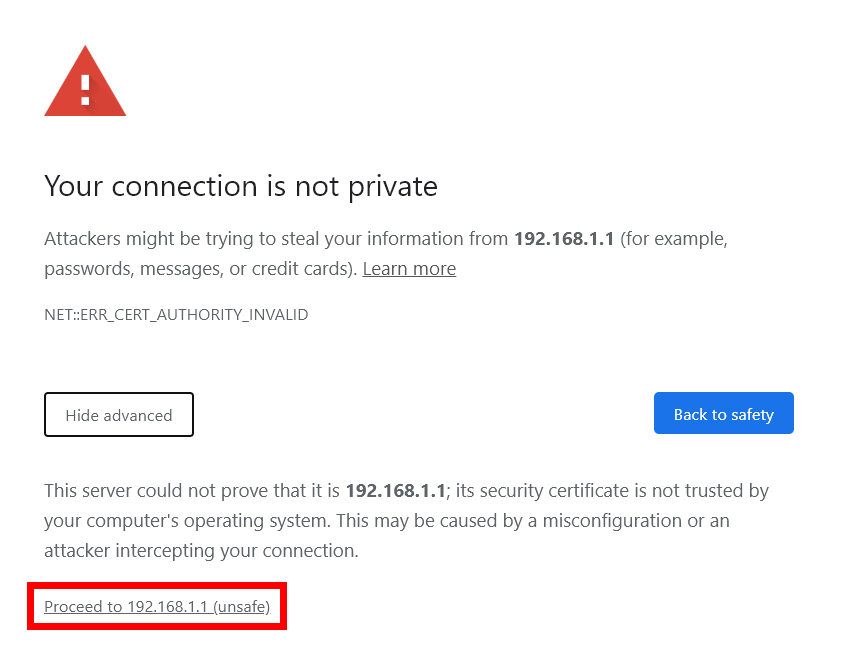
ステップ3. 次に、ボックスにルーターのユーザー名とパスワードを入力します。「ログイン」をクリックします。

ステップ4. 左側のペインで「ポートフォワーディング/ポートトリガー」をクリックします。新しいポートフォワーディングルールを作成し、「追加」をクリックして、「カスタムサービスの追加」を選択します。

ステップ5. ポートフォワーディングインターフェースでデバイスの名前を入力し、ポートフィールドに転送するポートを入力します(使用するプロトコルが不明な場合は、サービスタイプで「TCP/UDP」または「両方」を選択してください)。次に、ポートフォワーディングを行うデバイスのIPアドレス(IPv4アドレス)を入力し、「適用」をクリックして変更を保存します。

パート4. 自宅のコンピューターから職場のコンピューターにリモート接続する
ステップ1. 自宅のコンピューターで、検索ボックスからリモート デスクトップ接続を検索し、開きます。
ステップ2. リモート デスクトップ接続のインターフェースで、上記で確認したパブリックIPアドレスとPC名を入力して接続します。
ステップ3. 次に、職場のコンピューターに接続するためのパスワードを入力するよう求められます。職場のコンピューターを制御できるようになれば、目の前で操作しているのと同様に作業を行えます。
上記の内容を読んだ上で、AnyViewerとリモート デスクトップ接続を簡単に比較してみましょう。以下の点において、AnyViewerの方がリモート デスクトップ接続よりも適している場合があります。
- AnyViewerはインストール手順がより簡単です。2台のコンピューターが異なるネットワーク上にある場合でも、ポートフォワーディングの設定やVPNの使用は不要です。
- AnyViewerはWindowsのStarterエディションおよびHomeエディションをサポートしています。Windowsシステムをアップグレードする必要はありません。
- AnyViewerは非常に使いやすく、IPアドレス、PC名、コンピューターのパスワードなしで無人リモートアクセスを実現できます。
結論
この記事では、主に会社外から在宅勤務を行うための2つの方法と、AnyViewerおよびリモート デスクトップ接続という2つのツールの簡単な比較を紹介しました。ご自身の特定の要件に基づいて選択してください。



 を優先ソースとして追加