

Windows 10/11でネットワーク共有が機能しない問題を解決する9つの検証済み方法
本記事は、Windows 11でネットワーク共有が機能しない問題に対する直感的なトラブルシューティングガイドです。Windowsでのファイル共有時に同様の問題が発生した場合に非常に役立ちます。詳細については、ぜひ続きをご覧ください。

By Tyler / 公開日: 2026年09月07日


Windows 11でネットワーク共有に接続できないのはなぜですか?
こんにちは。オフィス内に複数のPCがあります。すべてのマシンはインターネット経由でネットワークファイル共有ができるように設定されていました。Windows 11 PCからはWindows 10 PC上のすべてのリソースが見えますが、どのWindows 10 PCからもWindows 11 PCが見えず、アクセスもできません。Windows 11でネットワーク共有が機能しない理由と、この問題を解決する方法を知りたいです。
- ユーザーからの質問
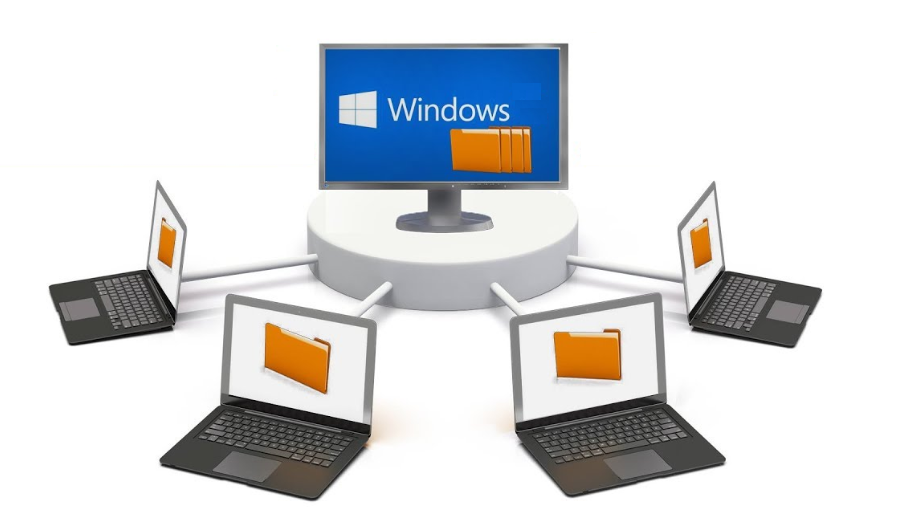
ネットワーク共有は、他のコンピューターのファイルにアクセスできるようにするWindowsの機能です。しかし、ファイル共有が常にエラーなしでスムーズに動作するとは限りません。Windowsのネットワーク共有が機能しない問題は、不適切なシステム設定、現在のOSバージョンの問題、権限の不足などが原因で頻繁に発生します。幸いなことに、この問題の修正は比較的簡単です。続けてお読みください。
Windows 10/11でネットワーク共有が機能しない場合の修正方法 [9つの解決策]
Windows 10/11でネットワーク共有が機能しない問題を解決するためのヘルプが必要な場合は、以下の9つの解決策をお試しください。
解決策1. ネットワーク共有が有効になっていることを確認する
まず、コンピューターでネットワーク共有が有効になっていることを確認する必要があります。
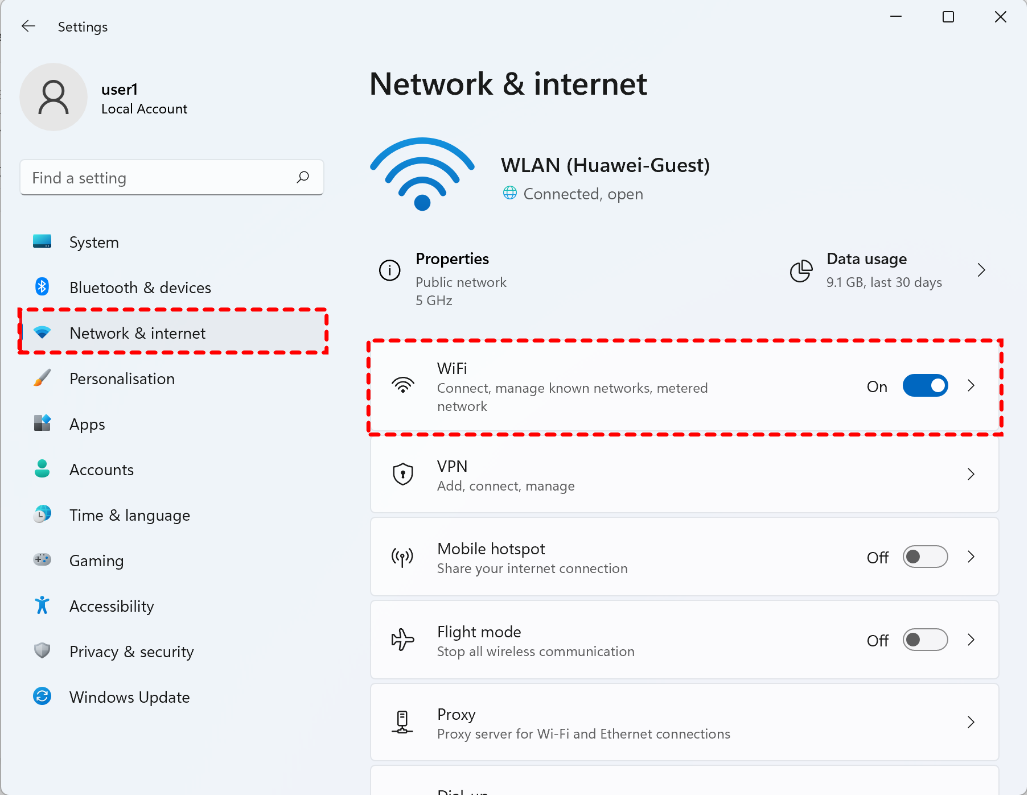
ステップ1. 「設定」を起動し、左側のペインで「ネットワークとインターネット」をクリックし、右側のWi-Fiまたはイーサネットのオプションをクリックします。
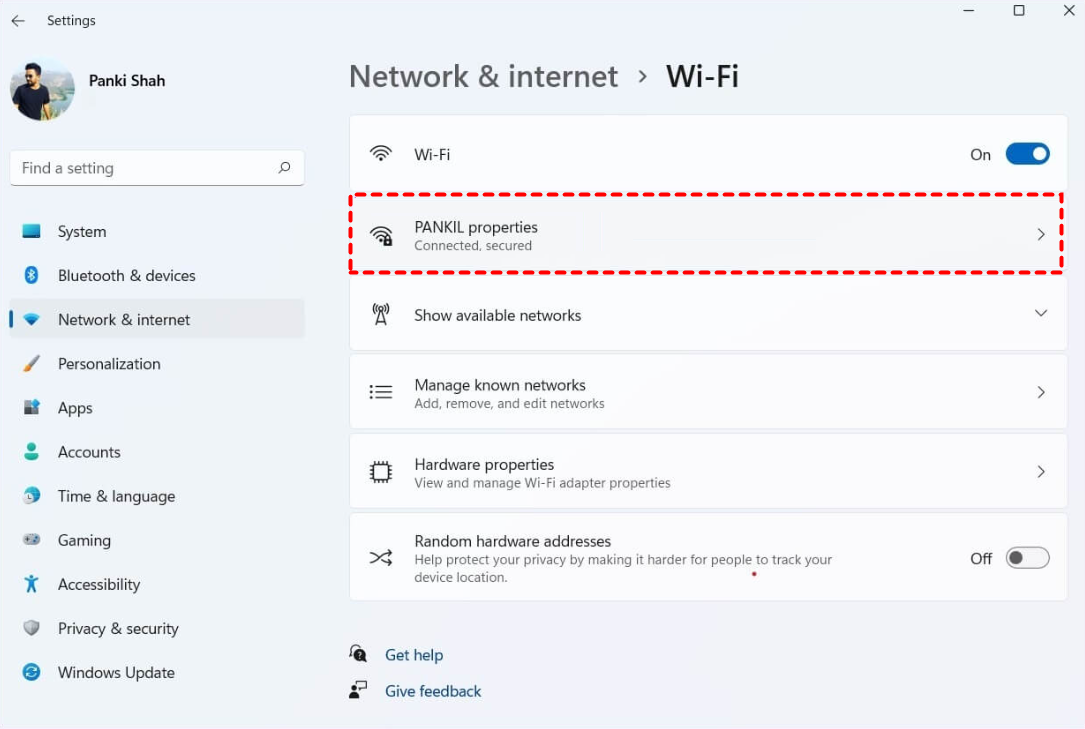
ステップ2. 接続しているネットワークのプロパティをクリックします。
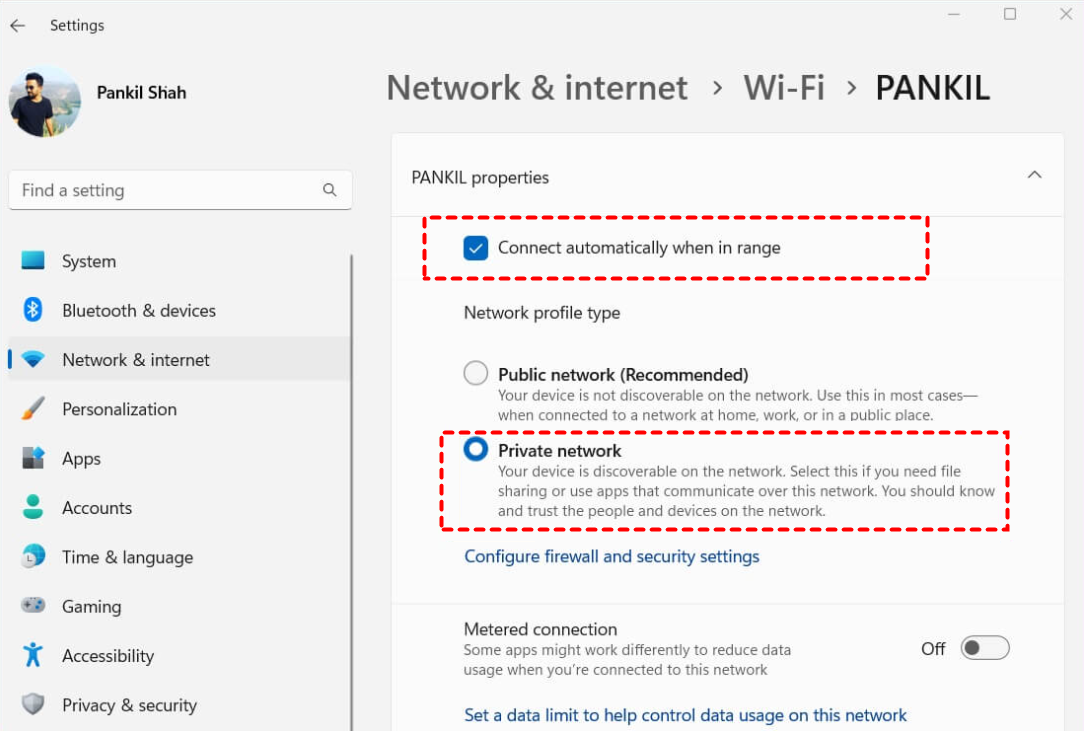
ステップ3. 「ネットワークプロファイルの種類」で「範囲内にある場合は自動的に接続する」にチェックを入れ、「プライベートネットワーク」を選択します。これで、そのネットワーク上の他のコンピューターとファイルを共有できるようになります。
解決策 2. Windows Update を確認する
最新の機能アップグレード、セキュリティパッチ、およびバグ修正を適用するため、常に Windows が最新の状態であることを確認してください。
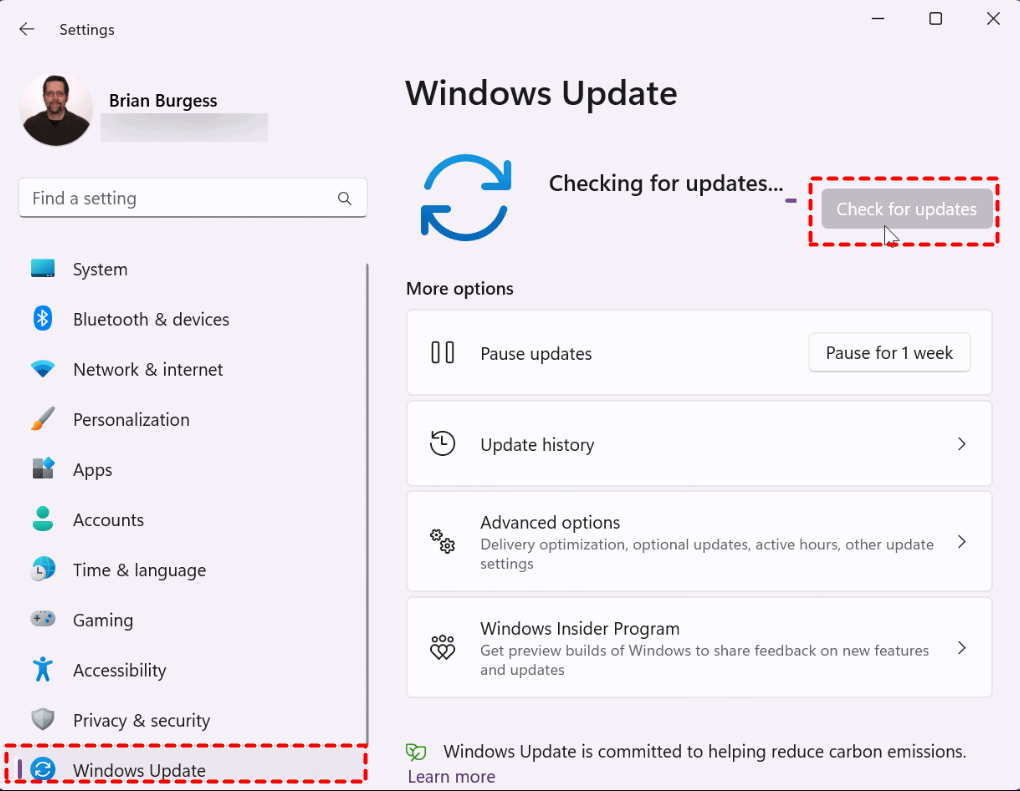
「設定 > Windows Update」に移動し、「更新プログラムのチェック」をクリックします。利用可能な更新プログラムがあれば、ダウンロードしてインストールしてください。
解決策 3. 詳細な共有設定を確認する
Windows 11 では、プライベートネットワークにおいてネットワークとファイルの共有機能がデフォルトで有効になっています。Windows 11 でファイル共有が機能しない場合は、設定を再確認し、再度有効にすることができます。
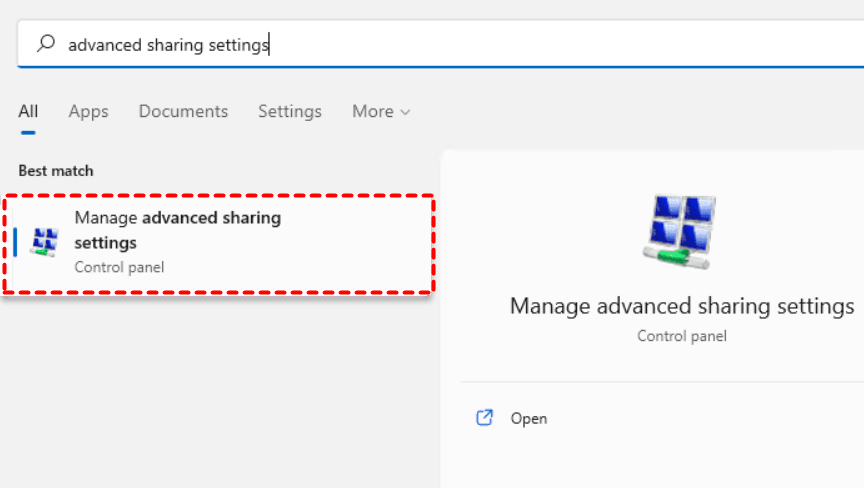
手順 1. 検索バーで「共有の詳細設定の管理」を検索して開きます。
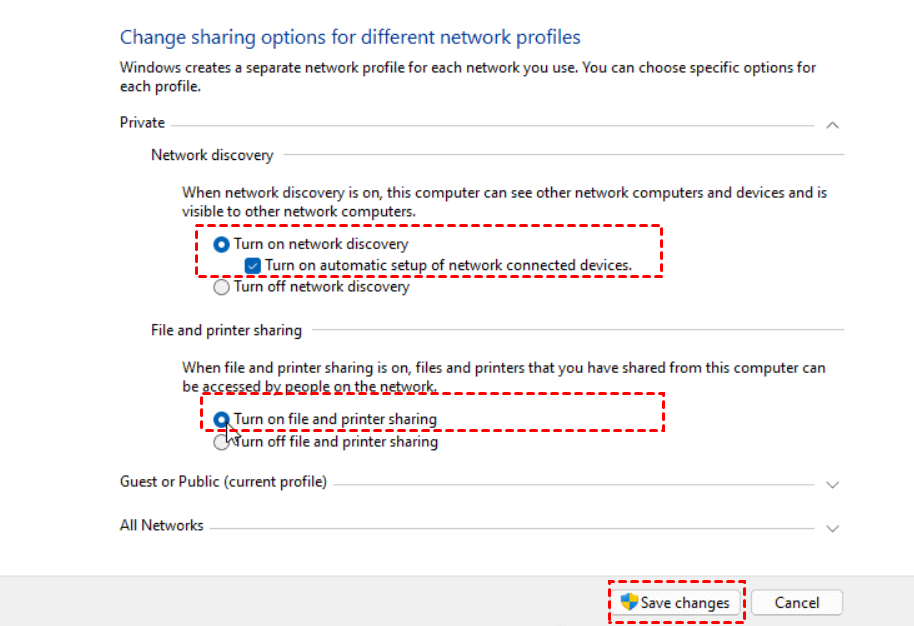
手順 2. 「プライベート」メニューを展開し、以下のオプションにチェックを入れます。次に「変更の保存」をクリックします。
- ネットワーク探索を有効にする
- ネットワーク接続デバイスの自動セットアップを有効にする
- ファイルとプリンターの共有を有効にする
解決策 4. 共有フォルダーにアクセス許可を与える
もう一つの問題として、共有したいフォルダーに適切な設定やアクセス許可が与えられていない可能性があります。
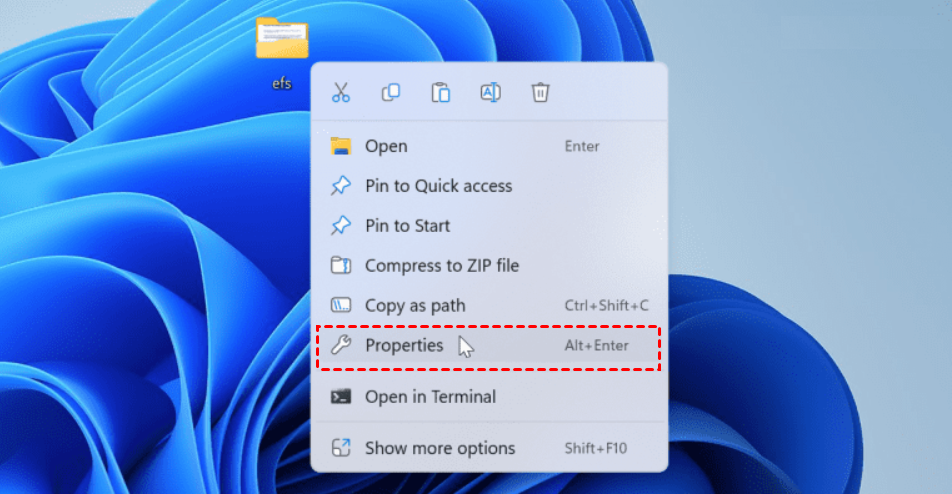
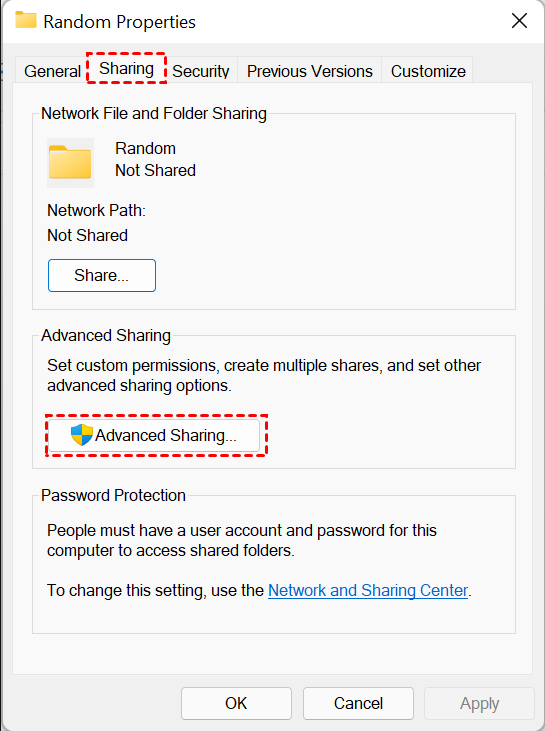
手順 1. 共有したいフォルダーを右クリックし、「プロパティ」を選択します。
手順 2. 「共有」タブに移動し、「詳細な共有」をクリックします。
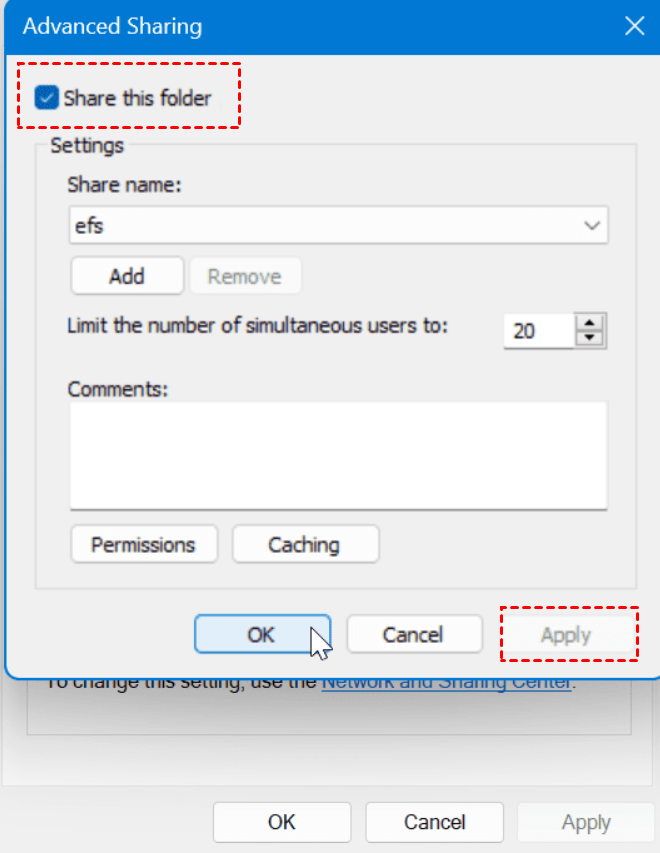
手順 3. 「このフォルダーを共有する」にチェックを入れ、「適用」をクリックします。次に「アクセス許可」をクリックします。
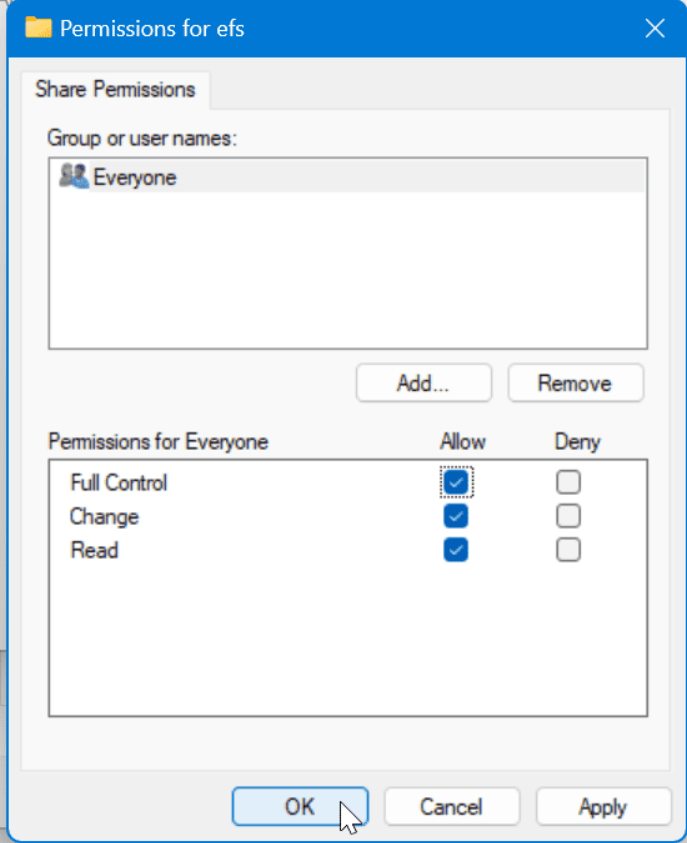
ステップ 4. Everyone のアクセス許可 の下のオプションを確認します。
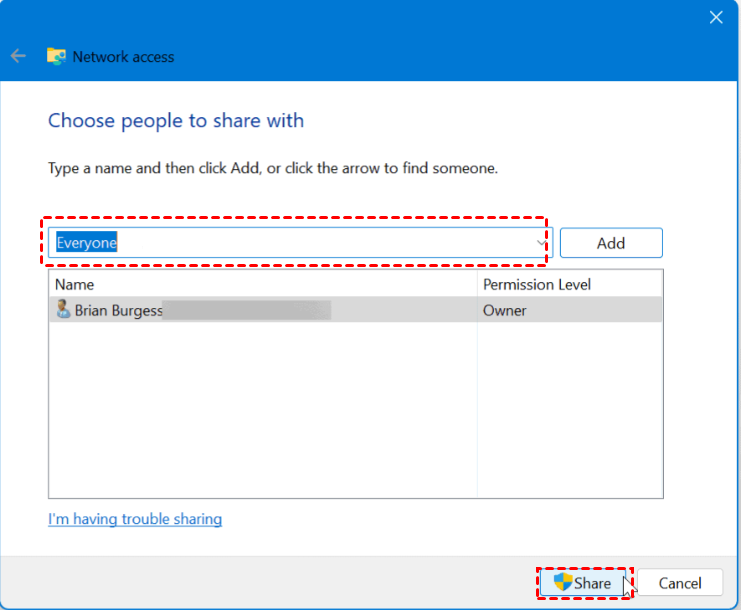
ステップ 5. 共有 インターフェイスに戻り、共有 をクリックします。
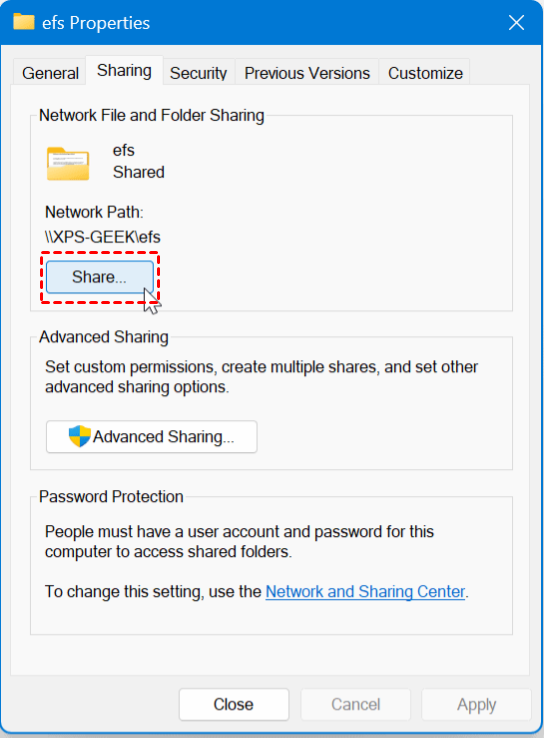
ステップ 6. ドロップダウンメニューを開き、Everyone がこのフォルダーにアクセスできるように選択します。次に、共有 をクリックします。
解決策 5. IPv6 を無効にする
IPv6 接続を無効にすることで、ネットワーク共有の問題を解決できる場合があります。
ステップ 1. コントロール パネル を起動し、ネットワークとインターネット > ネットワークと共有センター に移動します。次に、アダプターの設定の変更 をクリックします。

ステップ 2. 現在使用しているネットワーク接続をダブルクリックし、プロパティ を選択します。

ステップ 3. インターネット プロトコル バージョン 6 を無効にして、OK をクリックします。

解決策 6. パスワード保護共有を無効にする
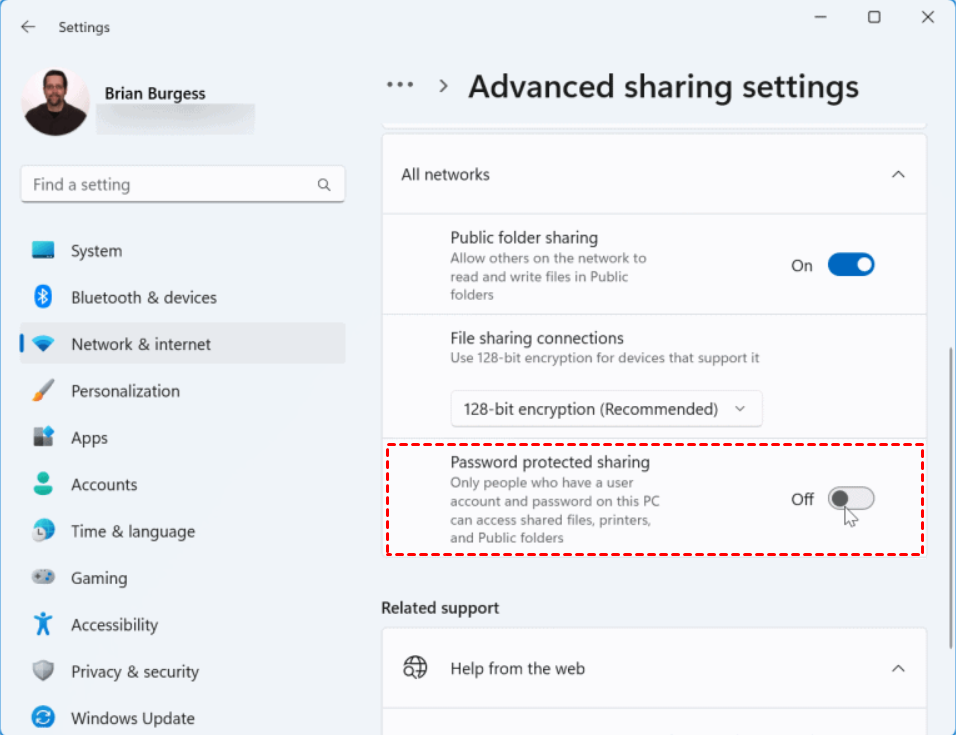
パスワード保護共有が有効になっている場合、ネットワーク上のファイルにアクセスしようとするユーザーは資格情報を持っている必要があります。この問題を解決するには、無効にすることができます。
「共有の詳細設定」を検索して Enter キーを押します。すべてのネットワーク を展開し、パスワード保護共有 をオフにします。
解決策 7. Windows ファイアウォールでネットワーク共有を許可する
Windows ファイアウォールは、ファイル共有だけでなく、Windows の各機能の効率的な動作を妨げることがあります。Windows ファイアウォールの設定でオプションを有効にすることで、問題を解決できる場合があります。
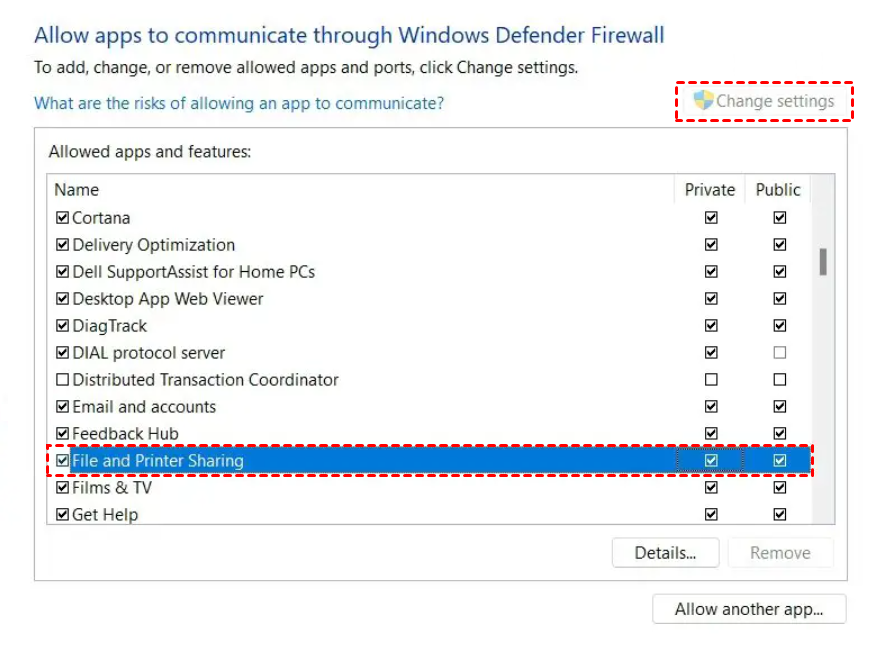
手順 1. コントロールパネルで システムとセキュリティ > Windows Defender ファイアウォール に移動します。Windows Defender ファイアウォールを介したアプリまたは機能を許可 を選択します。

手順 2. 設定の変更 ボタンをクリックし、ファイルとプリンターの共有 にチェックを入れます。
解決策 8. SMB 1.0/CIFS ファイル共有サポートを有効にする
最新の Windows OS アップデートでは、Microsoft は SMB 機能を無効にする設定を選択しました。これはファイル共有の最も重要なコンポーネントの 1 つですが、SMB 1.0 を有効にすることを選択できます。
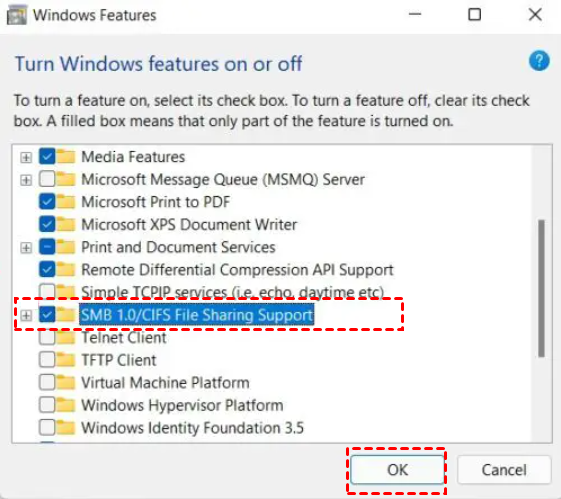
手順 1. 検索バーに Windows の機能の有効化または無効化 と入力して開きます。
手順 2. SMB 1.0/CIFS ファイル共有サポート を見つけてチェックを入れます。次に OK をクリックします。
解決策 9. ネットワークドライバーを確認する
Windows 11 でファイル共有が機能しない問題がまだ解決しませんか?PC 上のネットワークドライバーに不具合があるか、互換性がない可能性があります。この場合、問題のあるネットワークドライバーを更新することで解決できる可能性があります。
手順 1. Win + X を押し、デバイスマネージャー を選択します。

手順 2. 該当するネットワークドライバーを見つけて右クリックし、ドライバーの更新 をクリックします。
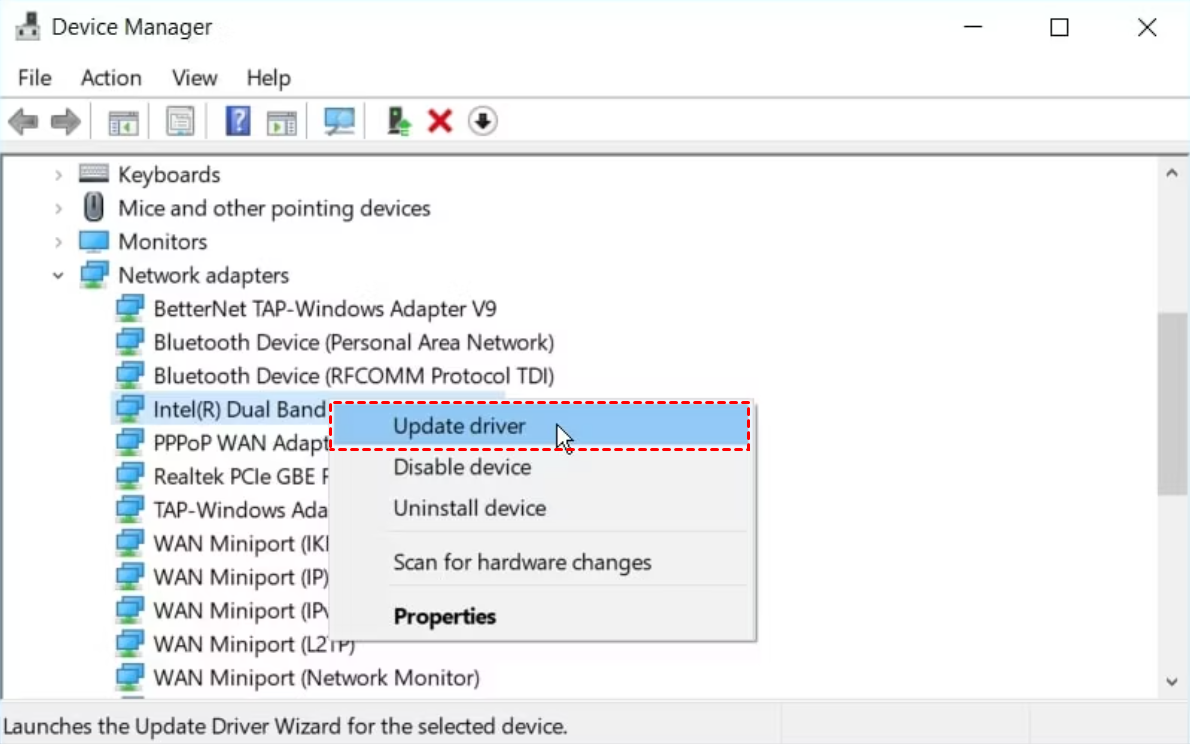
手順3. ドライバーソフトウェアの最新版を自動検索を選択し、次の画面の指示に従って完了します。
ボーナスヒント:ワンクリックでデバイス間でリソースを共有
デバイス間で頻繁にリソースを共有する必要がある場合は、最適なリモートアクセスソフトウェアであるAnyViewerの使用をお勧めします。これを使用すると、Windowsコンピューター間でワンクリックで簡単にファイルを送受信できます。
AnyViewerは単なるプロフェッショナルなファイル転送ツールではありません。無人アクセス、リモートセッションでのファイル転送、マルチセッションなどにも対応しており、作業効率を大幅に向上させます。
データセキュリティが懸念されるかもしれませんが、AnyViewerは256ビット楕円曲線暗号(ECC)アルゴリズムによる強力なエンドツーエンド暗号化を備えた非常に安全な製品です。
デバイスにAnyViewerをダウンロードして、ワンクリックでのファイル転送をお試しください。
手順1. ホストデバイスでAnyViewerを起動し、サインアップをクリックしてアカウントを作成し、ログインします。

手順2. クライアントデバイスでAnyViewerにサインインし、ホストと同じログイン資格情報を使用します。

手順3. デバイスインターフェースに移動し、割り当て済みデバイスのリストを表示します。ファイルを共有したいリモートデバイスをクリックし、ファイル転送をクリックします。

ステップ4:ファイル転送ウィンドウが表示されます。右側にリモートPC、左側にローカルPCが表示されます。右矢印をクリックすると、選択したファイルをローカルPCからリモートPCへ、またはその逆に送信できます。

ボックスの下部に、関連するステータスが表示されます。転送手順を制御するには、右クリックメニューを使用してください。

結論
この記事では、Windows 11のネットワーク共有が機能しない場合の修正方法を紹介しました。Windowsのファイル共有機能は動作が不安定になることがあるため、デバイス間で迅速かつ安全にファイルを転送するにはAnyViewerの方が適しています。



 を優先ソースとして追加