

TeamViewerがタイムアウトする理由と解決法4選!
TeamViewerが予期せずタイムアウトする問題が発生することがあります。本記事ではその原因を解説し、よりスムーズな接続のための「タイムアウト後の接続ブロック」解決策を提供します。

By Iota / 更新日: 2026年02月12日


🌟クイックサマリー:
TeamViewerがタイムアウトする主な原因は、通常、以下の3つのいずれかです:厳格化された商用利用検知(セッションを1~5分に制限)、制限的な「アイドルセッション」設定、不安定なネットワーク接続。この問題を解決するには、まず詳細設定を調整して自動非アクティブタイムアウトを無効にしてください。
問題が解決しない場合は、ライセンスチャネルが完全に占有されていないか確認し、ファイアウォールでTeamViewerをホワイトリストに追加するか、TeamViewer IDのリセットを検討してください。継続的なライセンスブロックに直面しているユーザーにとっては、AnyViewerのような専用の代替ソリューションに切り替えることが、多くの場合、最も信頼性の高い長期的な解決策となります。TeamViewerがタイムアウトし続ける問題を修正するには、このステップバイステップガイドに従ってください。
TeamViewerがタイムアウトし続けるのはなぜですか?
TeamViewerセッションが短時間で切断され続ける場合、通常、いくつかの明確な理由があります。ほとんどの場合、この問題はライセンス制限、非アクティブ設定、不安定なインターネット、または接続をブロックするセキュリティソフトウェアに関連しています。正確な原因を理解することで、問題を迅速に修正し、繰り返しの中断を回避できます。
以下に、一般的な原因と解決策の簡単な概要を示します。
| 原因 | 発生する事象 | 修正方法 |
|---|---|---|
| 商用利用が検知された | セッションが1分または5分後に終了します。ライセンスセッション制限超過エラーが表示されたり、接続がブロックされたというメッセージを受け取ったりする場合があります。 | 業務で使用する場合は、ライセンスを購入してください。個人的なヘルプにのみ使用する場合は、公式ウェブサイトでレビューリクエストを提出してください。 |
| アイドルセッションタイムアウト | マウスやキーボードの操作がない場合にセッションが切断されます。 | 設定→詳細設定に移動し、非アクティブセッションタイムアウトオプションを見つけます。無効にするか、制限時間を延長してください。 |
| 不安定なインターネット接続 | 警告なしに接続が突然切断されます。 | 両方のデバイスが安定したインターネット接続を確保していることを確認してください。安定性を向上させるために、詳細ネットワーク設定でUDPを無効にすることもできます。 |
| ファイアウォール、アンチウイルス、またはVPNの干渉 | トラフィックがブロックされたため、セッションが予期せず切断されます。 | ファイアウォールまたはアンチウイルスのホワイトリストにTeamViewerを追加してください。両方のデバイスのソフトウェアを更新してください。 |
要約すると、TeamViewerがタイムアウトする原因は通常、ライセンス制限、非アクティブ設定、ネットワーク問題、またはセキュリティソフトウェアの競合です。まず、ご利用状況が無料版のルールに合致しているか確認してください。次に、タイムアウト設定とインターネットの安定性を確認します。問題が続く場合は、ファイアウォールやアンチウイルスの設定を調整してください。これらの項目を一つずつ確認することで、通常は問題を解決し、安定したリモート接続を維持できます。
TeamViewerがタイムアウトし続ける場合の対処方法
方法 1. 非アクティブセッションの自動タイムアウトを設定する
TeamViewerがタイムアウトし続ける場合、非アクティブなセッションやチャネルが長時間使用されていることが原因かもしれません。アクティビティがない状態でセッションが開いたままになる時間を制御できます。自動タイムアウトを設定することで、チャネルを解放し、不要な切断を防ぐことができます。
ステップ 1. TeamViewerを開き、右上の歯車アイコンをクリックして設定を開きます。
ステップ 2. 「詳細設定」に移動し、「他のコンピューターへの接続の詳細設定」をクリックします。
ステップ 3. 「非アクティブなセッションのタイムアウト」というオプションを見つけます。

ステップ 4. 時間を選択します。この期間アクティビティがないと、リモートセッションは自動的に閉じます。
ステップ 5. 「OK」をクリックして変更を保存します。
TeamViewer設定ポリシーを使用して、ライセンス下のすべてのデバイスにこの設定を適用することもできます。これは複数のコンピューターを管理している場合に便利です。
自動タイムアウトを設定した後、すべてのチャネルが現在使用中かどうかも確認できます。これが接続問題の別の原因である可能性があります。
方法 2. 占有されているチャネルを確認して解放する
利用可能なチャネルがない場合、TeamViewerはタイムアウトする可能性があります。各ライセンスには限られた数のチャネルがあります。すべてのチャネルが使用中の場合、1つのセッションが終了するまで新しい接続を確立できません。
ステップ 1. WindowsコンピューターでTeamViewerを開きます。
ステップ 2. 上部メニューの「ヘルプ」をクリックします。
ステップ 3. 「TeamViewerについて」を選択します。
ステップ 4. 「バージョン情報」ウィンドウで「チャネル使用状況」をクリックし、現在どのTeamViewer IDがチャネルを使用しているかを確認します。
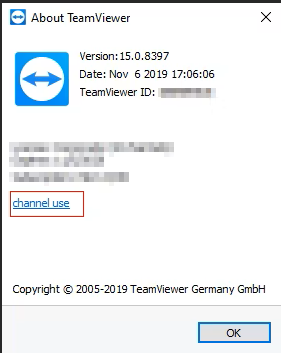
ステップ 5. 可能であれば、不要なセッションや忘れられたセッションを手動で終了します。
TeamViewerはチャネルを使用しているTeamViewer IDのみを表示できます。デバイス名やサインインしているユーザーは表示されません。
チャネル使用状況を確認してもタイムアウトの問題が解決しない場合は、ネットワークの安定性を再確認するか、より多くのチャネルを利用できるようにライセンスをアップグレードする必要があるかもしれません。TeamViewer 無料版 vs 有料版については、こちらの記事が参考になります。
🔥方法3. 代替ツールとしてAnyViewerを使用する
TeamViewerが頻繁に切断、タイムアウト、または商用利用警告を表示する場合、より安定したリモートデスクトップツールに切り替えることが、多くの場合最も現実的な解決策です。TeamViewerは人気がありますが、頻繁な中断は作業に深刻な影響を与える可能性があります。このような場合、AnyViewerのような信頼性の高い代替ツールを試すことで、時間を節約し、ストレスを軽減できます。
AnyViewerは、突然の切断なく、安定した長時間のリモートセッションを必要とするユーザーのために構築されています。滑らかで安定した接続を提供し、個人ユーザーからプロフェッショナルまで幅広く適しています。無人アクセスにも、リモートデバイスに誰かがいる状態での接続にも、ニーズに応じて使用できます。
🌟 AnyViewerが提供する強力で信頼性の高いリモートアクセス機能:
✔️Windows、macOS、Android、iOSのクロスプラットフォームサポートにより、異なるデバイス間での簡単な接続が可能。
✔️強力なECC暗号化により、リモートセッションの安全性とプライバシーを保護。
✔️マルチモニターサポート、簡単なファイル転送、複数の同時リモートセッションなどの高度な機能。
TeamViewerのタイムアウトがタスクを中断し続けるなら、AnyViewerはより柔軟で信頼性の高いリモートアクセス体験を提供します。
ステップ1. 職場と自宅の両方のコンピューターにAnyViewerをインストールして実行します。コントローラーコンピューターでログインに移動し、サインアップを選択してAnyViewerアカウントを作成します(すでに公式ウェブサイトで登録済みの場合は、直接ログインできます)。

ステップ2. これでAnyViewerへのログインが成功したことが確認できるはずです。ログイン後、デバイスは自動的にアカウントに割り当てられ、マイデバイスリストに表示されます。

ステップ3. 両方のデバイスで同じAnyViewerアカウントにログインし、ローカルデバイスでデバイスに移動します。リモートコンピューターをクリックし、ワンクリック制御をクリックして直接接続を確立します。

ステップ4. 接続が確立されると、リモートデスクトップが画面に表示されます。その後、物理的にその場で使用しているかのように、リモートコンピューターを完全に操作し、サポートを提供できます。
- ★ヒント: プロフェッショナルまたはエンタープライズプランでAnyViewerの体験を向上させるためのヒントをご紹介します:
- プライバシーモード: プライバシーモードを有効化してセキュリティを強化し、セッションのプライバシーを確保します。
- 無制限デバイス管理: 制限なく、必要な数のデバイスを制御できます。
- 高速ファイル転送: より速いファイル転送速度で、データ交換を効率化します。
- グループ管理: カスタムグループを作成して企業利用の大規模なデバイス群を効率的に整理・管理します。
- 強化された画質: 改善された画質により、より鮮明で詳細なリモート体験が可能です。
- 複数ワンクリック制御デバイス: ワンクリックで複数のデバイスにシームレスに接続できます。
方法4. TeamViewer IDのリセット
TeamViewer IDのリセットは、システム設定やハードウェア関連情報の変更を含む複雑なプロセスです。この方法は、古いTeamViewerの記録を削除し、特定のシステム識別子を変更して新しいIDを生成できるようにすることで機能します。レジストリやシステムファイルを変更する前に、管理者権限があることを確認し、各ステップを慎重に実行してください。
手順1. プログラムが完全に終了していることを確認するため、WindowsサービスのパネルからTeamViewerサービスを停止します。次にWin Rキーを押し、regeditと入力してレジストリエディタを開きます。HKEY_CURRENT_USER > Software > TeamViewerに移動し、TeamViewerフォルダ全体を削除します。
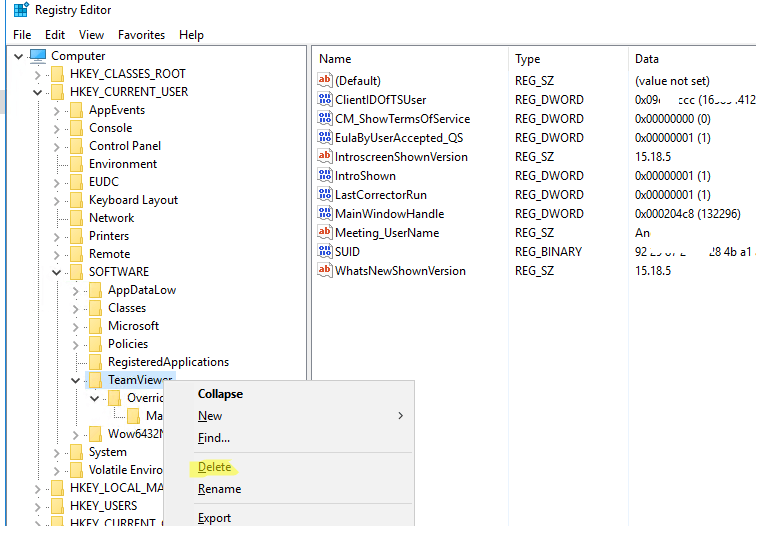
手順2. 管理者としてPowerShellを開き、以下を実行します:
Get-Item "C:\Program Files" | select Name, CreationTime
現在のCreationTimeの値を確認します。次に、管理者権限のコマンドプロンプトでNirCMDを使用し、以下のコマンドでフォルダの時間を変更します:
nircmdc.exe setfilefoldertime "C:\Program Files" now now
再度PowerShellコマンドを実行し、時間が変更されたことを確認します。

手順3. ネットワークアダプタのMACアドレスを変更します。まず、コマンドプロンプトを開き、ipconfig /allと入力してアダプタ名と現在の物理アドレスを確認します。次に、レジストリエディタでHKLM > SYSTEM > CurrentControlSet > Control > Class > {4d36e972-e325-11ce-bfc1-08002be10318}に移動します。DriverDescの値を確認して該当するアダプタを見つけ、NetworkAddressエントリを編集し、MACアドレスの少なくとも1桁を変更します。
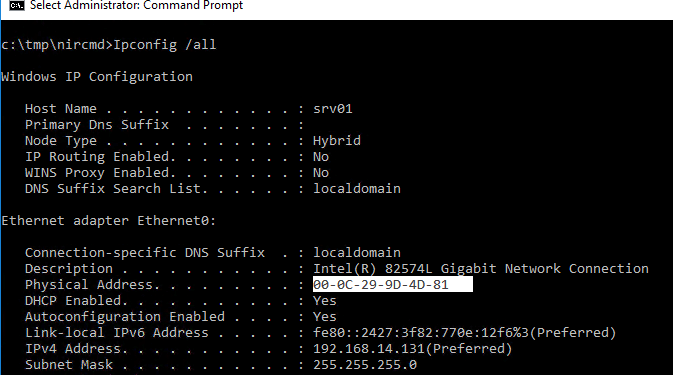
手順4. VolumeIDツールをダウンロードして展開します。管理者としてコマンドプロンプトを開き、volと入力して現在のボリュームシリアル番号を確認します。VolumeIDツールを使用して、既存の値を少し変更し、新しいシリアル番号に置き換えます。
手順5. すべてのウィンドウを閉じてコンピュータを再起動します。再起動後、TeamViewerを再度開きます。システム識別子が更新され、TeamViewerが自動的に新しいIDを生成するはずです。
これらの手順を完了すると、システム識別子が更新され、TeamViewer起動時に新しいIDが割り当てられます。TeamViewerがまだタイムアウトするかどうかを確認できます。
まとめ
結論として、TeamViewerがタイムアウトする主な原因は、ライセンス制限、非アクティブセッション設定、チャネル制限、ネットワーク不安定性、またはセキュリティソフトウェアの干渉です。各要因を段階的に確認することで、ほとんどのユーザーは複雑な操作なしに、迅速に真の原因を特定し問題を解決できます。問題が継続し日常業務に影響を与える場合は、AnyViewerのような安定した代替ソリューションに切り替えることで、より長く、スムーズで、信頼性の高いリモートアクセスを実現できます。適切なソリューションを選択することは、安定した接続を維持し、リモートワーク体験を向上させるのに役立ちます。
よくある質問
1. 無料版で「タイムアウト後、接続がブロックされました」エラーが発生するのはなぜですか?
これは通常、TeamViewerが商用利用と判断した場合に発生します。商用利用が疑われると、セッションは数分間に制限され、再接続前に待機時間が発生します。
2. セッションがアイドル状態の時にTeamViewerの切断を防ぐにはどうすればよいですか?
設定から「詳細設定」に進み、「非アクティブセッションのタイムアウト」を見つけてください。これを「オフ」に設定するか、より長い時間を選択します。これにより、操作がない場合の自動切断を防ぎます。
3. TeamViewer無料版のセッションには時間制限がありますか?
通常の個人利用の場合、厳密な短時間セッション制限はありません。セッションが1〜5分で終了する場合は、標準的な無料版の制限ではなく、商用利用検知による可能性が高いです。
4. 誤って商用利用とフラグされた場合、TeamViewer IDをリセットするにはどうすればよいですか?
TeamViewer公式ウェブサイトでリクエストを提出する必要があります。「商用利用の疑い」フォームに記入し、必要なログファイルをアップロードし、個人目的のみで使用していることを確認してください。
5. TeamViewerを再インストールするとタイムアウト問題は解決しますか?
通常は解決しません。制限はアプリだけでなく、デバイスIDに紐づいています。タイムアウトが続く場合は、サポートに連絡するか、より長く信頼性の高いリモートセッションのためにAnyViewerのような安定した代替ソリューションの使用を検討してください。



 を優先ソースとして追加