

TeamViewerとLogMeInの比較:リモートアクセスソフトウェアの比較
TeamViewerとLogMeInにはどのような違いがあるのでしょうか?TeamViewerとLogMeInのどちらが優れているのか、本記事では両者の詳細な比較を行います。どちらを選ぶべきか迷っている方は、ぜひ参考にしてください。

By Tyler / 公開日: 2026年09月07日


概要:TeamViewerとLogMeInの比較
TeamViewerは、世界中で広く知られているリモートデスクトップアクセスツールです。これは、世界中の無人コンピュータへの接続を数秒で可能にするリモートアクセスシステムです。さまざまなオペレーティングシステム上で、ユーザーはコンピュータのリモート管理、データ転送、ビデオ会議やバーチャルミーティングなどのサービスへのアクセスを行うことができます。TeamViewerの主な用途は、リモート技術サポート、リモートアクセス、およびオンラインコラボレーションです。

LogMeIn(LogMeIn Proとも呼ばれます)は、市場で最も人気のあるリモートアクセスソフトウェアプログラムの1つです。これは、大規模企業を主なターゲットとするコラボレーションツール「GoToMeeting」を作成した企業と同じ会社が所有しています。LogMeInには、専門的なリモートサポートサービスをユーザーに提供することを目的とした「LogMeIn Rescue」という製品もあります。

TeamViewerとLogMeInの比較
LogMeInとTeamViewerは、どちらも優れた機能と最高水準のセキュリティ基準を提供しています。この記事では両方のソフトウェアオプションを比較し、お客様に適したツールを判断するお手伝いをします。
クロスプラットフォームの互換性
TeamViewerとLogMeInはどちらも、Windows、Mac、iOS、Androidなど、さまざまなオペレーティングシステムで動作しますが、TeamViewerはLinuxもサポートしています。LogMeInユーザーはmacOSおよびWindowsホストに接続できますが、モバイルデバイス、モノのインターネット(IoT)、またはPOS(販売時点情報管理)デバイスに接続できるのはTeamViewerのみです(ただし、LogMeInはPOSデバイスの更新が可能です)。
製品と価格
TeamViewerとLogMeInはどちらも、いくつかの異なるリモートアクセス製品を提供しています。TeamViewerとLogMeInのコストを比較してみましょう。
TeamViewer
TeamViewerは個人利用であれば無料です。さらに、以下の5つの料金プランが用意されています。
- TeamViewer Remote Access for Single Usersは月額24.90ドル(年払い)で、1名のライセンスユーザーと1つの同時接続セッションが可能です。
- TeamViewer Business for Single Usersは月額50.90ドル(年払い)で、同じく1名のライセンスユーザーと1つの同時接続セッションが可能です。
- TeamViewer Premium for Teamsは月額102.90ドル(年払い)で、15名のライセンスユーザーと1つの同時接続セッションが可能です。
- TeamViewer Corporate for Teamsは月額206.90ドル(年払い)で、30名のライセンスユーザーと3つの同時接続セッションが可能です。
- TeamViewer Tensor for Enterpriseは、企業向けに完全にカスタマイズされたライセンスと追加機能を提供します。詳細については営業担当までお問い合わせください。
LogMeIn
残念ながら、LogMeInには無料プランがなく、利用には料金の支払いが必要です。以下の3つの料金プランがあります。
- LogMeIn Pro for Individualsは月額30ドル(年払い)で、最大2台のコンピューターにアクセスできます。
- LogMeIn Pro for Power Usersは月額70ドル(年払い)で、最大5台のコンピューターにアクセスできます。
- LogMeIn Pro for Small Businessesは月額129ドル(年払い)で、最大10台のコンピューターにアクセスできます。
機能
TeamViewerとLogMeInはどちらも、リモートアクセスソリューションに不可欠なすべての機能を提供しています。
TeamViewer
TeamViewerのリモートアクセスは、ファイル共有、オンライン会議、会議の録画、コンピューターやネットワークの診断、外部デバイスからのアクセス権の付与や取り消しなど、幅広いコラボレーションおよびサポートサービスに使用できます。管理業務から単一ファイルのアクセスまで、すべてダッシュボードから処理でき、アクセス権限のレベルに応じて対応可能です。
管理対象のデバイス数が増加するため、TeamViewerではアクセス制限やカスタマイズ可能な顧客モジュールも提供しており、これらはTeamViewerユーザーにとってより重要なツールとなっています。
LogMeIn
LogMeInを使用すると、ユーザーはリモートでマシンにアクセスし、制御できます。LogMeIn製品を使用して、クリップボードデータの同期、キーボードマッピングの利用、パスワードの保存と管理が可能です。その他、マルチモニターサポート、HDビデオ品質の画面共有、リモートからローカルへの印刷、デスクトップ共有、ファイル共有、クラウド同期とバックアップ、リモートサウンド、ドラッグ&ドロップによるファイル転送、バックグラウンドログインなどの機能があります。
セキュリティ
LogMeInとTeamViewerのセキュリティを比較してみましょう。
TeamViewer
TeamViewerは、2048ビットのRSA鍵交換と256ビットのAESセッション暗号化を使用して接続を保護します。現在の標準に照らして、この技術は完全に安全であり、https/SSLと同じ基準に基づいています。また、鍵交換により、クライアント間での完全なデータプライバシーが確保されます。
LogMeIn
LogMeInを使用すると、ユーザーはリモートでマシンにアクセスし、制御できます。LogMeIn製品を使用して、クリップボードデータの同期、キーボードマッピングの利用、パスワードの保存と管理が可能です。その他にも、マルチモニターサポート、HD画質の画面共有、リモートからローカルへの印刷、デスクトップ共有、ファイル共有、クラウド同期とバックアップ、リモートサウンド、ドラッグ&ドロップによるファイル転送、バックグラウンドログインなどの機能があります。
使いやすさ
どちらのソリューションも、シンプルでユーザーフレンドリーなGUIにより、ユーザーは遠隔地のデバイスに簡単に接続できます。
TeamViewer
ステップ1. インストール時に、このソフトウェアをダウンロードする目的(商用または個人用)を選択します。ここでは、個人ユーザー向けの無料版を例にします。

ステップ2. 両方のコンピューターでTeamViewerを実行します。メインインターフェースで「ログイン」を選択します。初めて使用する場合は、独自のTeamViewerアカウントを作成する必要があります。次へをクリックしてアカウント登録を完了します(使用前にアカウントの確認も必要です)。

ステップ3. クライアントコンピューターのTeamViewerメインインターフェースの左側にある「リモートコントロール」をクリックし、「パートナーID」の下にホストコンピューターのIDを入力して、接続をクリックします。

ステップ4. TeamViewer認証ウィンドウでホストコンピューターのパスワードを入力し、リモートコントロールを実行します。

LogMeIn
ステップ1. 公式サイトでLogMeInアカウントを作成します。
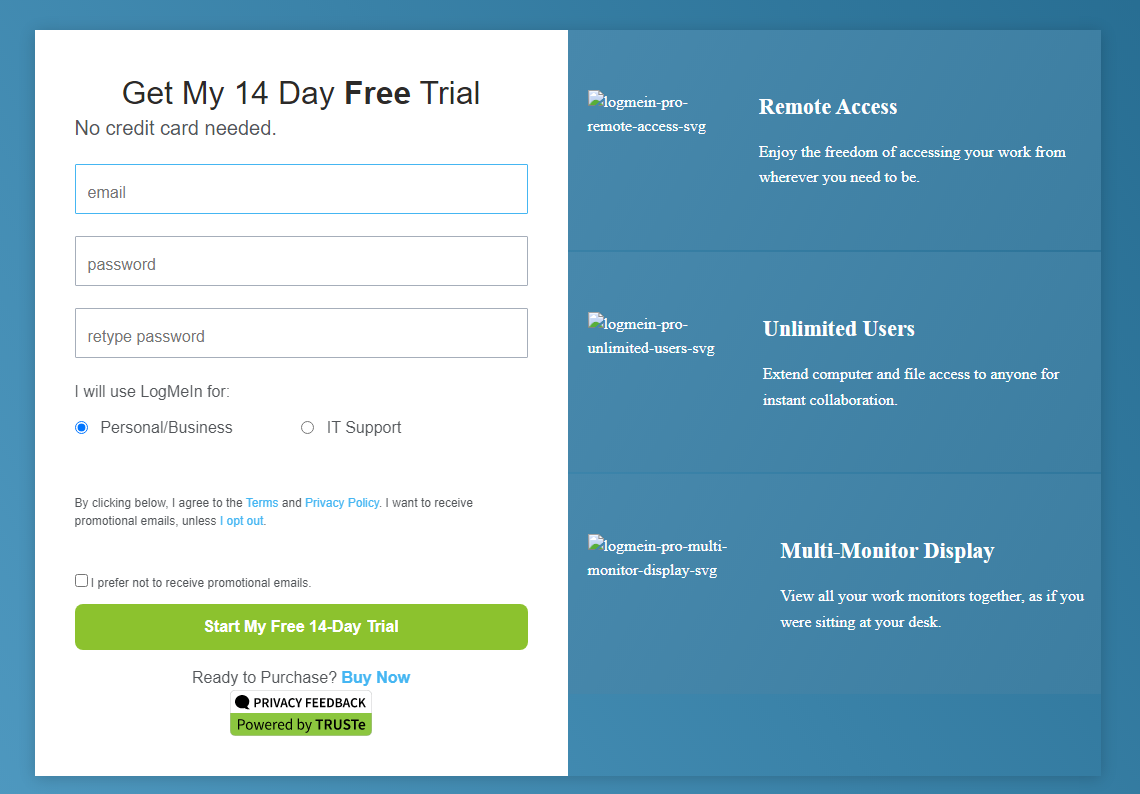
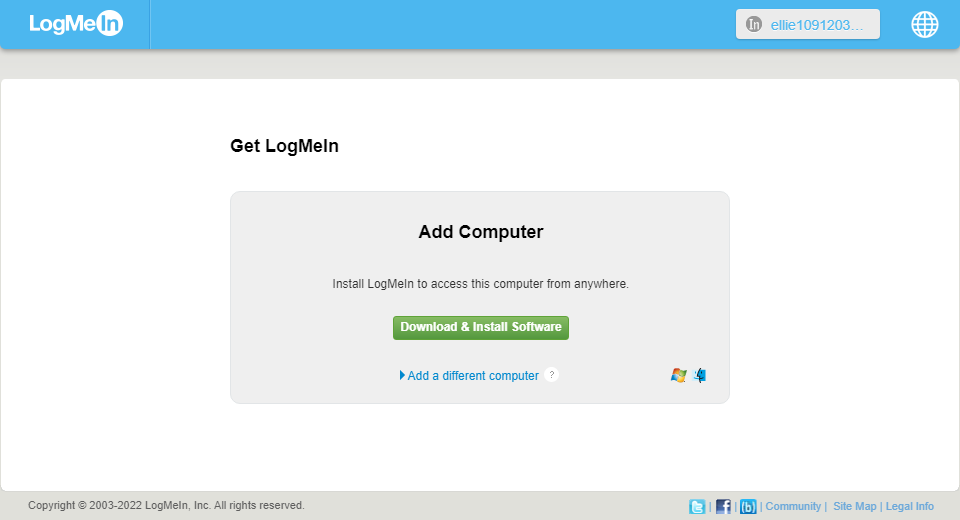
ステップ2. ソフトウェアのダウンロードとインストールをクリックしてダウンロードし、画面の指示に従ってインストールします。
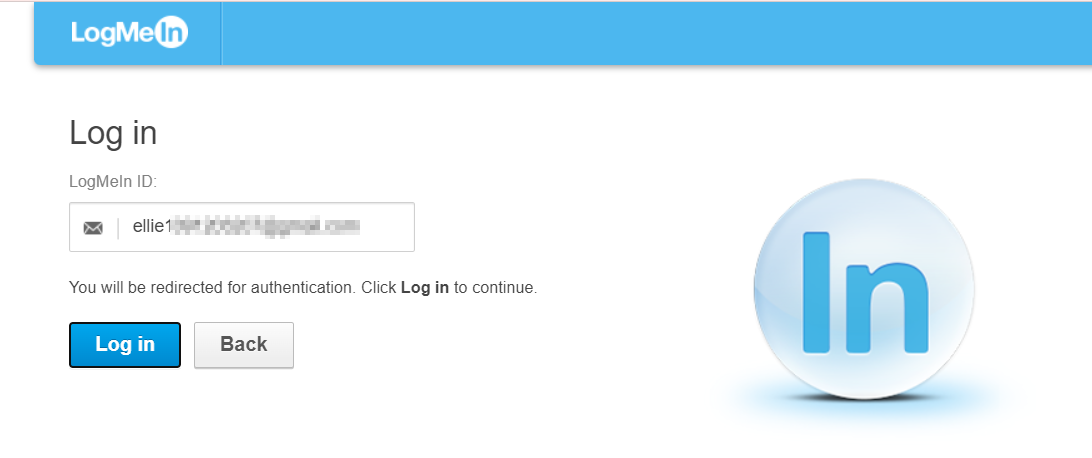
ステップ3. もう一方のデバイスでログインページにアクセスし、作成したアカウントでログインします。
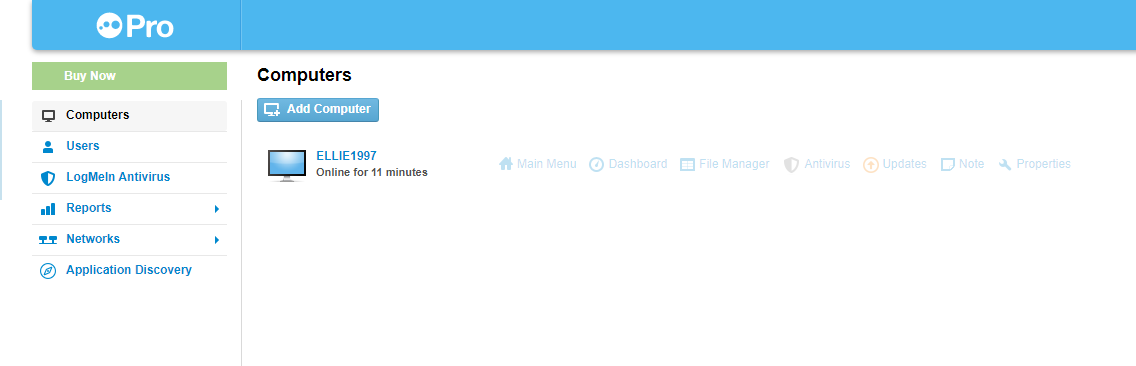
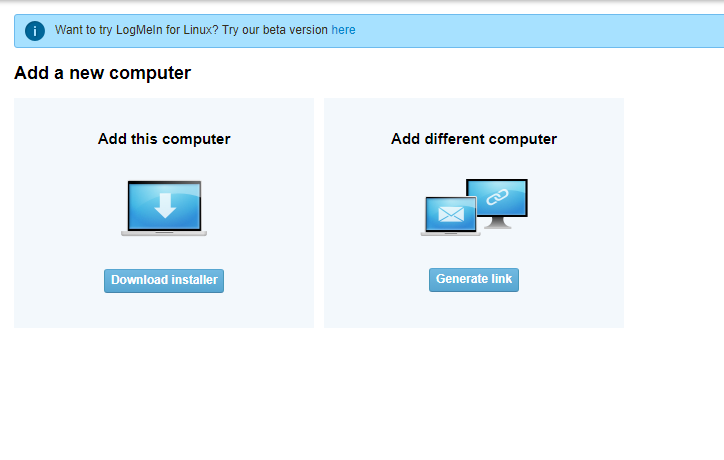
ステップ4. このページが表示されたら、コンピュータを追加をクリックします。
ステップ5. インストーラーをダウンロードをクリックして、もう一方のデバイスにインストールします。
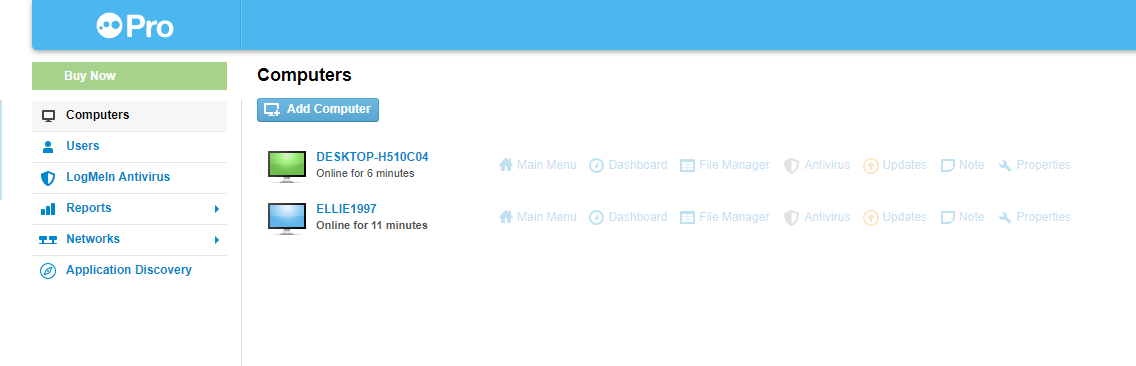
ステップ6. 2台のコンピュータがここに表示されます。リモートアクセスしたいコンピュータをクリックします。
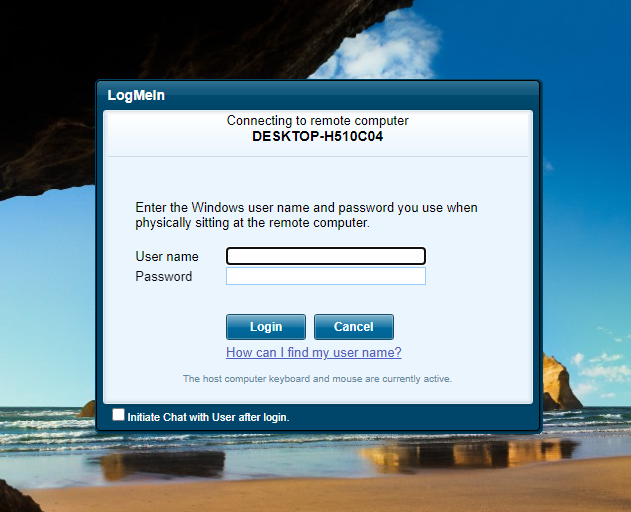
ステップ7. ユーザー名とパスワードを入力して、リモートアクセスを実行します。
ヒント:無料のリモートアクセスおよびリモートサポートソフトウェア
TeamViewerの無料版にはいくつかの制限があります。LogMeInは個人ユーザー向けの無料版さえ提供していません。AnyViewerは、LogMeInやTeamViewerの無料の代替ソフトウェアです。
AnyViewerは、無料のリモートアクセスおよびリモートサポートソフトウェアです。完全に無料のサービスを提供しています。無料アカウントごとに、3台のデバイスを割り当て、同時に2つのリモートセッションを開始できます。無料プランには、無人リモートアクセス、マルチディスプレイ、ファイル転送、テキストチャット、その他多くの機能が含まれています。
ステップ1. 両方のコンピューターにAnyViewerをダウンロード、インストール、起動します。コントローラー側のコンピューターで、ログインに移動し、サインアップをクリックします。(公式サイトで既にサインアップ済みの場合は、直接ログインできます。)

ステップ2. サインアップ情報を入力します。

ステップ3. AnyViewerへのログインが完了します。デバイスは、ログインしたアカウントに自動的に割り当てられます。

ステップ4. 2台のデバイスで同じAnyViewerアカウントにログインすると、ワンクリック制御をクリックして直接接続できます。

ステップ5. 接続が成功すると、リモートデスクトップが表示されます。
- 注記:✎...
- アカウントをプロフェッショナルプランまたはエンタープライズプランにアップグレードすることもできます。プロフェッショナルプランやエンタープライズプランで利用できる機能は以下の通りです:
- 無人リモートアクセスのために、同一アカウントにより多くのデバイスを割り当てることができます。
- プライバシーを保護するためにプライバシーモードで接続できます。これにより、コントローラー側でリモートPCの画面をブラックアウトし、リモート側のキーボードとマウス操作を無効にすることができます。
- より高速なファイル転送速度。無料アカウントの転送速度は500 KB/sですが、有料アカウントでは最大10 MB/sになります。
結論
この記事では主にTeamViewerとLogMeInを比較しています。どちらを選択するか決める前に、よくお読みください。TeamViewerやLogMeInに加え、AnyViewerを強く推奨します。これは、さまざまな便利な機能を備えた無料のリモートアクセスおよびリモートサポートソリューションです。最高のリモートデスクトップソリューションをお探しなら、AnyViewerをぜひお試しください。



 を優先ソースとして追加