

タスクスケジューラで「リモートコンピュータが見つかりません」と表示される問題の4つの解決策
タスクスケジューラの使用中に「リモートコンピュータが見つかりません」というエラーが発生することがあります。本記事では、この問題を解決するための4つの検証済み方法を紹介します。お困りの方はぜひ続きをご覧ください。

By Tyler / 公開日: 2026年09月07日


タスクスケジューラが動作しない(リモートコンピューターが見つかりません)
コンピューターをシャットダウン後に再起動したところ、タスクスケジューラによって実行されるはずのアプリがどれも実行されませんでした。タスクスケジューラを開こうとすると、「リモートコンピューターが見つかりません」というエラーメッセージが表示されます。
- Redditからの質問

Windowsの機能はタスクスケジューラサービスに大きく依存しており、このサービスはオペレーティングシステム内のタスク、バックグラウンドプロセス、実行中のプログラムを効率的に管理・スケジュールしています。タスクスケジューラで問題が発生すると、コンピューター上のスケジュールされたタスクやプログラムが適切に実行されず、予定通りの開始が妨げられます。
タスクスケジューラの「リモートコンピューターが見つかりません」エラーを修正する方法 [4つの修正方法]
タスクスケジューラの「リモートコンピューターが見つかりません」というエラーの解決を支援するため、詳細なガイド付きの4つの役立つヒントをまとめました。これらの提案は、問題を効果的に解決するために必要な手順を提供することを目的としています。それでは、詳しく見ていきましょう。
修正1. タスクスケジューラサービスが実行されていることを確認する
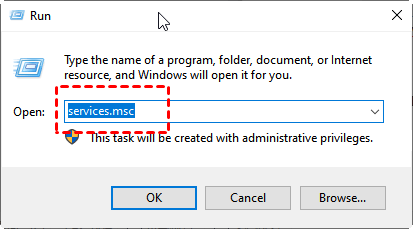
手順1. Windowsキー + Rを押し、「services.msc」と入力してEnterキーを押し、Windowsのサービスを開きます。
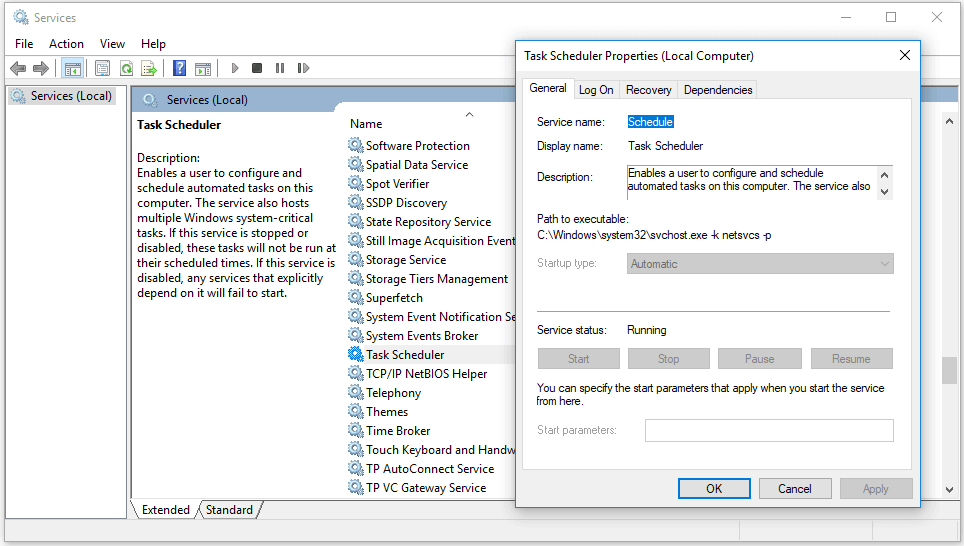
手順2. サービスパネルで、「Task Scheduler」オプションまでスクロールします。タスクスケジューラを右クリックし、「プロパティ」を選択します。
手順3. タスクスケジューラのプロパティウィンドウで、スタートアップの種類を「自動」に設定します。
手順4. 「開始」をクリックし、「適用」および「OK」をクリックして、タスクスケジューラサービスを有効にします。
修正2. レジストリファイルを修正する
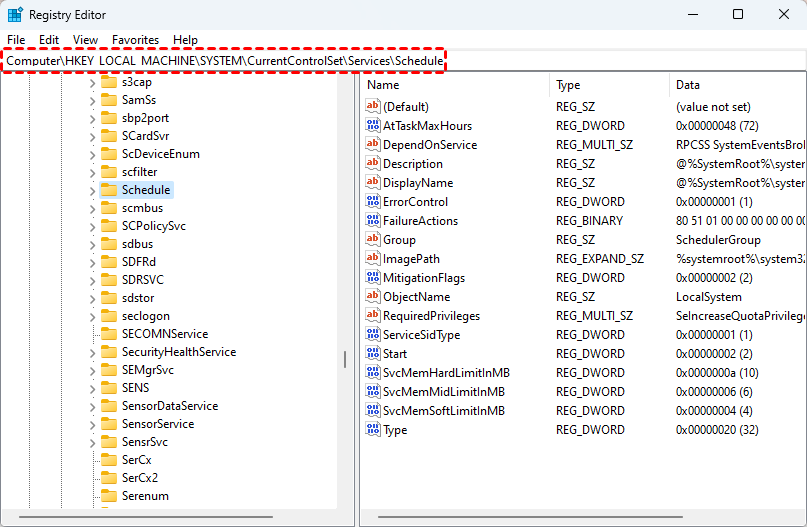
手順1. Windowsキー + Rを押し、「regedit」と入力してEnterキーを押し、レジストリエディターを開きます。

手順 2. 次のパスに移動します。
HKEY_LOCAL_MACHINE\SYSTEM\CurrentControlSet\Services\Schedule
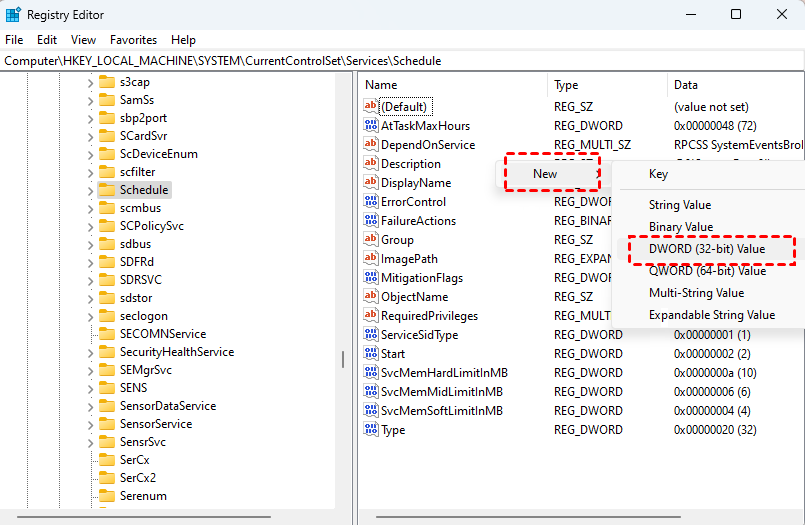
手順 3. 左側のペインの空いている場所を右クリックし、「新規」を選択して、「DWORD (32ビット) 値」をクリックします。
手順 4. 名前を「Start」にし、値のデータを「2」に設定します。
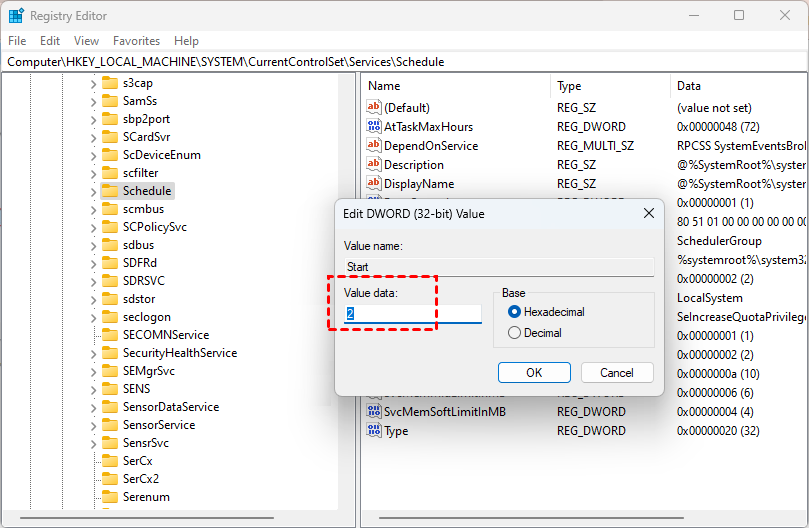
手順 5. レジストリエディタを閉じてから、コンピュータを再起動します。
修正 3. 破損したTreeキャッシュを削除する
手順 1. レジストリエディタを開きます。
手順 2. 次のパスに移動します:HKEY_LOCAL_MACHINE\SOFTWARE\Microsoft\Windows NT\CurrentVersion\Schedule\TaskCache\Tree
手順 3. 「Tree」の名前を「Tree.old」に変更します。
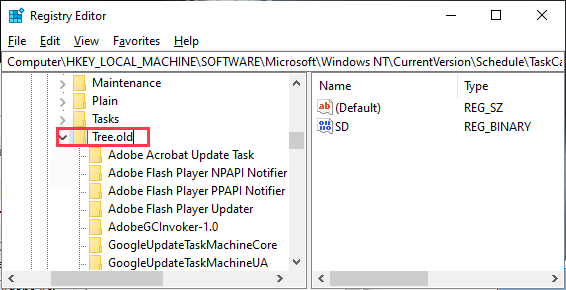
手順 4. 次に、タスクスケジューラを実行し、正しく動作するか確認します。問題なく動作する場合、「Tree」の下にリストされているタスクのいずれかがエラーの原因です。再度レジストリエディタを開きます。
手順 5. 「Tree.old」の名前を再び「Tree」に戻します。
手順 6. レジストリエディタウィンドウの「Tree」の下で、各タスクの名前を1つずつ変更します(タスク名の後ろに「.old」を追加します)。その後、タスクスケジューラを起動し、エラーメッセージがまだ表示されるか確認してください。エラーメッセージが引き続き表示される場合は、キーの名前を元の名前に戻します(名前から「.old」を削除します)。タスクスケジューラのエラーメッセージが消えるまで、この手順を繰り返します。(例:ここでは「Adobe Acrobat Update Task」を「Adobe Acrobat Update Task.old」に名前変更しています。)
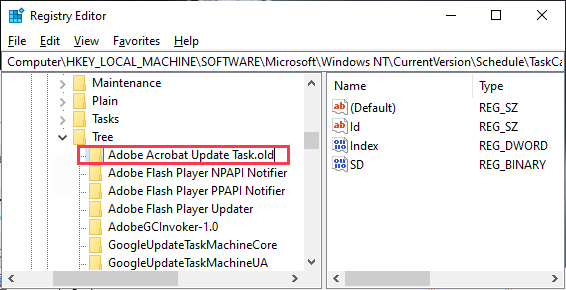
ステップ 7. エラーメッセージが消えたら(「.old」に名前を変更した後)、そのタスクが問題の根本原因であると確信できます。
ステップ 8. レジストリエディタウィンドウで、該当するタスクを右クリックし、「削除」をクリックします。これにより、コンピュータからタスクが削除されます。
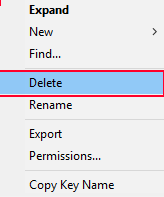
ステップ 9. コンピュータを再起動します。
修正 4. クリーンブートを実行する
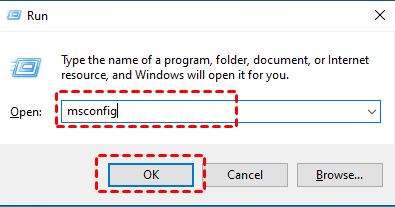
ステップ 1. タスクスケジューラのエラー「リモートコンピュータが見つかりませんでした」を修正するために、クリーンブートを実行してみてください。Windowsキー + Rを押し、「msconfig」と入力してEnterキーを押し、「システム構成」ウィンドウを開きます。
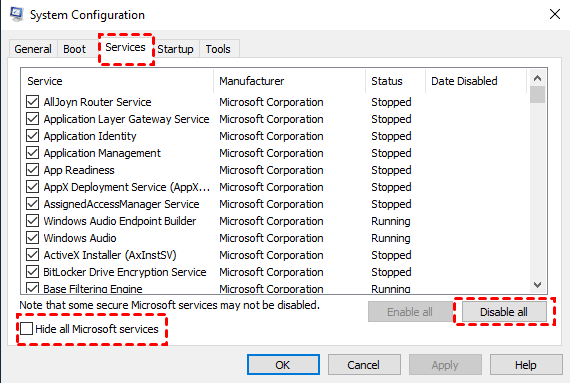
ステップ 2. 「サービス」タブをクリックし、左下の「Microsoftのサービスをすべて隠す」オプションにチェックを入れます。
ステップ 3. 「すべて無効」ボタンをクリックします。
ステップ 4. 「スタートアップ」タブに切り替え、「タスクマネージャーを開く」をクリックします。タスクマネージャーで不要なスタートアッププログラムをすべて無効にします。
ステップ 5. タスクマネージャーを閉じ、「OK」をクリックしてコンピュータを再起動し、クリーンブートを開始します。
AnyViewer:リモートタスク管理およびスケジューリングのための無料リモートデスクトップソフトウェア
AnyViewerを使用して、タスク、バックグラウンドプロセス、および実行中のプログラムをリモートで管理・スケジュールできます。Windows向けに設計された無料のリモートデスクトップソフトウェアであるAnyViewerは、物理的な場所に関係なく、リモートコンピュータを完全に制御できます。まるでリモートコンピュータの前に座っているかのようなシームレスな操作体験を提供します。
勤務時間中にオフィスから自宅のコンピューターをリモート操作できることを想像してみてください。AnyViewerならそれが可能です。場所を問わず、効率的かつ便利にタスクやプログラムを管理できます。
AnyViewerの利点を体験し、リモートでのタスク管理やスケジューリングに必要な柔軟性とコントロールをお楽しみください。
ステップ1. 両方のコンピューターにAnyViewerをダウンロード、インストールし、起動します。

ステップ2. ログインに移動し、サインアップをクリックします。(公式サイトで既にサインアップ済みの場合は、直接ログインできます。)

ステップ3. サインアップ情報を入力します。

ステップ4. AnyViewerへのログインが完了します。デバイスは、ログインしたアカウントに自動的に割り当てされます。

ステップ5. 2台のデバイスで同じAnyViewerアカウントにログインし、ワンクリック制御をクリックして、無人リモートアクセスを実現します。

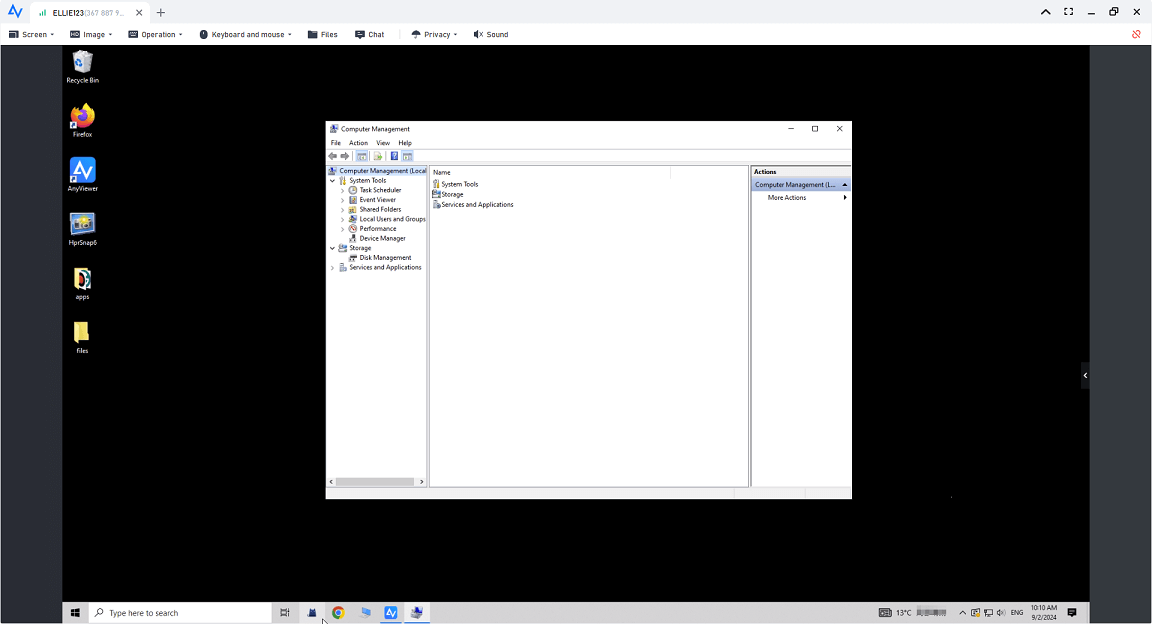
ステップ6. リモートコンピューターを完全に制御できるようになると、プログラムを開いて、実際に使用しているかのように管理できます。
結論
結論として、Windows 7/8/10/11でタスクスケジューラの「リモートコンピューターが見つかりませんでした」という問題に直面している場合は、これら4つの解決策を試すことができます。さらに、AnyViewerの利用も推奨されます。このWindows用の無料リモートデスクトップソフトウェアを使用すると、効率的なリモートタスク管理とスケジュール設定が可能になり、どこからでもタスク、バックグラウンドプロセス、実行中のプログラムを制御できます。AnyViewerを使用すれば、タスクスケジューラの制限を簡単に克服し、リモートコンピューター上のタスクをシームレスに管理できます。



 を優先ソースとして追加