

2026 RemotePC vs. GoToMyPC: リモートデスクトップソフトウェアの比較
RemotePC vs. GoToMyPCの選択肢に迷った場合、以下の内容を読んで、それぞれをより理解し、正しい選択ができるようにしましょう。

By Tyler / 更新日: 2025年12月26日


概要: RemotePC vs. GoToMyPC
現在、ほとんどの企業は信頼性のあるリモートデスクトップソフトウェアに頼って組織をサポートしています。市場には素晴らしいオプションがたくさん揃っているため、最適なリモートデスクトップソリューションを選ぶことは難しいかもしれません。
RemotePCとは何ですか?
RemotePCリモートアクセスソフトウェアは、PCおよびMacへのリモート管理の低コストな代替手段です。予想される機能をサポートするための便利な機能のコレクションも含まれています。主な機能には無人アクセス、リモートプリント、ファイル転送、セッション録画、およびWake on LANがあります。ソフトウェアはクロスプラットフォームに対応しています。リモートコントロール機能により、移動中にシステムを管理し、データにアクセスすることができます。RemotePCは24時間、7日間リモートアクセスを提供しています。

GoToMyPCとは何ですか?
GoToMyPCリモートアクセスソフトウェアは、高速な接続とユーザーアクセス制御を保証します。複数のデバイスでマルチプラットフォームのリモートサポートが提供されます。近くの接続されたプリンタを使用してリモートコンピュータに保存されているドキュメントを印刷することが可能です。無人システムをいつでも再起動し、リモート場所からの即時再接続を確保できます。リモートコントロール、クリップボード同期、ホワイトボードなどの便利な機能が考慮されています。
RemotePC vs. GoToMyPC: 詳細な比較
RemotePCとGoToMyPCは、ユーザーがリモートでコンピュータに接続し制御するためのリモートアクセスソフトウェアであり、その間にはいくつかの違いがあります。以下に比較を示します。
プラットフォームサポート
各ソフトウェアの正確なシステム要件やデバイスの互換性をダブルチェックすることは重要です。それらは変化する可能性がありますので、プラットフォームの互換性に関する最新情報については、RemotePCとGoToMyPCの公式ウェブサイトを訪問してください。
RemotePC
- Windows: RemotePCはWindowsオペレーティングシステムをサポートしており、Windows 11、Windows 10、Windows 8.1、Windows 8、Windows 7、およびWindows Serverのエディションに対応しています。
- Mac: RemotePCはmacOSと互換性があり、最新バージョンに対応しています。
- iOS: RemotePCはiOSアプリを提供しており、iOS 12以降を搭載したiPhoneやiPadからのリモートアクセスが可能です。
- Android: RemotePCはAndroidアプリを提供しており、Android 5.0以降を搭載したAndroidデバイスからのリモートアクセスが可能です。
- Linux: RemotePCは、Ubuntu、Fedora、CentOS、Debianなど、さまざまなLinuxディストリビューションと互換性があります。
GoToMyPC
- Windows: GoToMyPCはWindowsオペレーティングシステムをサポートしており、Windows 10、Windows 8、Windows 7、Windows Vista、Windows XPに対応しています。
- Mac: GoToMyPCはmacOSと互換性があり、最新バージョンに対応しています。
- iOS: GoToMyPCはiOSアプリを提供しており、iOS 11以降を搭載したiPhoneやiPadからのリモートアクセスが可能です。
- Android: GoToMyPCはAndroidアプリを提供しており、Android 5.0以降を搭載したAndroidデバイスからのリモートアクセスが可能です。
価格とプラン
RemotePCとGoToMyPCには、個人やビジネスのニーズに合わせた異なる価格プランが用意されています。
RemotePC
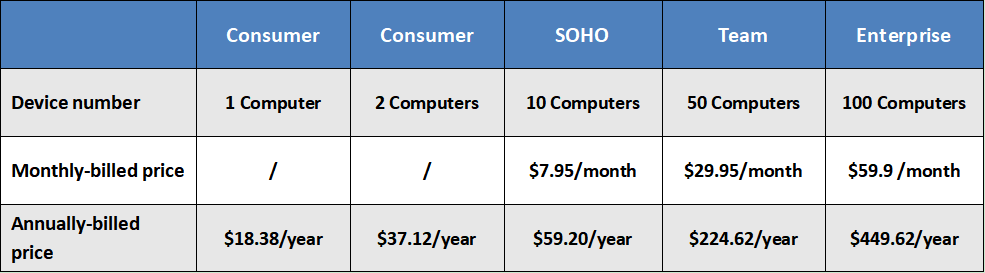
RemotePCには無料プランはありません。以下に4つの価格プランがあります:
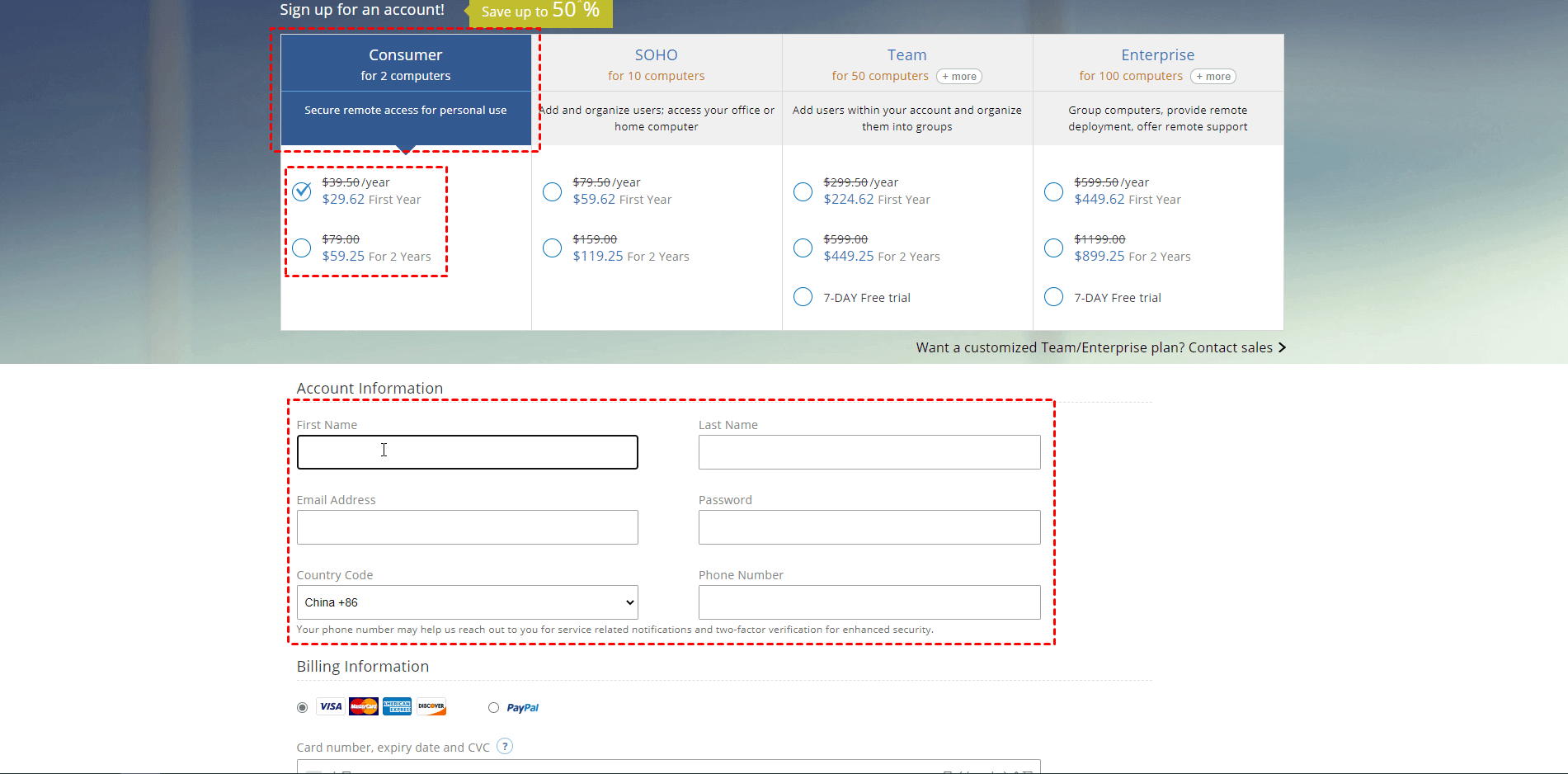
- Consumer: RemotePC Consumerは個人ユーザー向けに設計されており、1台または2台のコンピューターへのリモートアクセスを提供します。Consumerプランの価格は1台のコンピューターにつき18.38ドル、2台のコンピューターにつき37.12ドル/年です。
- SOHO: RemotePC SOHOは最大10台のコンピューターへのリモートアクセスを可能にし、家族や小規模チームに適しています。Familyプランの価格は、月額7.95ドルまたは年額59.20ドルから開始されます。
- Team: RemotePC Teamは小規模ビジネスやチーム向けで、最大50台のコンピューターへのリモートアクセスを提供します。Teamプランの価格は、月額29.95ドルまたは年額224.62ドルから開始されます。
- Enterprise: RemotePC Enterpriseは大規模組織向けに設計されており、最大100台のコンピューターへのリモートアクセスを提供します。Enterpriseプランの価格は、月額59.95ドルまたは年額449.62ドルから開始されます。
GoToMyPC
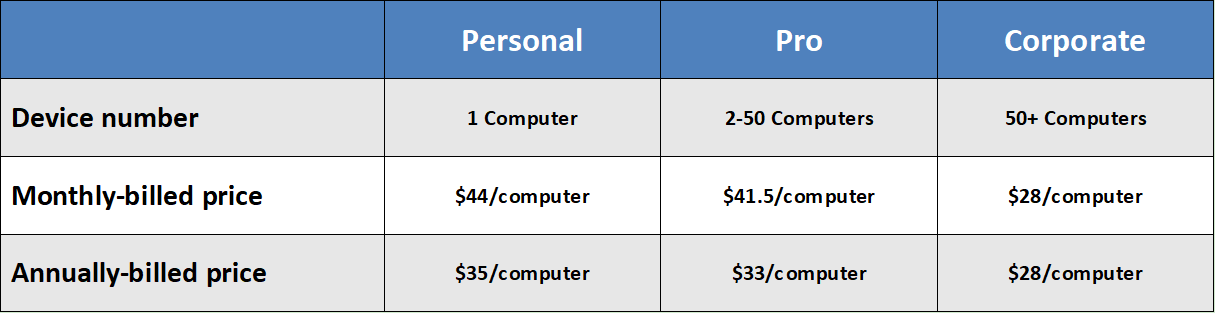
GoToMyPCにも無料プランはありません。以下に3つの価格プランがあります:
- パーソナル:GoToMyPCのパーソナルプランは、1ユーザーが最大20台のコンピュータにアクセスできる月額料金です。コンピュータごとに1か月あたり$44(月額請求価格)かかります。年間費用はコンピュータごとに$35です。
- プロ:GoToMyPCのプロプランは、最大50台のコンピュータにアクセスが可能で、コンピュータごとに月額$41.50(月額請求価格)です。年間費用はコンピュータごとに$33です。
- 法人:GoToMyPCの法人プランは、コンピュータごとに1か月あたり$28(月間および年間の請求価格)です。法人プランの購入には最低5台のコンピュータが必要です。500台以上のコンピュータが必要な場合は、セールスにお問い合わせください。
機能
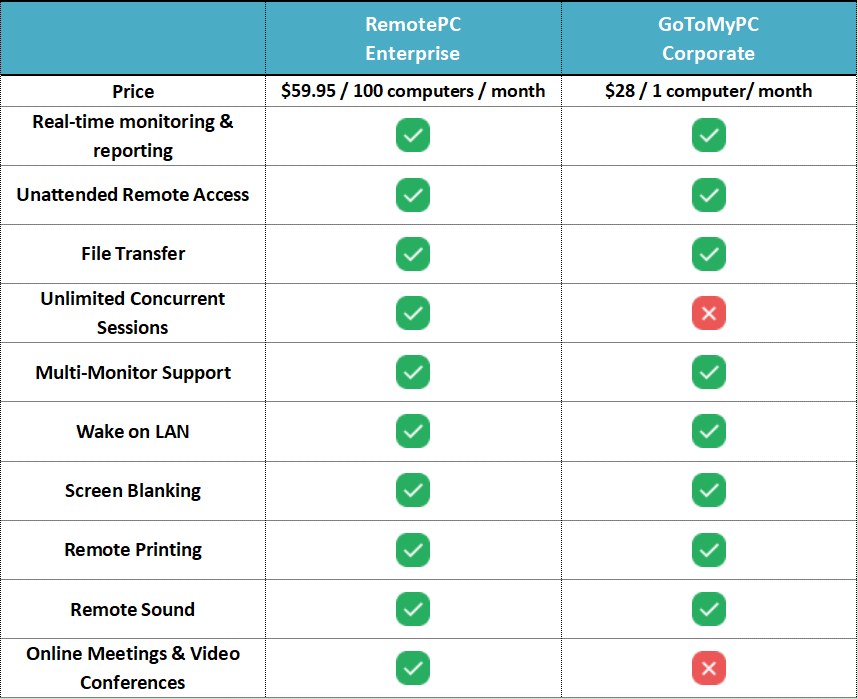
RemotePCとGoToMyPCは、リモートデスクトップソフトウェアのソリューションを提供しており、さまざまな機能でリモートアクセスとコラボレーションをサポートしています。類似点と相違点があります。RemotePCエンタープライズとGoToMyPC法人を比較してみましょう。
セキュリティ
RemotePCとGoToMyPCの両方がリモート接続とユーザーデータの保護のためにセキュリティを重視しています。両ソフトウェアソリューションが提供するセキュリティ機能を比較しましょう。
RemotePC
RemotePCは安全ですか? 確認してみましょう。
- 暗号化:RemotePCは、広く認識されている安全な標準であるAES-256暗号化を使用しています。この暗号化は、ローカルとリモートのデバイス間で送信されるデータを保護し、その機密性を確保するのに役立ちます。
- 二要素認証 (2FA):RemotePCは2FAに対応しており、ログイン手続き中のセキュリティレベルを上げます。ユーザーは2FAを有効にすることができます。これにより、ログインとパスワードに加えて、ユーザーのモバイルデバイスにテキストで送信される一意のコードなど、第二の認証手段を提供します。
- ファイアウォールの互換性:RemotePCはファイアウォールとの連携を重視して設計されており、ネットワークファイアウォールが存在する場合でも安全な接続を確立できます。これにより、セキュリティを損なうことなく、さまざまなネットワーク環境でリモートアクセスが可能となります。
- セッションパスワード:RemotePCではセッションパスワードの設定と、リモートセッションへの参加時に必要な追加のパスワードをオプションとして提供しています。この機能により、セッションパスワードを持つユーザーのみがリモートコンピュータにアクセスできるようになります。
- ロック画面:RemotePCはリモートセッション中にリモートコンピュータの画面をロックすることができます。これにより、リモートセッションが進行中にリモートコンピュータに物理的に接続している人がコンテンツを表示または操作することを防ぎます。
- プライバシー機能:RemotePCはリモート画面をブランクにすることができます。これにより、リモートセッション中にリモートコンピュータのディスプレイを非表示にすることができます。また、必要に応じてリモート入力を無効にするオプションも提供しています。
- 監査およびアクティビティログ:RemotePCはユーザーのアクティビティやリモートセッションのログを保持し、管理者に監査トレイルを提供します。これらのログにより、リモートアクセスの活動を監視し、追跡することができ、説明責任とコンプライアンスを確保することができます。
GoToMyPC
GoToMyPCは安全ですか?確認してみましょう。
- 暗号化: GoToMyPCは、ローカルとリモートデバイス間で送信されるデータを保護するために強力な暗号化を使用しています。リモートセッション中のデータ暗号化には128ビットAES暗号化を使用し、データの機密性と完全性を確保します。
- 二要素認証(2FA): GoToMyPCは二要素認証をサポートしており、ログイン時の追加のセキュリティレイヤーを提供します。ユーザーは2FAを有効にすることができ、ユーザー名とパスワードに加えて、モバイルデバイスに送信される一意のコードなど、2つ目の認証要素を提供する必要があります。
- ファイアウォールの互換性: GoToMyPCはファイアウォールとの互換性を持つよう設計されており、厳格なファイアウォール設定でも安全な接続を確立することができます。これにより、セキュリティを損なうことなくリモートアクセスを実現できます。
- アクセス制御: GoToMyPCは細かいアクセス制御を提供し、管理者がユーザーの権限を定義・管理できます。管理者は特定のコンピュータや機能にアクセスできるユーザーを制御できるため、許可されていない個人がリモートアクセスを行うことはありません。
- セッションのプライバシー: GoToMyPCはリモートセッションのプライバシーを保護する機能を提供します。セッション中にリモートコンピュータの画面をブランクにするプライバシーモードを提供し、周囲の視線からリモートアクティビティを見られないようにします。
- 監査およびレポート: GoToMyPCはアクティビティログとレポートを提供し、リモートアクセスセッションを追跡・監視することができます。これらのログは監査、コンプライアンス要件、および不正アクセス試行の特定に役立ちます。
- コンプライアンス認証: GoToMyPCはさまざまな業界認証およびコンプライアンス基準を取得しており、セキュリティへの取り組みを示しています。これにはSOC 2 Type II、HIPAA、およびGDPRのコンプライアンスが含まれます。これらの認証は、GoToMyPCが厳格なセキュリティとプライバシー基準に準拠していることを示しています。
使いやすさ
GoToMyPCとRemotePC、どちらが使いやすいですか?
RemotePC
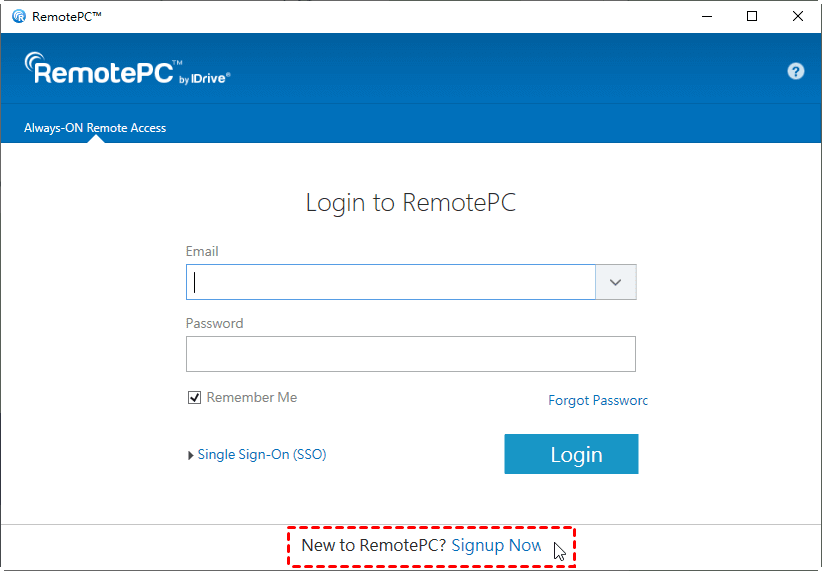
ステップ 1. RemotePCをダウンロード、インストール、実行し、メインインタフェースの下部にある今すぐサインアップをクリックします。
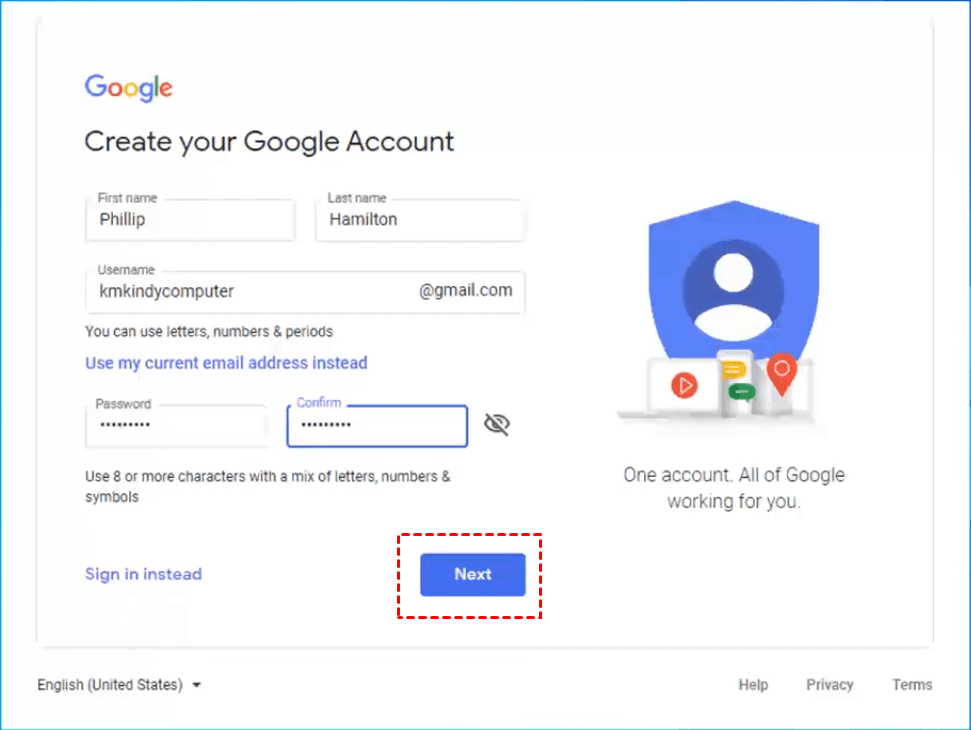
ステップ 2. 新しいメールアカウントを作成します。Googleアカウントを作成することをおすすめします。
ステップ3。登録インターフェースに移動し、購入したいアイテムを選択し、対応する情報を入力し、下部の「アカウントを作成する」をクリックします。
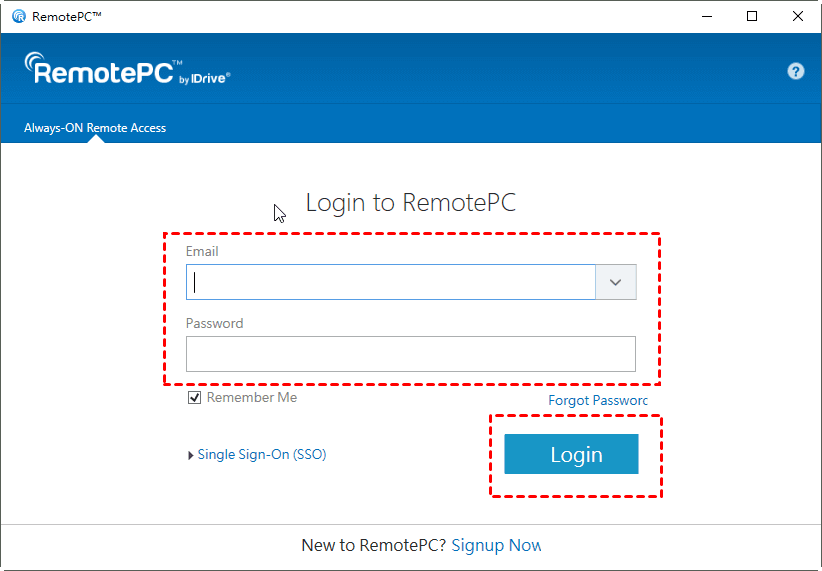
ステップ4。RemotePCを再度起動し、メインインターフェースに「メールアドレス」および「パスワード」を入力し、「ログイン」をクリックします。
ステップ5。コンピューターの名前とキーを入力し、確認します。ホストコンピューターをアクティブ化するには、「今すぐ有効にする!」をクリックします。

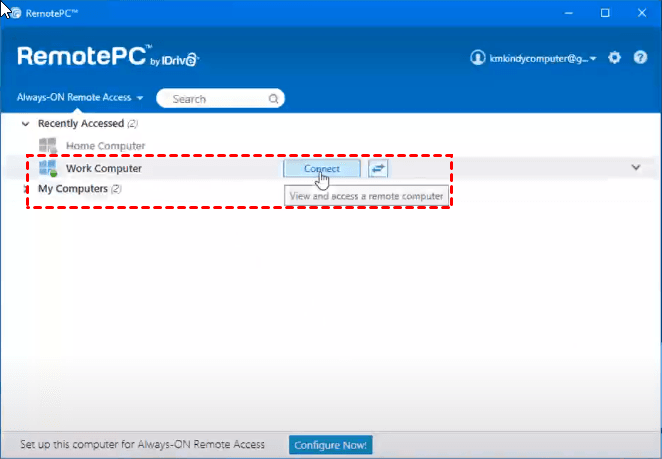
ステップ6。クライアントコンピューターでアカウントにログインし、アクティブ化されたホストコンピューターを見つけ、「接続」をクリックし、次のポップアップウィンドウでホストコンピューターのキーを入力してリモート接続を確立します。
GoToMyPC
ステップ1。 www.GoToMyPC.com にアクセスし、メールアドレスとパスワードでサインインします。
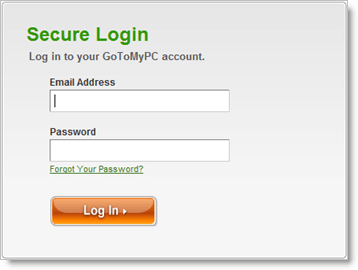
ステップ2。同じメールアドレスにリンクされた複数のGoToMyPCアカウントがある場合、使用するアカウントを選択し、「Go」をクリックします。
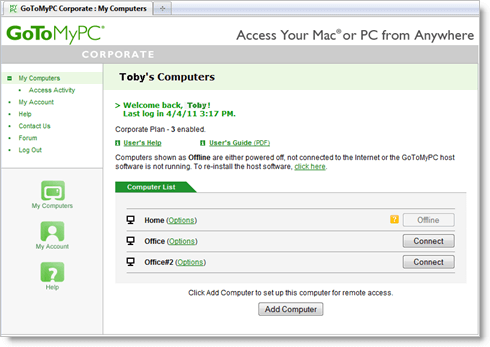
ステップ3。 「マイコンピューター」 ページから接続したいコンピューターを選択し、「接続する」 をクリックします。コンピューターのステータスが 「オフライン」 の場合、そのホストに接続することはできません。
ステップ4. GoToMyPC Viewerをダウンロードするには、ブラウザによっては、実行、常に許可、許可、または信頼をクリックします。
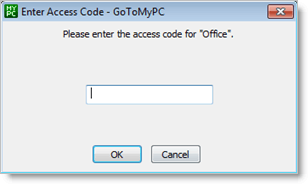
ステップ5. ホストコンピュータのアクセスコードを入力し、OKをクリックします。アクセスコードは各ホストコンピュータに固有のものであり、アカウントのパスワードとは異なります。
無料のRemotePC&GoToMyPCの代替:AnyViewer
先に述べた通り、RemotePCとGoToMyPCは無料のプランを提供していません。無料のリモートデスクトップソリューションをお探しの場合は、AnyViewerを使用することを強くお勧めします。これは最高の無料のRemotePCおよびGoToMyPCの代替です。AnyViewerの特徴をご覧ください。
- 高い互換性。AnyViewerはWindowsとWindows Serverに適用されます。さらに、iOSおよびAndroidもサポートしています。
- ファイル転送。コンピュータ間でファイルを転送できます。転送方法は2つあります。下にあるファイル転送マネージャを使用するか、直接ファイルをドラッグアンドドロップします。
- マルチモニタースイッチ。複数のモニターを備えたコンピュータに接続できます。すべてのモニターディスプレイと1つのモニターディスプレイの切り替えもできます。
- 複数のセッション。複数のコンピュータに同時に接続できます。
- テキストチャット。セッション中に、リモート側とチャットボックスでチャットすることができます。
- 画面共有。リモートラップトップの画面を表示するか、リモートラップトップに自分の画面を表示できます。
- リモート再起動/シャットダウン。リモートラップトップをリモートで再起動、シャットダウン、またはロックすることができます。
注意:AnyViewerには、中小企業向けにより多機能なプロフェッショナルおよびエンタープライズプランもあります。どちらのプランも合理的な価格設定です。
ステップ1. 両方のコンピューターにAnyViewerをインストールして実行します。Controllerコンピューターでログインに進み、サインアップします(公式ウェブサイトで既に登録済みの場合は、直接ログインできます)。

ステップ2. サインアップフォームに記入します。

ステップ3. AnyViewerに正常にログインしたことが表示されます。デバイスはログインしたアカウントに自動的に割り当てられます。

ステップ4. 両方のデバイスで同じAnyViewerアカウントにログインし、ワンクリックコントロールをクリックして、アンアテンデッドリモートアクセスの直接接続を確立します。

ステップ5. 接続に成功すると、リモートデスクトップが表示され、完全に制御できます。
結論
この投稿では、RemotePCとGoToMyPCを比較しています。RemotePCとGoToMyPCの選択には、特定の要件と好みを評価することが重要です。プラットフォームの互換性、必要な機能、価格、セキュリティなどの要素を考慮して、どちらのソリューションが自分のニーズに適しているかを決定してください。
無料のリモートデスクトップソリューションが必要な場合、AnyViewerを使用できます。AnyViewerは無料でありながら、多くの素晴らしい機能を提供しています。ぜひ今すぐお試しください。



 を優先ソースとして追加