

Splashtopリモートプリンターが動作しない場合の修正方法
この記事では、Splashtopリモート印刷が機能しない理由を分析します。プリンターがリモートで印刷しなくなるリモート印刷エラーに対処するための解決策を紹介します。

By Iota / 更新日: 2026年02月11日


Splashtopリモート印刷が機能しない場合に表示される一般的なエラーメッセージは何ですか?
Splashtopをリモートワークで使用する際、リモート印刷機能がコマンドを適切に実行しない問題に時折遭遇することがあります。リモートコンピューターからローカルデバイスへのシームレスな印刷体験の代わりに、特定のポップアップが表示されたり、まったく応答がなかったりする場合があります。これらの中断は通常、ドライバーの不足、オペレーティングシステム間の権限競合、または特にPDFビューアーとの特定のソフトウェア非互換性が原因です。表示される警告メッセージの正確な文言を特定することが、技術的な不具合を解決しワークフローを回復させるための最も効果的な第一歩です。
一般的なSplashtopリモート印刷エラー
| エラーメッセージまたは症状 | 説明と推定原因 |
|---|---|
| "Windows は 'xpsrchvw.exe' を見つけることができません" | このエラーは、ローカルの Windows コンピューターにXPS ビューアーソフトウェアがインストールされていないことを示しています。 Splashtop は印刷ジョブを処理するためにこのユーティリティに依存しており、Windows 設定の「オプション機能」セクションからインストールする必要があります。 |
| "ファイル 'Print.pdf' を開けませんでした。表示する権限がありません" | これは、M1 (Silicon) チップを搭載した Mac コンピューターで最も頻繁に見られる権限エラーです。通常、Splashtop Streamer ソフトウェアが古いか、一時的な印刷ファイルを開くために必要なファイルアクセス権限がないことを意味します。 |
| プリンター一覧に "Splashtop Remote Printer" が表示されない | プリンターオプションが表示されない場合、多くの場合、プリンタードライバーのインストールに失敗したか、アクティブなリモートセッションがないことを意味します。これは、初期セットアップ時の管理者権限不足や、リモートセッションがタイムアウトした場合に発生することがあります。 |
| "Adobe Acrobat が予期せず終了しました" (または応答なし) | この特定のクラッシュまたはフリーズは、Adobe Acrobat Reader のインターフェースとの競合がある場合に発生します。多くの場合、古いバージョンのリーダーのバグや、「新しい Acrobat」インターフェース設定との互換性の問題が原因です。 |
| "Splashtop サーバーに接続できません" | 印刷に特化したエラーではありませんが、この接続エラーはすべてのリモートコマンドをブロックします。ファイアウォール、アンチウイルスソフト、不安定なネットワーク接続が原因で、Splashtop アプリがリモートプリンターと通信できないことを示唆しています。 |
| 文書が途中で切れる、または配置に問題がある | 印刷ジョブが実行されるが、見た目がおかしい場合(例:余白がない)、通常は設定の問題です。プリンター設定の"Enable Borderless Printing" (境界なし印刷を有効にする)設定が原因であることが多く、無効にする必要があります。 |
これらの印刷障害のほとんどは、Splashtop Streamer とローカルアプリを最新バージョンに更新することで解消できます。開発者はこれらの特定のバグを頻繁に修正しているためです。ソフトウェアを最新の状態にしてもエラーが解決しない場合は、プリンタードライバーを手動で再インストールするか、上記の特定の権限設定を調整する必要があるかもしれません。これらの対策を講じても問題が続く場合は、ネットワーク構成のより深い部分に問題がある可能性があり、その場合は公式サポートチームに連絡することが論理的な次のステップとなります。
Splashtop リモートプリンターがリモートで動作しない場合の修正方法
方法1. リモートセッション中に正しいプリンターを選択する
機能が正しくインストールされている場合でも、誤ったプリンターが選択されているために印刷が失敗することがあります。リモートセッション中は、まず「Splashtop Remote Printer」を選択する必要があります。これにより、印刷ジョブがローカルコンピューターにリダイレクトされ、そこで物理プリンターを選択できるようになります。
手順 1. 対象のコンピューターへのリモートセッションを開始します。印刷したいファイルまたはドキュメントを開きます。
手順 2. 通常通りアプリケーション内で[印刷]をクリックします。プリンター選択ウィンドウで、Splashtop Remote Printerを選択します。
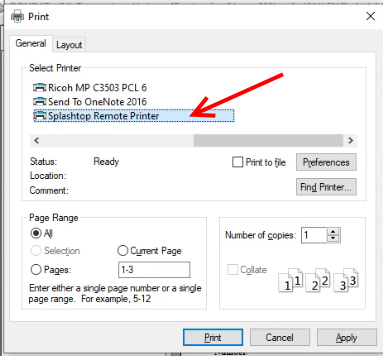
手順 3. ローカルコンピューター上で新しい印刷ダイアログボックスが開くのを待ちます。
手順 4. ローカルプリンターを選択し、印刷を確定します。
「Splashtop Remote Printer」を選択すると、新しい印刷ウィンドウがローカルコンピューター上に自動的に表示され、利用可能なすべてのローカルプリンターが表示されます。希望のプリンターを選択すると、ドキュメントがローカルで印刷されます。これが発生しない場合は、両方のデバイスを再起動し、リモートセッションを再接続してください。
方法2. Splashtop Remote Printer ドライバーを手動で再インストールする
リモートセッション中に Splashtop Remote Printer が表示されない場合、権限の問題によりプリンタードライバーが正しくインストールされていない可能性があります。これにより、Windows の印刷エラーポップアップが繰り返し表示されることもあります。この場合、管理者レベルのコマンドプロンプトを使用してドライバーを手動でアンインストールおよび再インストールし、インストールの問題を修正する必要があります。
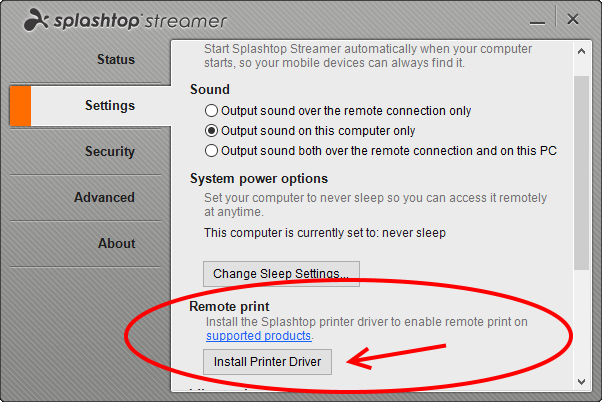
手順 1. 作業用コンピューターで、タスクバーに移動し、図のように Splashtop Streamer アイコンを右クリックして、環境設定を選択します。
手順 2. 下にスクロールしてリモート印刷を見つけ、プリンタードライバーのインストールをクリックしてインストールプロセスを開始します。
🌟注意: Splashtop リモート音声が動作しない問題も修正したい場合は、いくつかの解決策があります。
手順 3. インストールが完了すると、ウィンドウにインストール済みと表示されます。
ステップ4. 右上隅の灰色のXをクリックして、Splashtopウィンドウを閉じることができます。
ステップ5. 別のデバイスからコンピューターにリモート接続する際は、任意のアプリケーションを開き、通常通り印刷を行います。プリンターダイアログボックスで、「Splashtop Remote Printer」を選択してください。
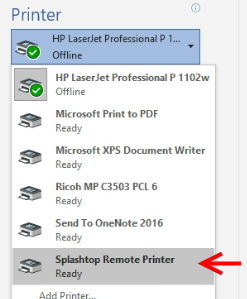
リモート印刷を有効にすると、そのコンピューターにリモートアクセスした際に、「Splashtop Remote Printer」という名前のプリンターがコンピューターのプリンター一覧に表示されるはずです。リモートセッションがアクティブでない限り、このプリンターは表示されないことに注意してください。チーム所有者の場合は、チーム設定でリモート印刷が有効になっていることを確認してください。
方法3. プリンターを手動でマウントする
ドライバーが正しくインストールされているにもかかわらず、リモートセッション中にプリンター一覧にプリンターが表示されない場合は、手動でプリンターをマウントする必要があるかもしれません。この方法により、仮想プリンターがシステムに適切に接続され、プリンター一覧に表示されるようになります。
ステップ1. 管理者としてコマンドプロンプトを開きます。
ステップ2. 次のディレクトリに移動します:
C:\Program Files (x86)\Splashtop\Splashtop Remote\Server\Driver\STPrinter\
ステップ3. p_mount.batという名前のファイルを実行して、プリンターを手動でマウントします。
ステップ4. プロセスが完了するのを待ち、リモートセッション中に再度プリンター一覧を確認します。
リモート印刷を有効にすると、「Splashtop Remote Printer」という名前のプリンターは、リモート接続が確立された時のみプリンター一覧に表示されるはずです。これらの手順を完了しても表示されない場合は、Splashtopサポートに連絡し、サポートチケットを開いてさらなる支援を受けることをお勧めします。
方法4. AnyViewerを使用して簡単にリモート印刷する
Splashtopリモート印刷が機能しなくなった場合、その原因は多くの場合、仮想プリンタードライバーにあります。このドライバーは、ローカルコンピューターとリモートコンピューターの両方で完璧に動作する必要があります。Windowsの更新、権限の問題、またはスプーラーエラーがあると、プリンターが表示されなくなったり、正しく印刷されなかったりする可能性があります。ページが途中で切れたり、書式が変わったり、警告なしに印刷ジョブが失敗したりすることがあります。
よりシンプルで安定した解決策は、AnyViewerを「転送してから印刷」する方法で使用することです。仮想ドライバーを通じて印刷データを送信する代わりに、元のファイルをローカルコンピューターに転送し、直接印刷します。この方法はドライバーの互換性問題を回避します。リモートプリンタードライバーをインストールしたり修正したりする必要はありません。AnyViewerのファイル転送機能を通じてファイルを転送し、既に適切に設定されているローカルプリンターを使用して印刷するだけです。
- ★メリット:
- 幅広い互換性。複数のWindowsバージョンと互換性があり、定期的なアップデートを受け続けています。このソフトウェアはmacOS、Android、iOSもサポートしています。つまり、iPhoneからWindowsへファイルを転送したり、他のデバイス間で転送したりできます。
- 高い効率性。AnyViewerでファイルを転送するために、ファイルを保存しているコンピューターの前に物理的にいる必要はありません。
- 高速な転送速度。インターネット経由で大きなファイルを送信する場合でも、非常に高速にファイルを転送します。例えば、2GBのzipファイルをローカルコンピューターから同じLAN上のリモートコンピューターに転送するのに、約20秒しかかかりません。
- 強化されたセキュリティ。ファイル転送は楕円曲線暗号による暗号化で保護されており、データを不正アクセスや漏洩から安全に保ちます。
- 多機能性。リモートデスクトップツールとしても機能し、簡単にリモートで別のコンピューターを制御・管理することもできます。さらに、画面共有ツールでもあります。
また、文書のレイアウトを正確に保ちます。元のファイルを印刷するため、転送中にフォーマット変換が発生しません。画面上で見ているものが、そのまま印刷されます。
大きなファイルの場合、この方法は多くの場合より高速です。直接ファイル転送は通常数秒しかかかりませんが、リモート印刷スプーリングははるかに時間がかかり、フリーズする可能性があります。要するに、AnyViewerを使用したファイル転送は、Splashtopのリモート印刷に関する継続的な問題を解決する最も信頼性が高く実用的な方法です。
ステップ1. 両方のWindowsコンピューターでAnyViewerをダウンロード、インストール、起動します。
ステップ2. コントローラーコンピューターで、ログインに移動し、サインアップをクリックします。(既に公式ウェブサイトでサインアップしている場合は、直接ログインできます。)

ステップ3. サインアップ情報を入力します。

ステップ4. すると、AnyViewerへのログインが成功したことが確認できます。デバイスは自動的にログインしたアカウントに割り当てられます。

ステップ5. 対象のコンピューターを選択し、ファイル転送をクリックします。


ステップ6. するとファイル転送ダイアログボックスが表示されます。対象ファイルを選択後、矢印をクリックすることでデバイス間で自由にファイルを転送できます。また、対象ファイルをダブルクリックして転送を実行することも可能です。

- 🌟ヒント:
- ファイルを自由に転送するには、アカウントをプロフェッショナルプランまたはエンタープライズプランにアップグレードすることを強くお勧めします。プロフェッショナルプランまたはエンタープライズプランで得られるメリットは以下の通りです:
- より高速なファイル転送速度。無料アカウントの転送速度は500 KB/sですが、有料アカウントでは最大10 MB/sです。
- 同時転送可能なファイル数の増加。無料アカウントでは一度に100ファイルまで転送可能ですが、有料アカウントではこの数に制限はありません。
- 転送可能な単一ファイルサイズの拡大。無料アカウントで転送可能な単一ファイルの最大サイズは100 MBですが、有料アカウントでは1 TBです。
まとめ
Splashtopのリモート印刷が機能しないのは、特に日常業務でリモートアクセスに依存している場合、非常に不便です。ドライバー不足、権限の問題、接続の問題などの一般的なエラーメッセージを理解することで、根本原因を迅速に特定し、適切な修正を適用できます。多くの場合、正しいプリンターを選択する、リモートプリンタードライバーを再インストールする、またはソフトウェアを更新するだけで問題は解決します。ドライバー関連の問題が続く場合は、AnyViewerのようなファイル転送とローカル印刷の方法を使用することで、より安定した信頼性の高い代替手段を提供できます。適切なトラブルシューティング手順を踏むことで、スムーズなリモート印刷を復元し、ワークフローを中断なく継続できます。
よくある質問
1. リモートデスクトップからプリンターが印刷しないのはなぜですか?
これは通常、リモートプリンタードライバーが正しくインストールされていない、間違ったプリンターが選択されている、またはリモートセッションがアクティブでないことが原因です。正しいリモートプリンターオプションを選択し、ドライバーが適切にインストールされていることを確認してください。
2. Splashtopでリモート印刷を有効にするにはどうすればよいですか?
まず、リモートコンピューターでSplashtop Streamerが更新されていることを確認してください。次に、Splashtopの設定でリモート印刷を有効にします。リモートセッション中に印刷する際は、「Splashtop Remote Printer」を選択してください。その後、ローカル印刷ウィンドウがお使いのコンピューターに表示されます。
3. プリンターがリモートで印刷しないのはなぜですか?
リモート印刷は、ネットワークの問題、ファイアウォールの制限、ソフトウェアの旧式化、または権限の競合により失敗することがあります。アプリの更新、両デバイスの再起動、インターネット接続の確認を行うことで、多くの場合問題は解決します。ドライバーエラーが続く場合は、AnyViewerを使用してファイルをローカルコンピューターに転送し、直接印刷することで、プリンターの問題を回避できます。
4. リモートデスクトップでプリンターを有効にする方法は?
リモートデスクトップの設定で、セッションを開始する前に「ローカルリソース」に移動し、「プリンター」オプションをチェックします。これにより、ローカルプリンターがリモートセッション内に表示されるようになります。
5. プリンターが接続されているのに印刷しないのはなぜですか?
プリンターが接続されているのに印刷しない場合、一時停止中、オフラインに設定されている、または印刷キューで詰まっている可能性があります。印刷キューをクリアし、プリンターを再起動し、デフォルトプリンターとして設定されていることを確認してください。



 を優先ソースとして追加