

仮想画面へのリモート接続方法
このガイドでは、ヘッドレスサーバーや閉じた蓋のノートパソコンにアクセスするために仮想画面にリモート接続する方法を説明します。物理ディスプレイの必要性を排除するための主要なリモートデスクトップツールの簡単な設定手順を提供します。

By Tyler / 更新日: 2026年03月06日


リモートワークやリモートITサポートの世界では、物理的なハードウェアの制約が生産性を左右するべきではありません。専門家が直面する最も一般的な障壁の一つは、物理的なモニターが接続されていないターゲットマシンに仮想スクリーンを介してリモート接続しようとする場合です。データセンター内のヘッドレスサーバーを管理している場合でも、閉じた蓋のノートパソコンにアクセスしようとしている場合でも、仮想ディスプレイ技術は現代のリモートデスクトップソリューションにおける「見えない」ヒーローです。
仮想ディスプレイの主要ソフトウェアソリューション
仮想スクリーンにリモート接続する必要がある場合、業界をリードするいくつかのソフトウェアがこの機能を直接プラットフォームに統合しています。以下は、仮想ディスプレイの作成に優れた上位3つのソフトウェアソリューションの詳細な解説です。
1. AnyViewer: シンプルな仮想マルチスクリーニング
AnyViewerは、高速なパフォーマンスとユーザーフレンドリーなインターフェースで知られるリモートデスクトップ市場の新星です。その「仮想スクリーン」機能は、ユーザーのワークスペースを拡張したり、物理ディスプレイのないPCを管理したりするために特別に設計されています。
主な機能:
- ハードウェア不要の拡張: 物理的なダミープラグを必要とせず、最大3つの仮想スクリーンを作成できます。
- 独立したタスク実行: 各仮想スクリーンで異なるアプリケーションを実行し、シームレスに切り替えることができます。
- 分離されたウィンドウ: 複数のリモートスクリーンを個別のウィンドウで表示し、必要に応じてスクリーンタブをドラッグして出し入れできます。
- パフォーマンス最適化: 高フレームレートにより、仮想スクリーンであってもローカルモニターと同じように応答性を確保します。
AnyViewerで仮想スクリーンを作成する手順:
ステップ1. AnyViewerを起動し、ターゲットPCへのリモート制御セッションを開始します。

ステップ2. ウィンドウ上部のリモートセッションツールバーで、画面タブをクリックします。
ステップ3. ドロップダウンメニューから仮想画面を選択し、作成したい仮想モニターの数(例:2画面または3画面)を選択します。

ステップ4. 仮想画面が有効になりました。ツールバーを使用して切り替えるか、ウィンドウを「見えない」端を越えてドラッグすることで、仮想ディスプレイに移動させることができます。

2. TeamViewer: エンタープライズグレードの仮想モニター
リモート接続の世界的リーダーであるTeamViewerは、特にWindows間接続において、仮想ディスプレイの追加に対する堅牢なサポートを提供します。これは、サーバーラックや自動キオスクを管理する企業IT部門にとって重要なツールです。
主な機能:
- シームレスな統合: 仮想モニターは物理モニターと共に標準の「表示」メニュー内に表示されます。
- マルチモニターグリッド: すべての画面(物理および仮想)を単一のグリッドモードで表示し、システム全体を俯瞰できます。
- 無人運用の優位性: TeamViewer Hostと完全に連携し、ヘッドレスマシンへの24時間365日のアクセスを実現します。
TeamViewerで仮想画面を作成する手順:
ステップ1. Easy Accessが有効な管理対象デバイスへのリモート制御セッションを開始します。
ステップ2. リモートセッションツールバーで、表示メニューをクリックします。
ステップ3. 仮想モニターの管理を選択し、次に仮想モニターの追加をクリックします。
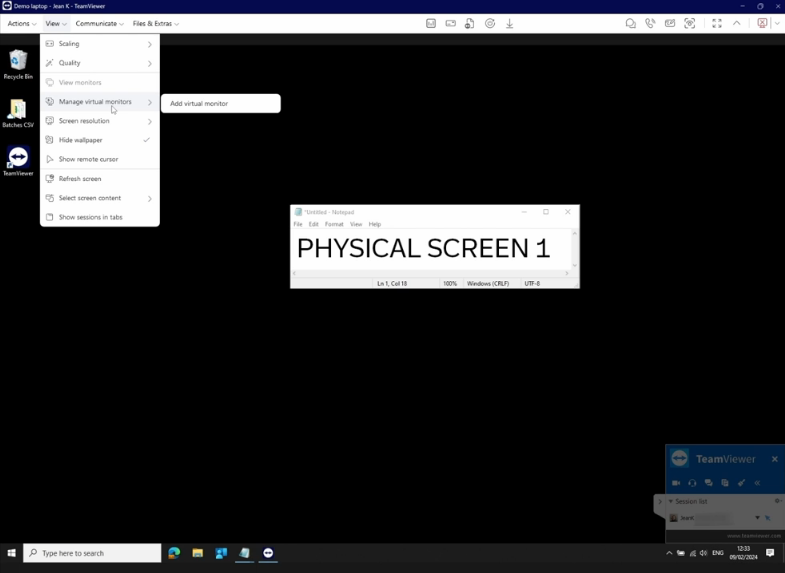
ステップ4. 初めての場合、システムがTeamViewer仮想ディスプレイドライバーのインストールを促す場合があります。
ステップ5. 追加されたら、表示 >モニターの表示に移動して、物理画面と仮想画面を切り替えます。

3. Zoho Assist: トラブルシューティングの専門家
Zoho Assistは、オンデマンドサポートと無人アクセスに特化しています。その仮想モニター機能は、閉じた蓋のせいで「黒い画面」が表示されてしまうサーバーやノートパソコンに接続する技術者にとって、まさに救世主となる機能です。
主な機能:
- 自動ドライバー設定: ZAVirtualDisplayDriverが自動的に設定され、スムーズなレンダリングを保証します。
- ブランクスクリーン修正: ノートPCの蓋を閉じた際に信号が表示されない問題を解決します。
- ヘッドレスデバイス対応: サーバーや特殊な産業用PC向けに最適化されています。
Zoho Assistで仮想スクリーンを作成する手順:
ステップ 1. 無人アクセス用に設定されたリモートデバイス(Windows 10以上)に接続します。
ステップ 2. 上部メニューのセッションタブ、または右側のモニターパネルに移動します。
ステップ 3. 仮想モニターを追加をクリックします。
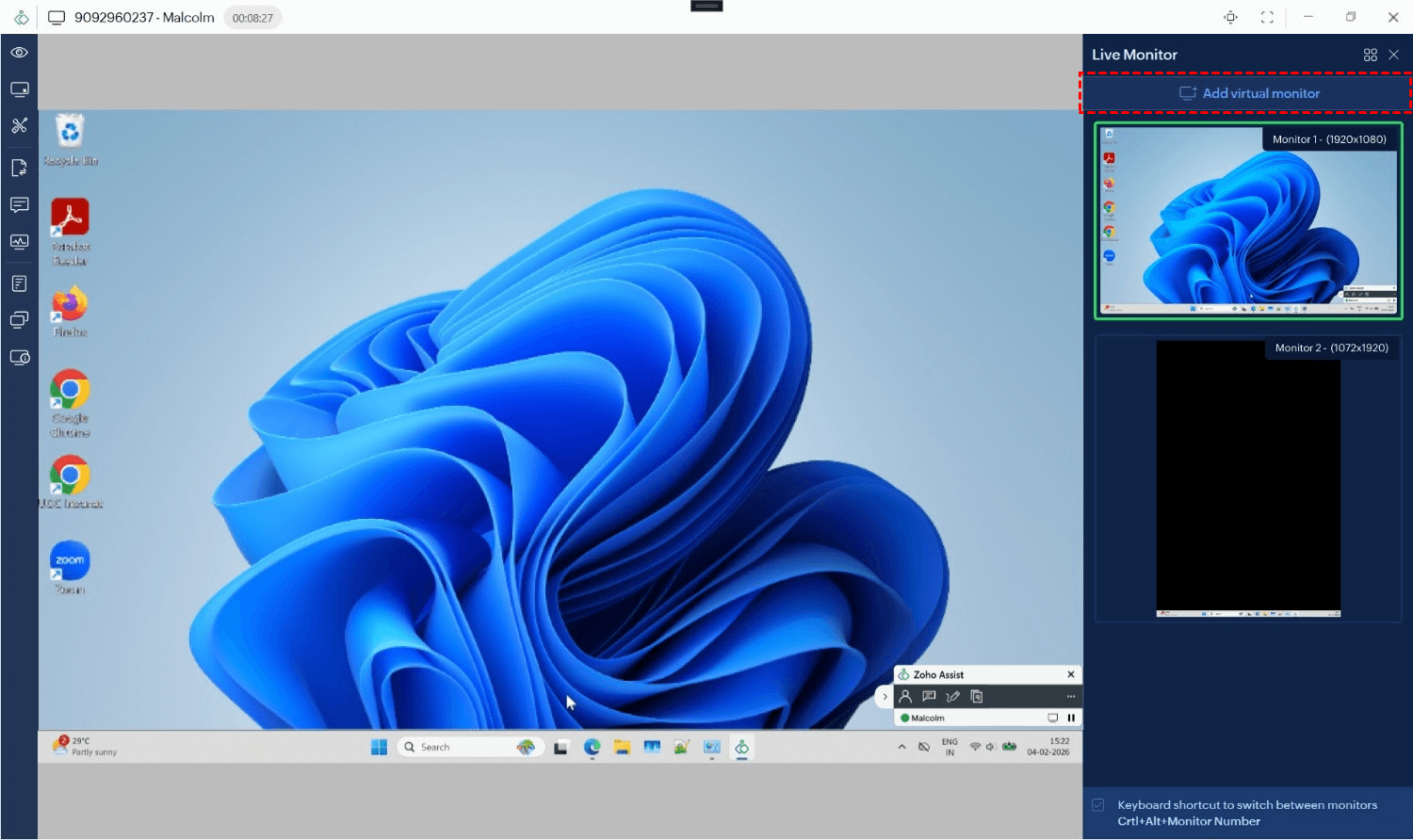
ステップ 4. リモートマシンにディスプレイドライバーをインストールするプロンプトが表示されます(事前承認済みの場合は自動的に実行されます)。
ステップ 5. ドライバーが有効化されると、新しいモニターがレイアウトに表示されます。これでウィンドウをドラッグしたり、この新しい仮想ワークスペースにビューを切り替えたりできます。

仮想スクリーンにリモート接続する必要性
ITプロフェッショナルやリモート従業員にとって、仮想ディスプレイが状況を一変させる重要なシナリオがいくつかあります:
- ヘッドレスサーバーの管理: 多くのサーバーは物理モニターなしで動作しています。仮想スクリーンはグラフィカルインターフェースを提供し、あたかもモニターが接続されているかのようにアプリケーションと対話できます。
- 蓋を閉じたノートPCへのアクセス: ノートPCの蓋を閉じると、ディスプレイがスリープ状態になり、リモートアクセス時にブラックスクリーンが発生することがあります。仮想ディスプレイはアクティブなモニターをシミュレートし、システムへのアクセスを維持します。
- マルチモニターワークスペースの作成: リモートコンピューターにモニターが1台しかない場合、仮想スクリーンで追加のワークスペースを増やし、マルチタスクをより簡単かつ効率的に行えます。
まとめ
仮想スクリーンにリモート接続する機能は、ハードウェアの制限を克服するための必須ツールです。セットアップを簡素化し、物理的なドングルの必要性を減らし、リモートサポートと高度なマルチタスクのための柔軟な環境を提供します。仮想モニターをサポートするリモートデスクトッププロバイダーを選択することで、あらゆるデバイスで、どこでも、いつでも効率的に作業できることが保証されます。



 を優先ソースとして追加