

Remote Desktop Gateway vs VPN:リモートアクセスに、より安全なのはどちらか?
Remote Desktop Gateway vs VPN:リモートアクセスに、より安全なのはどちらでしょうか?この投稿では、Remote Desktop GatewayとVPNの定義、安全性、長所、短所について説明します。ぜひ読み進めて、情報を入手してください!

By Tyler / 公開日: 2026年08月19日


Remote Desktop Gateway 対 VPN:どちらの方がより安全ですか?
Remote Desktop Gateway と VPN は、リモートアクセスに使用される2つの異なるツールです。現在、リモートアクセスは私たちの生活の一部となっており、そのセキュリティは最優先事項となっています。この記事では、最適な選択ができるよう、Remote Desktop Gateway と VPN について詳しく紹介します。
パート1. Remote Desktop Gateway に関する情報
このパートでは、Remote Desktop Gateway について詳しく説明します。
Remote Desktop Gateway とは?
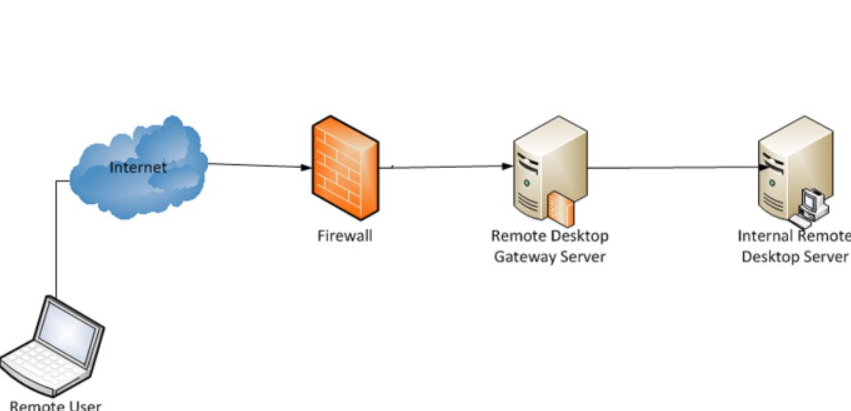
Microsoft Remote Desktop Gateway(RDG または RD Gateway)は、特定のユーザーが Remote Desktop Protocol(RDP)を介してリモートサーバーへの安全かつ暗号化された接続を実行できるようにする Windows Server の役割です。システムへのすべてのリモートユーザーアクセスをポイントツーポイントのリモートデスクトップ接続に置き換えることで、制御セキュリティが向上します。
Remote Desktop Gateway の安全性はどのくらいですか?
RDP Gateway は安全ですか?RDP はインターネットに直接公開されると非常にリスクが高いため、Microsoft は Remote Desktop Gateway をリリースし、RDP エンドポイントサーバーをファイアウォールの背後に置き、RDP 接続を転送する RDG サーバーだけをインターネットに公開することで、いくつかのセキュリティ問題を軽減しました。ただし、RDG を適用するだけではすべての危険を排除できません。適切に実装された場合でも、RDG は次の2つの主要な要因により攻撃に対して脆弱になる可能性があります。
- RDG と RDP はセットアップと使用は簡単ですが、保護が困難です。
- RDG は Microsoft 製品であり、ハッカーにとって人気のある価値の高い標的です。
RDG サーバーを MFA 付き VPN の背後に配置する、RDG 上で直接 MFA を有効にする、最小権限の認可スキームを使用する、ネットワークを適切にセグメント化する、すべての RDP 対応サーバーを適切に構成されたファイアウォールの背後に配置する、ログとアラートを一元化することにより、セキュリティを向上させることができます。
Remote Desktop Gateway の長所と短所
以下に、RDP Gateway の長所と短所を示します。
✔ 長所:
- 比較的安価. Microsoft リモート デスクトップ サービスは無料なので, リモート デスクトップ プロトコルを介した接続 と信頼性の高い HTTPS でサイバーセキュリティの安心感を得られます.
- 場所を完全に選びません. 技術的には, どこからでもリモート デスクトップで自分のコンピューターに接続して作業を完了できます.
- コスト削減. アクセス先のデスクトップを実行しているデバイスよりも低スペックのアクセスデバイスを使用することで, テクノロジーコストを節約できます. また, デスクトップまたはアクセスデバイスが単独で侵害された場合でも, 互いに感染するとは限らないため, 修理費用を抑えられます.
✖ 短所:
- 不安定. 良好な RDG 接続がない場合, 作業が非常に困難になる遅延の問題が発生する可能性があります.
- リスクが高い. RDG はそれ自体が厳密なセキュリティやプライバシーのソリューションではありません. データ漏えいの懸念を解消するために必要な完全なサイバーセキュリティを提供するものではありません.
- セットアップが複雑. RDG のセットアップは複雑です. コンピューターに詳しくないとミスをする可能性があります. また, RDG を使用するには有効な SSL 証明書をインストールする必要があります.
パート2. VPNについての情報
このパートでは, VPNに関する詳細な情報を提供します.
VPNとは?
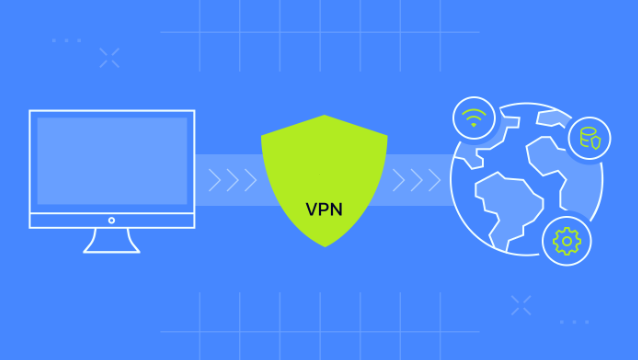
VPNを使用するとインターネット経由で別のネットワークに安全に接続できます. たとえば, カフェで作業していて接続が安全ではないと検出された場合, VPNは仮想プライベートネットワークを介してその接続を保護します.
これらのネットワークは多数のレベルのマスキングと暗号化を使用するため, ハッカーや窃盗犯, さらには政府でさえデータがインターネット上を転送される際にアクセスすることが非常に困難になります. そのため, プライバシーとサイバーセキュリティを強化するための人気のある選択肢となっています.
VPNはどの程度安全ですか?
VPNは、デバイスとインターネットの間に安全な接続を提供します。これは、インターネットトラフィックとブラウジングアクティビティを保護し、位置情報を隠し、ウェブ閲覧時のプライバシーを確保するための優れた方法です。インターネットにアクセスすると、これによりIPアドレスが偽装され、その位置情報が誰にも見えなくなり、外部からの攻撃から保護されます。ただし、無料VPNは有料VPNよりも信頼性と安全性が低くなります。無料VPNは、多くのプライバシーリスクや非倫理的な広告戦術にさらされる可能性があります。
VPNの長所と短所
VPNの長所と短所は次のとおりです:
✔ 長所:
- 安全。 おそらく、アクティビティを隠すための最もプライバシー重視で安全なソリューションです。データパケットの宛先と送信元を隠すために多数の保護層を採用し、第三者による追跡を防ぎます。さらに、高性能なVPNは多くの場合、世界の主要金融機関が信頼するレベルの256ビット暗号化を使用します。
- 互換性。 VPNは、スマートフォン、タブレット、Macbook、Windowsコンピュータ、その他あらゆるデバイスで使用できます。
- 地理的制限コンテンツの回避。 多くの有名なエンターテインメントウェブサイトでは、地域によって異なるコンテンツを提供しています。VPNを利用して接続元をコンテンツが利用可能な地域に偽装することで、どこにいてもお気に入りのエンターテインメントを楽しむことができます。
✖ 短所:
- 接続速度が遅い。 VPNの設定と維持にはある程度の帯域幅が必要なため、接続速度が低下します。
- VPNブロッキングソフトウェアが存在する。 一部のeコマース企業は、VPNの使用を検出して制限するVPNブロッカーを導入しています。
- 複雑なセットアップ。 VPNのセットアップは、単にインターネットに接続するよりも複雑です。VPNの設定が誤っていると、リークが発生する可能性があります。これらのリークは、VPNなしでウェブにアクセスするよりもはるかに有害です。なぜなら、そのリークは、VPNを使用して情報を隠そうとしていることを示し、他人の注意を引くからです。
リモートデスクトップゲートウェイ vs VPN:どちらがあなたに適していますか?
Remote Desktop GatewayとVPN、どちらがあなたに適していますか?セキュリティに関しては、信頼性の高いVPN接続はRemote Desktop Gatewayよりも脅威に晒されにくいです。このため、VPNはRemote Desktop Gatewayよりも安全と見なされることがよくあります。
ただし、VPNの価格は、場所、速度、サービス契約期間によって大きく異なる場合があります。同じネットワーク上でRemote Desktop Protocolを介して自宅のコンピューターにアクセスするだけであれば、VPNを構成することは個人にとって最も手頃な選択肢ではないかもしれません。企業は、社内コンピューターにリモートアクセスする際に、インターネット経由の接続を暗号化するためにVPNを適用できます。
ボーナスヒント:Windows向けの安全で高速なリモートデスクトップソフトウェア
まだ決定に迷っている場合は、ECC暗号化によって保護されているプロフェッショナルなリモートデスクトップソフトウェア AnyViewer を使用することをお勧めします。Remote Desktop GatewayやVPNを構成しなくても、安全なリモートアクセスが可能です。
- ★AnyViewerは以下のような多くの高度な機能を提供します:
- 無人アクセス。リモート側でリクエストを認証することなく、無人コンピューターをリモート管理します。
- 画面共有。リモートコンピューターの画面を、操作せずに表示のみ行います。
- 柔軟なファイル転送。高速でデバイス間の複数のファイルを転送するためのいくつかの異なる方法。
- リモートロック/再起動/シャットダウン。ワンクリックでリモートロック/再起動/シャットダウンを実行します。
- マルチセッション。複数のコンピューターを同時に制御し、各セッションに簡単に切り替えられます。
- マルチモニターナビゲーション。複数のモニターを持つリモートコンピューターに接続します。
- チャット。リモートセッション中にパートナーとチャットボックスでメッセージを交換します。
お使いのデバイスにAnyViewerをダウンロード、インストール、起動してください:
ステップ1. ホストコンピューターで、サインアップをクリックして登録します。

ステップ2. 情報を入力しサインアップをクリックします.

ステップ3. クライアントコンピュータで以前に登録したアカウントにログインすると, ログイン時にデバイスが自動的に割り当てられます.

ステップ4. デバイスに移動します. 制御したいコンピュータをクリックし, ワンクリックコントロールをクリックして無人リモートアクセスを開始します.

あたかもその前に座っているかのようにコンピュータを制御できます. さらに, 上部ツールバーには解像度の調整, ファイル転送, タスクマネージャーの起動などさまざまな機能があります.

- 注記:✎... AnyViewerはビジネス利用向けの手頃なプランを提供しています. プロフェッショナルまたはエンタープライズプランに加入するとさらに多くの権利を得られます!
- 接続のためのより多くの同時チャネル.
- より多くの同時接続. (エンタープライズプランは10の同時セッションをサポート)
- より多くの割り当てデバイス. (エンタープライズプランは100台のコンピュータを割り当て可能)
- プライバシーモードでの接続によりデータとプライバシーを十分に保護します.
- 高画質で最高のパフォーマンス.
結論
リモートデスクトップゲートウェイ vs VPNはリモートデスクトップにアクセスするための優れたツールです. 一般的なセキュリティとプライバシーの要件に関しては, VPNはほぼ完璧な選択肢ですがコストがかかります. 安全で簡単に設定できるリモートデスクトップツールAnyViewerを無料で使用することをお勧めします.



 を優先ソースとして追加