

原因と解決策: 録画がタイムアウトしました、もう一度お試しください
リモートアクセス中やログイン画面で「録画がタイムアウトしました、もう一度お試しください」というメッセージが表示される場合があります。この概要では、この問題の意味を詳しく説明し、考えられる解決策を提供します。

By Iota / 更新日: 2026年03月10日


🌟 クイックサマリー:
このエラーは、録画または認証プロセスがシステムの制限時間内に完了しなかったことを示しています。通常、セキュリティサービスの初期化に失敗するログイン試行時、または接続や録画コンポーネントがタイムアウトするリモートアクセスセッション時の2つのシナリオで発生します。主な解決策は3つあります:
ログイン問題の場合: コンピュータを再起動する、Ctrl Alt Delete ショートカットを使用して代替サインインオプションを試す、またはセーフモードで起動してソフトウェアの競合を確認します。
リモートアクセス問題の場合: ネットワークの安定性を確認し、両方のデバイスを再起動し、リモートデスクトップサービスがアクティブであることを確認します。
ソフトウェアの代替案: リモートセッション中にエラーが続く場合は、AnyViewerのようなより安定したツールに切り替えることで、これらの初期化タイムアウトを回避できます。
このメッセージは本質的に、システムが無限のハングを防ぐためにタスクを終了したことを通知するものです。原因が遅いハードウェア、ネットワークの遅延、バグのある更新のいずれであっても、通常の修正方法はセッションまたは基盤となるサービスをリフレッシュすることです。
「recording has timed out, please try again」とはどういう意味ですか?
エラー「recording has timed out, please try again」は、録画プロセスが使用されている場所に応じて、さまざまな状況で表示される可能性があります。ログイン画面に表示される場合と、リモートアクセス中に発生する場合の2つの一般的なケースがあります。
ケース 1. ログイン画面で「recording has timed out」が表示される
このエラーがログイン画面に表示される場合、システムが認証に関連する録画プロセスの開始または完了を試みたが、許可された時間内に終了しなかったことを意味します。一部のプラットフォームでは、セキュリティと監査の目的で、ログインアクティビティ、検証ステップ、またはセッション初期化を一時的に記録します。録画プロセスがシステムのタイムアウト制限前に応答または完了しない場合、操作は期限切れとなり、システムは録画セッションがタイムアウトしたことを示すメッセージを表示します。
ケース 2. リモートアクセス中に「recording has timed out」が表示される
リモートアクセス環境では、このエラーは通常、プラットフォームがリモートセッションの録画を開始または維持しようとしたが、プロセスが許可された時間枠を超えたことを示します。リモートアクセスツールは、監視、コンプライアンス、またはトラブルシューティングのために、セッションを記録することがあります。接続プロセス中に、録画コンポーネントが予想される時間枠内に開始、応答、または完了できない場合、システムは録画の試みを自動的に終了し、タイムアウトメッセージを表示します。
どちらの状況でも、このエラーは単に、システムが必要とする記録タスクが事前に設定された時間制限内に完了しなかったため、システムがプロセスを終了しユーザーに通知したことを意味します。
「記録がタイムアウトしました。もう一度お試しください」の問題を修正する方法
ケース 1. ログイン画面でエラーを修正する
このエラーがログイン画面で表示される場合、通常、システムが許可された時間内に必要なログインプロセスを完了できないことを意味します。一部の環境では、ログイン段階で、デスクトップが読み込まれる前に特定のサービス、認証コンポーネント、またはセッションプロセスを初期化する必要があります。これらのプロセスの応答が遅い、または適切に初期化されない場合、システムは操作を停止し、タイムアウトメッセージを表示する可能性があります。この問題を解決するには、通常、システムの状態を確認し、ログインプロセスが遅延なく正常に開始できることを確認する必要があります。
ステップ 1. コンピューターを再起動し、システムが完全に読み込まれるのを待ってから、再度サインインを試みてください。
ステップ 2. ログイン画面でCtrl Alt Deleteを押し、利用可能なログインオプションからサインインを試みてください。
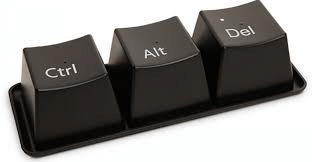
ステップ 3. 問題が解決しない場合は、セーフモードでシステムを再起動し、ログインプロセスが正常に動作するか確認してください。
ステップ 4. ログイン環境に影響を与える可能性がある最近インストールされた更新プログラム、ドライバー、またはセキュリティプログラムを確認してください。
ステップ 5. 調整を行った後、コンピューターを再起動し、再度ログインを試みて、タイムアウトメッセージがまだ表示されるかどうかを確認してください。
このエラーがローカルのログイン画面ではなく、コンピューターにリモートでアクセスする際に表示される場合、問題はリモート接続環境に関連している可能性があります。
ケース 2. リモートアクセス時の「記録がタイムアウトしました。もう一度お試しください」を修正する
このエラーがリモートアクセス中に発生する場合、通常、リモートセッションが許可された時間内に初期化または応答できなかったことを示しています。リモート接続は、ネットワーク、リモートデスクトップサービス、およびリモートアクセスソフトウェアを含むいくつかのコンポーネントに依存しています。これらの要素のいずれかが応答に時間がかかる、または時間内にセッションを確立できない場合、プラットフォームはプロセスを停止し、タイムアウトメッセージを表示する可能性があります。この問題に対処するには、多くの場合、リモート接続環境を確認し、リモートデスクトップサービスが適切に開始できることを確認する必要があります。
ステップ 1. リモートセッションを開始する前に、ローカルデバイスとリモートデバイスの両方が安定したネットワークに接続されていることを確認してください。
ステップ 2. 現在のリモートセッションを完全に閉じ、リモートコンピューターに再接続してください。
ステップ3. リモートコンピューターを再起動し、リモートデスクトップサービスを更新して一時的なセッションの問題を解消します。リモートデスクトップ画面が更新されない場合は、このガイダンスを参考にしてください。
ステップ4. リモートデバイスでリモートデスクトップ機能が有効化され、実行されていることを確認します。
ステップ5. 問題が続く場合は、AnyViewerなどの別のリモートデスクトップツールを使用してリモートコンピューターにアクセスし、問題が元のリモートアクセスソフトウェアに関連しているかどうかを判断します。
ログインプロセス、システムサービス、およびリモート接続環境を確認することで、録画やセッション初期化に関連するほとんどのタイムアウト問題を特定し、解決できます。
👍簡単な解決策:リモートアクセスにAnyViewerを実行する
リモートアクセス中に「録画がタイムアウトしました。もう一度お試しください」というエラーが引き続き表示される場合、別のリモートデスクトップツールを使用することが簡単な解決策となる可能性があります。特にネットワークが不安定な場合やログイン環境が制限されている場合、一部のリモートアクセスプログラムはセッションの初期化や迅速な応答に苦労することがあります。このような状況では、安定した軽量なリモートアクセスプログラムが接続をよりスムーズに確立するのに役立ちます。AnyViewerは、最小限の設定で高速かつ信頼性の高いリモートコントロールを提供するように設計されており、個人ユーザーと企業の両方にとって便利なオプションです。これはPC向け最高のスクリーンレコーダーの一つです。
✍ AnyViewerの主な利点:
✔ 簡単なセットアップとユーザーフレンドリーなインターフェース: AnyViewerは複雑な設定を必要としません。クリーンなインターフェースと直感的な操作により、初めてのユーザーでも数分でリモートアクセスを開始できます。
✔ 真のクロスプラットフォームリモートアクセス: Windows、macOS、Android、iOSデバイス間で安定した一貫性のあるリモートアクセスを実現します。
✔ スムーズで安定したパフォーマンス: 最適化された接続技術により、低速または不安定なネットワーク環境でも低遅延と鮮明な画質を確保します。
✔ エンタープライズグレードのセキュリティ: 高度な暗号化と二要素認証により、リモートセッションと機密データを不正アクセスから保護します。
✔ 高速ファイル転送: リモートセッション中にデバイス間でファイルを迅速かつ安全に転送し、生産性を向上させます。
✔ 強力な無料版: 多くの競合製品とは異なり、AnyViewerは無人リモートアクセス、高品質な制御、ファイル転送を完全無料で提供しており、個人や小規模チームに最適です。
全体として、AnyViewerはリモートアクセスを実行するためのシンプルで信頼性の高い方法を提供します。安定したパフォーマンス、強力なセキュリティ、実用的な機能により、リモート接続で頻繁にタイムアウトやセッションエラーが発生する場合の便利な代替手段となります。
ステップ 1. まず、各デバイスにAnyViewerをインストールします。
ステップ 2. 次に、両方のデバイスで同じ認証情報を使用してサインアップおよびログインします。

ステップ 3. ローカルデバイスの「デバイス」セクション内で、接続したいリモートコンピューターを見つけます。「ワンクリック制御」をクリックするだけで、安全な接続を確立できます。

ステップ4. 接続後、リモートデスクトップウィンドウを開き、ツールバーの「録画開始」をクリックして録画を開始します。終了時は「録画停止」をクリックすると、動画が自動的にローカルストレージに保存されます。

ステップ5. AnyViewer画面をロックしたい場合は、メニュー > AnyViewerをロックをクリックします。

ステップ6. その後、プログラムはロックされます。再度使用するには、AnyViewerアカウントのパスワードを入力してインターフェースをアンロックする必要があります。

- ★ヒント:
- ユーザーエクスペリエンスをさらに向上させるには、プロフェッショナルまたはエンタープライズプランへのアップグレードが可能です。このアップグレードにより、以下のような幅広い利点にアクセスできます:
- 拡張されたデバイス管理: より多くのデバイスを簡単に管理できる機能を獲得します。
- 高速ファイル転送: より高速なファイル転送により、貴重な時間を節約できます。
- プライバシーモードによるセキュリティ強化: 追加のプライバシーモード機能でセキュリティ対策を強化します。
- 高まった視覚的忠実度: リモートセッション中の視覚品質が向上します。
- エンタープライズ構成に合わせた簡素化された管理: エンタープライズ設定のニーズを満たすように設計された管理タスクを効率化します。
まとめ
要約すると、「録画がタイムアウトしました。もう一度お試しください」というエラーは、通常、録画またはセッションプロセスがシステムの許容時間内に完了しなかったことを意味します。これは、ログイン認証中やリモートアクセスセッションの開始中に発生することがあります。ほとんどの場合、デバイスの再起動、システムサービスの確認、最近の更新の確認、ネットワークおよびリモートデスクトップ機能が正しく動作していることを確認することで問題を解決できます。リモートアクセス中に問題が続く場合は、AnyViewerなどの安定したリモートデスクトップソリューションに切り替えることで、より確実に接続を確立し、繰り返し発生するタイムアウトエラーを回避できます。
よくある質問
🗨️ ScreenRecで5分制限を解除する方法は?
5分制限は通常、無料版または未登録版に適用されます。ScreenRecアカウントにサインインするか、プランをアップグレードして時間制限を解除してください。ログイン後、プログラムは通常、より長い、または無制限の録画を許可します。
🗨️ リモートアクセス時に画面録画が失敗するのはなぜですか?
リモートアクセス中の画面録画が失敗するのは、接続が不安定な場合、リモートセッションが録画を許可していない場合、またはシステムリソースが限られている場合があります。リモートセッションの再起動、ネットワークの安定性の確認、またはAnyViewerなどの安定したリモートアクセスツールの使用が、録画の問題を軽減するのに役立ちます。
🗨️ 誰かが自分の画面を録画しているかどうかを確認する方法は?
多くのシステムでは、録画が開始されると画面録画インジケーターまたは通知が表示されます。また、実行中のプログラムやバックグラウンドプロセスをチェックして、画面録画ソフトウェアがアクティブかどうかを確認することもできます。
🗨️ 自分の電話が監視されているかどうかを確認する方法は?
不明なアプリ、データ使用量の増加、バッテリーの急速な消耗、デバイスの過熱などの異常な兆候を探してください。また、アプリの権限やインストールされているアプリケーションを確認して、不審な監視ソフトウェアを特定することもできます。
🗨️ 「Remote Desktop Services セッションが終了しました」を修正する方法は?
このエラーは、ネットワークの中断、非アクティブなセッション、またはリモートデスクトップサービスの問題が原因で発生する可能性があります。リモートコンピューターを再起動し、セッションに再接続し、リモートデスクトップサービスが有効で正しく実行されていることを確認してください。



 を優先ソースとして追加